PlayStation Support

PlayStation®5

Hvad kan vi hjælpe med?

Vælg en kategori nedenfor:

الرجوع إلى التصنيفات
PS5-konfiguration
Tilbage

PS5-konfiguration

Kom i gang

Først skal du kontrollere modelnummeret på din PS5®-konsol.

Vælg din PS5-konsolmodel på guiden nedenfor for at få instruktioner.

A) HDMI IN-port

B) HDMI™-kabel

C) HDMI OUT-port

D) AC IN-stik

E) Strømledning

  • Brug de medfølgende kabler.
    Tilslut alle andre stik, før du tilslutter strømledningen til en stikkontakt.
  • Følg instruktionerne, der fulgte med dit TV. 
  1. Gå til Indstillinger > Netværk > Indstillinger >Konfigurer internetforbindelse
  2. Vælg forbindelsestype, og indtast sikkerhedsoplysningerne for netværket.
  1. Tryk på tænd/sluk-knappen.
  2. Strømindikatoren blinker blåt og skifter derefter til hvidt lys.

A) Strømindikator

B) Tænd/sluk-knap

  • Hvis du lader konsollen være inaktiv i 60 sekunder, efter du har tændt den, tændes skærmlæseren. Du kan få tekst på skærmen og andre vigtige oplysninger læst højt for at hjælpe dig med at opnå det, du gerne vil. Skærmlæseren kun er tilgængelig på visse sprog.

For at parre din controller skal du slutte den til USB-porten på din konsol med et USB-kabel. Når du trykker på PS-knappen, tændes controlleren.

A) USB Type-C®-port USB-port

B) USB-kabel

C) USB-port

D) PS-knap

Forældrekontrol

Du kan administrere indstillingerne for børn, der bruger din PS5-konsol. Med forældrekontrol kan du sætte begrænsninger for, hvilke spil børnene må spille, hvornår og hvor længe de spiller, om de må chatte og meget mere.

Du kan oprette en barnekonto og indstille forældrekontrol på samme tid.

Vi anbefaler, at du regelmæssigt kontrollerer barnets forældrekontrol. Du kan gennemgå eller opdatere dem ved at vælge > Familie og forældrekontrol på startskærmen.

Hvert spil leveres med et ikon for spilbedømmelse, der hjælper dig med at afgøre, om det er aldersrelevant for barnet.

Brug af din controller

Når din PS5-konsol er tændt eller i pausetilstand, skal du bruge et USB-kabel til at slutte din controller til konsollen. Når konsollen er i pausetilstand, blinker lysstriben på din controller langsomt orange. Når opladningen er fuldført, slukker lysstriben.

Hver gang du trykker på muteknappen, skifter mikrofonen mellem lyd slået fra (knappen lyser) og lyd slået til (knappen er slukket). Tryk på muteknappen og hold den nede for at slå mikrofonen fra og slukke for lyden fra højttalerne på din controller og dit TV. Tryk på muteknappen igen for at vende tilbage til den oprindelige tilstand.

A) Muteknap

B) Mikrofon

Du kan benytte op til 4 controllere på samme tid. Tryk på PS-knappen for at tildele numre til dine controllere. Spillerindikatorer tændes tilsvarende. Numrene tildeles i rækkefølge fra 1, og du kan bestemme din controllers nummer ud fra antallet af lys, der tændes.

A) Lysstribe

B) Spillerindikator

C) PS-knap

  • Du skal parre din controller, når du bruger den første gang.
  • Når du spiller et PS4-spil, lyser lysstriben på controlleren blå, rød, grøn eller lyserød, afhængigt af i hvilken rækkefølge controlleren er tilsluttet.
  • Denne er uafhængig af spillerindikatoren.

Tryk på PS-knappen på en controller, der er færdig med parring, for at tænde for din PS5-konsol.

Spil et spil

Du kan spille et spil, som du har downloadet fra PlayStation Store.
Du får en meddelelse, når spillet er downloadet og klar til at blive spillet. Vælg spillet på spillets startskærm.

  • Hvis du vil købe og downloade spil, skal du oprette forbindelse fra din konsol til internettet og logge på med din konto. 

(Kun for konsoller med diskdrev installeret)

  1. Indsæt disken.
    Spildata bliver installeret, og du får en meddelelse, når spillet er klar til at spille.
  2. Vælg spillet på spillets startskærm.

A) Eject-knap

Nedlukning

Advarsel 

Tag kun strømledningen ud af stikkontakten, når strømindikatoren er slukket. Hvis du tager den ud, mens strømindikatoren er tændt eller blinker, kan du miste eller beskadige data, og det kan beskadige din konsol.

Den strømbesparende tilstand på din PS5-konsol kaldes pausetilstand. Du kan f.eks. oplade din controller via USB-portene på konsollen, opdatere systemsoftwaren automatisk og holde dit spil eller din app på pause, mens der er slukket. 

  1. Vælg Tænd/sluk fra kontrolcenteret.
  2. Vælg Sluk for PS5.
    Strømindikatoren blinker hvidt, og derefter slukker konsollen.
HvidKonsollen er tændt
OrangeKonsollen er i pausetilstand
SlukketKonsollen er slukket
الرجوع إلى التصنيفات
PS5-konsolfunktioner
Tilbage

PS5-konsolfunktioner

Delnavne og -funktioner

PS5-konsol (CFI-1000-modelgruppen)

A) Strømindikator

B) Cover

C) USB Type-A-port (Hi-Speed USB).

D) USB Type-C®-port (SuperSpeed USB 10 Gbps)

E) Diskslot*

F) Eject-knap*

G) Tænd/sluk-knap

H) Stander

* Gælder ikke for PlayStation 5 Digital Edition-konsollen.

A) USB Type-A-port (SuperSpeed USB 10 Gbps)

B) LAN-port

C) HDMI OUT-port

D) AC IN-stik

PS5-konsol (CFI-2000/2100/7000-modelgruppen)

A) Tænd/sluk-knap

B) Strømindikator

C) USB Type-C®-port (SuperSpeed USB 10 Gbps)

D) USB Type-C®-port (Hi-Speed USB)

E) Krydscover

F) Firkantcover

G) Trekantcover

H) Fødder

I) Cirkelcover

J) Diskslot*

K) Eject-knap*

*Gælder ikke for PlayStation 5 Digital Edition-konsollen.

A) HDMI OUT-port

B) LAN-port

C) USB Type-A-port (SuperSpeed USB 10 Gbps)

D) AC IN-stik

Gemte data og udsendelser

  1. Tryk på oprettelsesknappen på controlleren for at åbne oprettelsesmenuen.
  2. Vælg en af følgende muligheder for at optage eller dele dit gameplay.

A) Senest oprettet
Vælg miniaturebilledet for at åbne kortet Oprettet for nylig. Du kan se op til 15 af dine seneste skærmbilleder og videoklip.

B) Optagemetoder
Gem seneste gameplay, Tag skærmbillede, Start ny optagelse.

C) Udsendelse
Gå direkte til en udsendelse fra oprettelsesmenuen.

D) Del skærm
Stream dit gameplay til medlemmer af dit party. 

E) Indstillinger for gemte data
Skift format og opløsning på dine skærmbilleder eller videoklip. Du kan inkludere din mikrofons lyd samt din voice chat-lyd. Hvis du har en kompatibel skærm, kan du også aktivere 4K-optagelse.

  1. Tryk på oprettelsesknappen, og vælg Udsendelser.
  2. Vælg den streamingtjeneste, du vil udsende med.
  3. Indtast dine udsendelsesoplysninger.
    Når du vil medtage video fra dit kamera eller lyd fra dit party, skal du vælge Indstillinger for udsendelse og dernæst tilpasse, hvordan du udsender.
  4. Når du er klar, skal du vælge Gå live, hvorefter din udsendelse starter.
    Udsendelseskortet vises i kontrolcenteret.
  • Brug Del skærm til at lade andre spillere i et party se dit gameplay i realtid, som om I alle befinder jer i samme rum.
  • Med Share Play vises din spilskærm på en anden spillers skærm. I kan begge have fornøjelse af det samme spil, uanset hvem der ejer det. 
  • For at starte Share Play skal du være PlayStation®Plus-medlem.

Administrer lager

Du kan overføre (kopiere) data fra en PlayStation®4-konsol eller en anden PlayStation®5-konsol til din PS5™-konsol.

Når M.2 SSD-lager er installeret i PS5-konsollen, kan den bruges til at downloade, kopiere og starte PS5- og PS4-spil samt medieapps. Det gør det muligt for dig at øge den tilgængelige lagerplads på din PS5-konsol. Du kan frit flytte spil mellem PS5-konsollens lager, en tilsluttet USB-enhed til udvidet lager og det tilføjede M.2 SSD-lager.

  1. Gå til Spilbibliotek, fremhæv de data, du vil flytte, tryk på indstillingsknappen, og vælg derefter Flyt spil og apps.
    Hvis du bruger både et M.2 SSD-lager og en USB-enhed til udvidet lager, skal du gå til fanen Elementer, du kan flytte til USB-enhed til udvidet lager 
  2. Vælg Flyt

Hvis du vil spille dine PS5-spil, skal du kopiere spildata tilbage fra din USB-enhed til udvidet lager til dit PS5-konsollager. Gør dette ved at gå til Spil, og vælg Spilbibliotek. I fanen Din samling finder du de spil, der kun er gemt på dit USB-drev til udvidet lager med navnet USB-enhed til udvidet lager. Fremhæv spillet, du vil kopiere tilbage, tryk på indstillingsknappen, og vælg derefter Kopiér. Du kan spille PS4-spil direkte fra din USB-enhed til udvidet lager.

Når du formaterer et USB-drev, slettes alle data, der er gemt på drevet. Data, der slettes på denne måde, kan ikke gendannes, så vær forsigtig, og sørg for ikke at slette vigtige data.

USB-drev, der blev brugt som USB-enhed til udvidet lager på din PS4™-konsol, behøver ikke at blive formateret.

  1. Gå til Spilbibliotek, fremhæv de data, du vil flytte, tryk på indstillingsknappen, og vælg derefter Flyt spil og apps.
    Hvis du bruger både et M.2 SSD-lager og en USB-enhed til udvidet lager, skal du gå til fanen Kan flyttes til USB-enhed til udvidet lager .
  2. Vælg Flyt
  • Hvis du vil spille dine PS5-spil, skal du kopiere spildata tilbage fra din USB-enhed til udvidet lager til dit PS5-konsollager. Gør dette ved at gå til Spil, og vælg Spilbibliotek. Under fanen Installeret kan du finde de spil, der er gemt på din USB-enhed til udvidet lager. Fremhæv spillet, du vil kopiere tilbage, tryk på indstillingsknappen, og vælg derefter Kopiér for at gemme det på dit konsollager.
  • Du kan spille PS4-spil direkte fra din USB-enhed til udvidet lager.
Supportvideo: Installation af M.2 SSD for PS5-konsoller
Supportvideo: Overførsel af data fra din PS4-konsol til din PS5-konsol

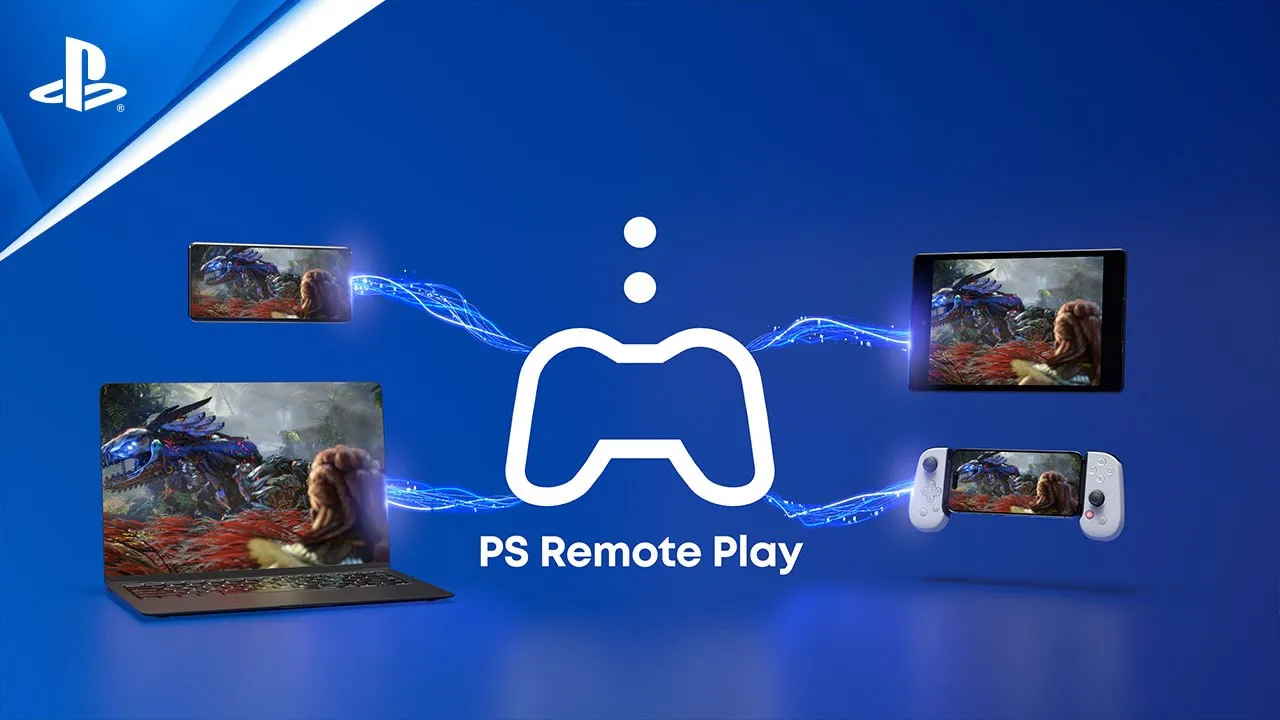
Remote Play

Supportvideo: Remote Play med en PS5-konsol

Du skal bruge følgende til PS Remote Play:

  • Android™-smartphone eller tablet, iPhone eller iPad
    Du kan finde oplysninger om systemkrav ved at gå til Google Play™ eller App Store.
  • PS5™-konsol eller PS4™-konsol
    Opdater altid din konsol til den nyeste version af systemsoftwaren.
  • En konto til PlayStation™Network
    Brug den samme konto, som du bruger til din konsol. Hvis du ikke har en konto, skal du først oprette en.
  • Hurtig internetforbindelse
    Som standard anbefaler vi en hurtig internetforbindelse med upload- og downloadhastigheder på mindst 5 Mbps. For at opnå den bedste ydelse anbefaler vi en hurtig internetforbindelse med upload- og downloadhastigheder på mindst 15 Mbps.
  • Du kan tilslutte en trådløs DualSense™-controller eller en trådløs DUALSHOCK®4-controller til understøttede mobilenheder til brug med PS Remote Play. Se guiderne nedenfor for at få flere oplysninger.
  • Hvis du vil bruge voice chat, skal du bruge en mikrofon, f.eks. den indbyggede mikrofon på din mobilenhed.

Ved hjælp af PS Remote Play-appen kan du styre din PlayStation®5-konsol eller PlayStation®4-konsol fra en PC eller Mac, der er tilsluttet et hurtigt netværk. Kontroller, at din PC eller Mac opfylder kravene, og følg derefter nedenstående trin for at konfigurere Remote Play.

Med PlayStation Portal™ – ekstern afspiller kan du fjernbetjene din PlayStation®5-konsol, når du har adgang til en hurtig internetforbindelse.

Den mindste forbindelseshastighed for Remote Play er 5 Mbps for både upload og download. Følg nedenstående trin for at kontrollere, at din forbindelse opfylder disse krav.

Find ud af, hvordan du løser problemer med din PlayStation Portal™ – ekstern afspiller.

Find ud af, hvordan du aktiverer Remote Play på din PlayStation®5-konsol og ændrer indstillingerne for Remote Play.

Lydindstillinger

Find ud af, hvordan du kan forbedre lyden på din PlayStation®5-konsol ved at gøre den tredimensionel.

  1. Gå til Indstillinger > Lyd.

  2. Vælg Lydoutput, og juster indstillingerne.

  1. Tryk på PS-knappen for at åbne kontrolcenteret, og vælg derefter Mikrofon
  2. Vælg en af indstillingerne nedenfor for at ændre inputenheder, slå mikrofonen til og fra, og justere mikrofonniveauet.

Lydfokus gør de bløde lyde klarere, når du bruger hovedtelefoner på din PS5-konsol. Funktionen lader dig justere lyden i dine hovedtelefoner for at fremhæve rolige lyde på visse frekvenser. Du kan bruge denne funktion med dine spil, voice chat og medieapps. Denne funktion understøtter bredere tilgængelighed for lydoplevelser.

Tilgængelighed

Få at vide, hvordan du tilpasser dine indstillinger for controllere, konfigurerer skærmzoom og aktiverer undertekster ved hjælp af tilgængelighedsindstillinger på PlayStation®5-konsoller.

  1. Gå til startskærmen, og vælg Indstillinger > Tilgængelighed.
  2. Vælg en tilgængelighedsindstilling for at aktivere eller justere den.
  1. Gå til din startskærm for Spil ,og vælg PlayStation Store
  2. Vælg et spil for at åbne spilhubben.
  3. Tryk på trekant-knappen, eller vælg sidepanelet for at få vist spillets tilgængelighedsfunktioner.

Undertekster for hørehæmmede transskriberer det, der bliver sagt på skærmen, og giver tekst til lydsignaler, når der vises bestemt indhold. 

  1. Gå til Indstillinger Tilgængelighed Undertekster
  2. Slå Vis undertekster til.

Find ud af, hvordan du konfigurerer og oplader din Access™-controller til PlayStation®5-konsoller.

Find ud af, hvordan du indstiller og bruger profiler på Access-controllere, så de passer til din spillestil.

Find ud af, hvordan du konfigurerer og monterer din Access-controller til PlayStation®5-konsoller.

Supportvideo: Tilgængelighedsindstillinger på PS5-konsol
الرجوع إلى التصنيفات
PS5-fejlfinding
Tilbage

PS5-fejlfinding

Fejlfinding

  1. Tilslut din PS5®-konsol direkte til HDMI-porten på dit TV/din skærm.
  2. Fjernelse af alle andre lyd- eller videoenheder kan løse problemer med billede eller lyd.
  3. Kontrollér, at dit TV/skærmen er på den korrekte kanal. Kontrollér, at TV'ets/skærmens systemsoftware er opdateret, og at firmwaren har den nyeste version. Se producentens brugervejledning for yderligere indstillinger, der kan være nødvendige for at understøtte signaler med høj opløsning.
  4. Prøv at bruge et andet HDMI-kabel.
  5. Prøv at bruge en anden HDMI-port.
  1. Gå til hjemmeskærmen, og vælg Indstillinger > Lyd.
  2. Vælg Lydoutput, og juster derefter en af følgende indstillinger.
  • Indstillinger for lydoutput
  • Lydindstillinger for TV
  • Lydindstillinger for AV-forstærker
  • Kompatible hovedtelefonindstillinger
  • Generelle lydindstillinger

Din PS5-konsol registrerer TV'ets funktioner og vælger automatisk den bedste tilgængelige opløsning. Du kan ændre din opløsning under Indstillinger for video-output på PS5-konsollen. 

  1. Gå til Indstillinger > Skærm og video
  2. Vælg Video-output. Herfra kan du se Information om video-output eller ændre indstillinger for video-output.
  1. Tryk på tænd/sluk-knappen, og hold den nede i tre sekunder for at slukke PS5-konsollen, og fjern derefter alle kabler og enheder fra konsollen.
  2. Anbring konsollen på en blød klud på en flad overflade, og fjern standeren.
  3. Placer konsollen, så diskslotten sidder på din venstre side.
  4. Fjern coveret fra diskdrevet på PS5-konsollen.
  5. Når coveret er afmonteret, skal du se efter sorte ringe på diskdrevet, herunder en cirkel af sort plastfilm. Du kan fjerne denne film eller skubbe gennem den for at nå den skrue, den dækker. (Nyere konsoller har muligvis ikke dette plastikdæksel).
  6. Brug en stjerneskruetrækker til at dreje skruen MED URET, indtil hele disken næsten er helt synlig.
  7. Fjern forsigtigt disken.
    Træk ikke disken ud af diskdrevet med magt.
  8. Sæt bundcoveret på igen ved at placere det en smule væk (ca. 2 cm eller 3/4") fra den øverste kant og skubbe det tilbage på plads.
    Du hører et klik, når coveret er fastgjort. 
  9. Tilslut alle kabler igen, og tænd for konsollen.

Strømindikatoren på PlayStation®5- og PlayStation®4-konsoller viser farver for at angive en status eller fejl.

PS5 Pro-konsollens 8K-output kræver en skærm, der understøtter 8K ved 60 Hz med Display Stream Compression-output. Kontakt producenten af din skærm for at få flere oplysninger.

Yderligere fejlfinding

  1. Sluk for konsollen ved at holde tænd/sluk-knappen inde i tre sekunder.
  2. Strømindikatoren blinker et par gange, inden den slukkes.
  3. Når konsollen er slukket, skal du igen trykke på tænd/sluk-knappen og holde den inde.
  4. Slip den, når du har hørt to bip – ét, når du begynder at trykke, og ét til syv sekunder senere.
  5. Tilslut controlleren med USB-kablet, og tryk på PS-knappen på controlleren. 
  1. Genstart PS5
    Afslutter fejlsikret tilstand og genstarter PS5-konsollen på normal vis.
  2. Skift video-output
    Vælg Skift opløsning eller Skift HDCP-tilstand. Disse valgmuligheder kan være nyttige til fejlfinding af problemer med sort skærm. 
  3. Reparer konsollager
    Denne valgmulighed sletter ikke data. Prøv denne valgmulighed, hvis din PS5-konsol ikke starter korrekt, eller hvis du har problemer med at lagre.
  4. Opdater systemsoftware
    Giver dig mulighed for at opdatere PS5-systemsoftwaren via direkte download eller et USB-drev.
  5. Gendan standardindstillinger
    Gendanner PS4-konsollen til fabriksindstillingerne. Gendannelse af standardindstillinger sletter ikke indhold på konsollager, f.eks. spil, apps, skærmbilleder, videoklip og gemte data. 
  6. Ryd cache, og genopbyg databasen
    Vælg Ryd systemsoftwarens cache , hvis du oplever problemer med systemfunktioner eller tab af ydeevne.
    Vælg Gendan database for at scanne drevet og oprette en ny database til alt indhold på systemet. Denne valgmulighed er nyttig, hvis du oplever problemer med systemets funktioner, eller hvis et spil-ikon ikke forsvinder, efter at det er blevet slettet.
  7. Nulstil PS5
    Sletter alle brugerdata og gendanner PS5-konsollen til dens oprindelige tilstand.
  8. Nulstil PS5 (geninstaller systemsoftware)
    Sletter alle brugerdata og fjerner PS5-systemsoftwaren.

Besøg diagnosticeringsværktøjet PlayStation-værkstedet for at få yderligere trin og for at arrangere en reparation.

Få mere at vide om fejlkoder på PS5-konsoller, og hvordan du løser dem.

  1. Gå til startskærmen på din PS5®-konsol, og vælg Indstillinger > System > Systemsoftware > Muligheder for nulstilling.
  2. Vælg Gendan standardindstillinger.
    De indstillinger, der påvirkes af gendannelse af standardindstillinger, vises på skærmen. 
  3. Vælg Gendan.

Få mere information i guiden nedenfor. 

الرجوع إلى التصنيفات
Softwareopdateringer til PS5
Tilbage

Softwareopdateringer til PS5

Opdater systemsoftware

Hvis du vil tillade automatiske downloads og opdateringer, skal du konfigurere konsollen til at bevare forbindelsen til internettet, når den er i pausetilstand, og installere opdateringsfiler automatisk. Aktivér automatiske downloads, og sørg for, at konsollen er i pausetilstand, når den ikke er i brug.

  1. Gå til Indstillinger > System.
  2. Vælg Systemsoftware > Systemsoftwareopdatering og indstillinger.
    Opdatering er tilgængelig vises, hvis en nyere version er tilgængelig.
  3. Vælg Opdater systemsoftware for at opdatere.

For at få den bedste oplevelse med PlayStation skal du sørge for, at systemsoftwaren på din PlayStation®5-konsol altid er opdateret til den nyeste version.

Softwareopdateringer til den trådløse DualSense-controller tilføjes, når du opdaterer systemsoftwaren på din PS5-konsol. Par din controller, og følg instruktionerne på skærmen for at opdatere.

Sådan starter du en opdatering manuelt:

  1. Gå til Indstillinger > Tilbehør > Controller (Generelt).
  2. Vælg Software til trådløs DualSense-controllerenhed.

Softwareopdateringer til den trådløse DualSense Edge-controller tilføjes, når du opdaterer systemsoftwaren på din PS5-konsol.

Sådan tjekker du, om der er softwareopdateringer til den trådløse DualSense Edge-controller:

  1. Gå til Indstillinger > Tilbehør > Trådløs DualSense Edge-controller.
  2. Vælg Software til trådløs DualSense Edge-controllerfor at opdatere softwaren til den trådløse controller.

Du kan også opdatere softwaren til din trådløse DualSense Edge-controller via en PC. Se guiden nedenfor for at få flere oplysninger.

Fejlfinding af systemsoftware

Hvis du geninstallerer systemsoftwaren på din PS5-konsol, slettes alle data på din PS5-konsol. Denne proces kaldes ofte en "fabriks-" eller "hård" nulstilling.

Hvis din PlayStation®-konsol har været offline i lang tid, eller en systemsoftwareopdatering er mislykkedes, skal du muligvis opdatere PlayStation-firmwaren manuelt i fejlsikret tilstand.

Supportvideo: Geninstallation af PS5-systemsoftware
الرجوع إلى التصنيفات

Manualer

Manualer

Find en manual til din PS5-konsol, DualSense-controller eller en anden enhed.

Find garantioplysninger til dine konsoller og enheder.