PlayStations kundestøtte

PlayStation®5

Hva trenger du hjelp med?

Velg en kategori nedenfor:

Tilbake til kategorier
PS5-konfigurering
Tilbake

PS5-konfigurering

Kom i gang

Sjekk først modellnummeret på PS5®-konsollen.

Velg den aktuelle PS5-konsollmodellen i veiledningen nedenfor for å se instruksjonene.

A) HDMI IN-port

B) HDMI™-kabel

C) HDMI OUT-port

D) AC IN-kontakt

E) Strømkabel

  • Bruk de medfølgende kablene.
    Koble til alt annet før du setter strømledningen i stikkontakten.
  • Følg instruksjonene som følger med TV-en. 
  1. Gå til Innstillinger > Nettverk > Innstillinger > Konfigurer Internett-tilkobling
  2. Velg tilkoblingstype, og angi sikkerhetsinformasjonen for nettverket.
  1. Trykk på av/på-knappen.
  2. Strømindikatoren blinker blått og lyser deretter hvitt.

A) Strømindikator

B) Strømknapp

  • Hvis du lar konsollen stå i ro i 60 sekunder etter at du har slått den på, slås skjermleseren på. Du kan lytte til tekst på skjermen og annen viktig informasjon lest høyt for å hjelpe deg med det du vil gjøre. Skjermleseren er bare tilgjengelig på enkelte språk.

Koble kontrolleren med en USB-kabel til USB-porten på konsollen for å parkoble enhetene. Når du trykker på PS-knappen, slås kontrolleren på.

A) USB Type-C®-port USB-port

B) USB-kabel

C) USB-port

D) PS-knapp

Foreldrekontroller

Du kan administrere innstillinger for barn som bruker PS5-konsollen. Med foreldrekontroll kan du angi restriksjoner på hvilke spill barna kan spille, når og hvor lenge de spiller, om de kan chatte eller ikke, med mer.

Du kan opprette en barnekonto og angi foreldrekontroll samtidig.

Vi anbefaler at du sjekker barnets foreldrekontroll regelmessig. Du kan se gjennom eller oppdatere dem ved å velge > Familie- og foreldrekontroll på startskjermen.

Hvert spill kommer med et spillvurderingsikon som hjelper deg med å avgjøre om det er passende for alderen til barnet.

Bruke kontrolleren

Når PS5-konsollen er slått på eller i hvilemodus, kan du bruke en USB-kabel til å koble kontrolleren til konsollen. Når konsollen er i hvilemodus, blinker lyslisten på kontrolleren sakte oransje. Når ladingen er fullført, slås lyslisten av.

Hver gang du trykker på dempeknappen, bytter mikrofonen mellom dempet (knappen lyser) og ikke dempet (knappen lyser ikke). Trykk på og hold nede dempeknappen for å dempe mikrofonen og slå av lyden fra høyttalerne på kontrolleren og TV-en. Trykk på dempeknappen igjen for å gå tilbake til den opprinnelige tilstanden.

A) Demp-knapp

B) Mikrofon

Du kan bruke opptil fire kontrollere samtidig. Trykk på PS-knappen for å tilordne numre til kontrollerne. Spillerens indikatorlamper lyser deretter. Tall tildeles i rekkefølge fra 1, og du kan bestemme kontrollerens nummer ved antall lys som slås på.

A) Lyslist

B) Spillerindikator

C) PS-knapp

  • Du må parkoble kontrolleren når du bruker den for første gang.
  • Når du spiller et PS4-spill, lyser kontrollerlyslisten blått, rødt, grønt eller rosa basert på rekkefølgen kontrolleren er koblet til.
  • Dette er adskilt fra spillerindikatoren.

Trykk på PS-knappen på en kontroller som allerede er parkoblet, for å slå på PS5-konsollen.

Spille et spill

Du kan spille et spill du har lastet ned fra PlayStation Store.
Du får et varsel når spillet er lastet ned og klar til å spilles. Velg spillet fra Spill-hjem.

  • Hvis du vil kjøpe og laste ned spill, må du koble konsollen til Internett og logge på med kontoen din. 

(Bare for konsoller med diskstasjon)

  1. Sett inn disken.
    Spilldata installeres, og du mottar et varsel når spillet er klart.
  2. Velg spillet fra Spill-hjem.

A) Utløserknapp

Slå av

Forsiktig 

Koble kun strømledningen fra stikkontakten når strømindikatoren er avslått. Hvis du kobler den fra mens strømindikatoren lyser eller blinker, kan det hende at data går tapt eller blir ødelagt, eller at konsollen blir skadet.

Modusen på PS5-konsollen for lavt strømforbruk kalles hvilemodus. Du kan gjøre ting som å lade kontrolleren via konsollens USB-porter, oppdatere systemprogramvaren automatisk og sette spillet eller appen på pause mens den er i hvilemodus. 

  1. Velg Strøm fra kontrollsenteret.
  2. Velg Skru av PS5.
    Strømindikatoren blinker hvitt og konsollen slår seg av.
HvitKonsollen er på
OransjeKonsollen er i hvilemodus
AvKonsollen er av
Tilbake til kategorier
PS5-konsollens funksjoner
Tilbake

PS5-konsollens funksjoner

Delenumre og funksjoner

PS5-konsoll (CFI-1000-modellgruppen)

A) Strømindikator

B) Deksel

C) USB Type-A-port (Hi-Speed USB)

D) USB Type-C®-port (SuperSpeed USB 10 Gbps)

E) Diskspor*

F) Utløserknapp*

G) Av/på-knapp

H) Base

*Unntatt PlayStation 5 Digital Edition-konsoll.

A) USB Type-A-port (SuperSpeed USB 10 Gbps)

B) LAN-port

C) HDMI OUT-port

D) AC IN-kontakt

PS5-konsoll (CFI-2000-/2100-/7000-modellgruppen)

A) Av/på-knapp

B) Strømindikator

C) USB Type-C®-port (SuperSpeed USB 10 Gbps)

D) USB Type-C®-port (Hi-Speed USB)

E) Kryssdeksel

F) Firkantdeksel

G) Trekantdeksel

H) Føtter

I) Sirkeldeksel

J) Diskspor*

K) Utløserknapp*

*Unntatt PlayStation 5 Digital Edition-konsoll.

A) HDMI OUT-port

B) LAN-port

C) USB Type-A-port (SuperSpeed USB 10 Gbps)

D) AC IN-kontakt

Filmklipp og kringkastinger

  1. Trykk på opprett-knappen på kontrolleren for å åpne opprett-menyen.
  2. Velg et av følgende alternativer for å ta opp eller dele spillingen din.

A ) Nylig opprettet
Velg miniatyrbildet for å åpne kortet Nylig opprettet. Du kan se opptil 15 av de mest nylige skjermbildene og videoklippene.

B ) Opptaksmetoder
Lagre nylig spilling, Ta et skjermbilde og Start nytt opptak.

C ) Kringkasting
Hopp rett inn i kringkasting fra opprett-menyen.

D ) Delt skjerm
Strøm spillingen din til medlemmer av selskapet ditt. 

E ) Alternativer for opptak
Endre formatet og oppløsningen på skjermbildene eller videoklippene. Du kan ta med mikrofonens lyd i tillegg til talechatlyden. Du kan også aktivere 4K-opptak hvis du har en kompatibel skjerm.

  1. Trykk på opprett-knappen, og velg Kringkast.
  2. Velg strømmetjenesten du vil kringkaste med.
  3. Angi kringkastingsinformasjonen.
    Når du vil inkludere video fra kameraet eller lyd fra selskapet du er i, velger du Kringkastingsalternativer og tilpasser hvordan du kringkaster.
  4. Når du er klar, velger du Begynn å sende, så starter kringkastingen.
    Kringkastingskortet vises i kontrollsenteret.
  • Bruk Delt skjerm for å la andre spillere i et selskap se på spillskjermen din, som om dere var i samme rom.
  • Med Delingsspill vises spillskjermbildet ditt på skjermen til en annen spiller. Dere kan begge spille det samme spillet, uavhengig av hvem av dere som eier det. 
  • Hvis du vil starte et Delingsspill, må du være PlayStation®Plus-medlem.

Administrere lagring

Du kan overføre (kopiere) data fra en PlayStation®4-konsoll eller en annen PlayStation®5-konsoll til PS5™-konsollen din.

Når en M.2 SSD er installert på PS5-konsollen, kan denne lagringsplassen brukes til å laste ned, kopiere og starte PS5- og PS4-spill, samt medieapper. Dette gjør det mulig å utvide den tilgjengelige lagringsplassen på PS5-konsollen. Du kan flytte spill fritt mellom lagringsplassen på PS5-konsollen, en tilkoblet utvidet lagring på USB og M.2 SSD-lagringsplassen du har lagt til.

  1. Gå til Spillbibliotek, marker dataene du vil flytte, trykk på OPTIONS-knappen, og velg deretter Flytt spill og apper.
    Hvis du bruker både M.2 SSD-lagring og utvidet lagring på USB, går du til fanen Elementer du kan flytte til utvidet lagring på USB 
  2. Velg Flytt

For å spille PS5-spill må du kopiere spilldata fra utvidet lagring på USB tilbake til PS5-konsollens lagring. For å gjøre dette går du til hjem-skjermen for spill og velger Spillbibliotek. Under fanen Din samling finner du spillene som kun er lagret på USB-stasjonen for utvidet lagring merket Utvidet lagring på USB. Marker spillet du vil kopiere tilbake, trykk på OPTIONS-knappen, og velg deretter Kopier. Du kan spille PS4-spill direkte fra utvidet lagring på USB.

Når du formaterer en USB-stasjon, slettes alle data som er lagret på stasjonen. Data som slettes på denne måten, kan ikke gjenopprettes, så vær forsiktig, og pass på at du ikke sletter viktige data.

USB-stasjoner som ble brukt som utvidet lagring på USB på PS4™-konsollen, trenger ikke å formateres.

  1. Gå til Spillbibliotek, marker dataene du vil flytte, trykk på OPTIONS-knappen, og velg deretter Flytt spill og apper.
    Hvis du bruker både M.2 SSD-lagring og utvidet lagring på USB, går du til fanen Elementer du kan flytte til utvidet lagring på USB .
  2. Velg Flytt
  • FoR å spille PS5-spill må du kopiere spilldata fra utvidet lagring på USB tilbake til PS5-konsollens lagring. For å gjøre dette går du til hjem-skjermen for spill og velger Spillbibliotek. I fanen Installert finner du spillene som er lagret under utvidet lagring på USB. Marker spillet du vil kopiere tilbake, trykk på OPTIONS-knappen, og velg deretter Kopier for å lagre det i konsollagringen.
  • Du kan spille PS4-spill direkte fra utvidet lagring på USB.
Støttevideo: Krav til M.2 SSD-stasjoner som skal brukes med PS5-konsollen
Støttevideo: Overføre data fra PS4- til PS5-konsollen

Avstandsspill

Støttevideo: Avstandsspill med en PS5-konsoll

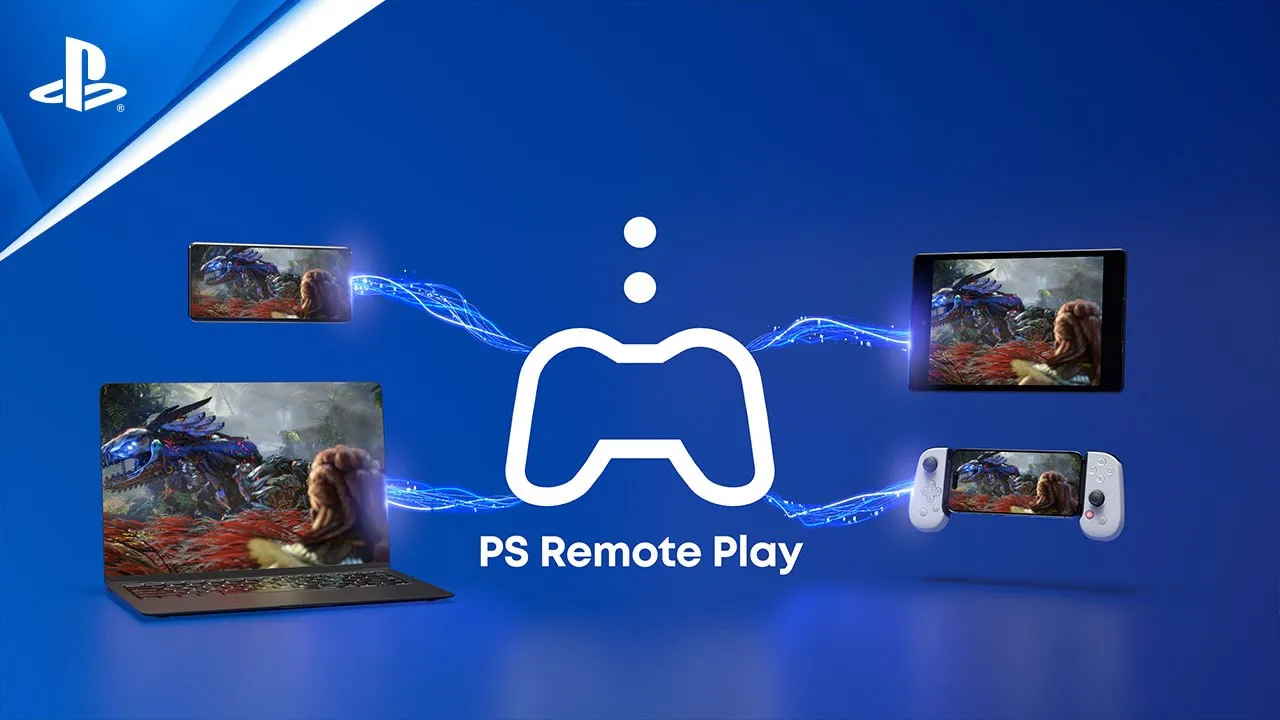
Du trenger følgende for å bruke PS Remote Play:

  • Android™-smarttelefon eller -nettbrett, iPhone eller iPad
    Hvis du vil ha mer informasjon om systemkrav, kan du gå til Google Play™ eller App Store.
  • PS5™- eller PS4™-konsoll
    Oppdater alltid konsollen til den nyeste versjonen av systemprogramvaren.
  • En konto for PlayStation™Network
    Bruk den samme kontoen som du bruker til konsollen din. Hvis du ikke har en konto, må du opprette en først.
  • Rask Internett-tilkobling
    Som standard anbefaler vi en rask tilkobling med opplastings- og nedlastingshastighet på minst 5 Mbps. For å få best mulig ytelse anbefaler vi en rask tilkobling med opplastings- og nedlastingshastighet på minst 15 Mbps.
  • Du kan koble til en trådløs DualSense™- eller DUALSHOCK®4-kontroller til støttede mobilenheter for bruk med PS Remote Play. Gå til veiledningene nedenfor hvis du vil ha mer informasjon.
  • Du trenger en mikrofon for å bruke talechat, for eksempel den innebygde mikrofonen på mobilenheten.

Ved hjelp av PS Avstandsspill-appen kan du kontrollere PlayStation®5-konsollen eller PlayStation®4-konsollen fra en PC eller Mac som er koblet til et raskt nettverk. Kontroller at PC-en eller Mac-en oppfyller kravene, og følg deretter trinnene nedenfor for å konfigurere Avstandsspill.

Med fjernspilleren PlayStation Portal™ kan du kontrollere PlayStation®5-konsollen din eksternt, så lenge du har en rask Internett-forbindelse.

Den minste nødvendige tilkoblingshastigheten for avstandsspilling er 5 Mbps for både opplasting og nedlasting. Følg trinnene nedenfor for å kontrollere at tilkoblingen overholder disse kravene.

Finn ut hvordan du løser problemer med fjernspilleren PlayStation Portal™.

Finn ut hvordan du aktiverer Avstandsspill på PlayStation®5-konsollen, og endrer innstillingene for Avstandsspill.

Lydinnstillinger

Finn ut hvordan du kan forbedre lyden på PlayStation®5-konsollen ved å gjøre lyden tredimensjonal.

  1. Gå til Innstillinger > Lyd.

  2. Velg Lydutgang og juster innstillingene.

  1. Trykk på PS-knappen for å åpne kontrollsenteret, og velg deretter Mikrofon
  2. Velg en av innstillingene nedenfor for å endre inndataenheter, dempe og oppheve dempingen av mikrofonen og justere mikrofonvolumet.

Lydfokus gjør svake lyder klarere når du bruker hodetelefoner på PS5-konsollen. Den lar deg justere hodetelefonens lydutgang for å fremheve svake lyder på bestemte frekvenser. Du kan bruke denne funksjonen med spill, talechatter og medieapper. Denne funksjonen støtter mer tilgjengelighet i lydopplevelser.

Tilgjengelighet

Finn ut hvordan du tilpasser innstillingene for kontrolleren, konfigurerer visningszoom og aktiverer innstillinger for teksting med tilgjengelighetsinnstillinger på PlayStation®5-konsoller.

  1. Gå til hjem-skjermen, og velg Innstillinger > Tilgjengelighet.
  2. Velg en tilgjengelighetsinnstilling for å aktivere eller justere den.
  1. Gå til hjem-skjermen for Spill og velg PlayStation Store
  2. Velg et spill for å åpne spillhuben.
  3. Trykk på trekantknappen eller velg sidepanelet for å vise tilgjengelighetsfunksjonene til spillet.

Teksting for hørselshemmede transkriberer det som blir sagt, slik at du ser det på skjermen. Med visse typer innhold ser du også tekst for lydsignaler. 

  1. Gå til Innstillinger Tilgjengelighet Teksting for hørselshemmede
  2. Slå på Vis undertekster for hørselshemmede.

Finn ut hvordan du konfigurerer og lader Access™-kontrolleren for PlayStation®5-konsoller.

Finn ut hvordan du konfigurerer og bruker Access-kontrollerprofiler som passer din spillestil.

Finn ut hvordan du konfigurerer og monterer Access-kontrolleren for PlayStation®5-konsoller.

Støttevideo: Tilgjengelighetsinnstillinger for PS5-konsoller
Tilbake til kategorier
Feilsøking for PS5
Tilbake

Feilsøking for PS5

Feilsøking

  1. Koble PS5®-konsollen direkte til HDMI-porten på TV-en eller skjermen du bruker.
  2. Lyd- eller bildeproblemer kan løse seg hvis du fjerner alle andre lyd- eller videoenheter.
  3. Kontroller at TV-en eller skjermen din er stilt inn på riktig inngangskanal. Bekreft at systemprogramvaren til TV-en eller skjermen er oppdatert, og at du har den nyeste versjonen av fastvaren. Se produsentens brukerhåndbok for å finne informasjon om eventuelle andre innstillinger som må aktiveres for å støtte signaler med høy oppløsning.
  4. Prøv å bruke en annen HDMI-kabel.
  5. Prøv å bruke en annen HDMI-port.
  1. Gå til hjem-skjermen, og velg Innstillinger > Lyd.
  2. Velg Utsignal for lyd, og juster deretter en av følgende innstillinger.
  • Innstillinger for utsignal for lyd
  • TV-lydinnstillinger
  • Lydinnstillinger for AV-forsterker
  • Innstillinger for kompatible øretelefoner
  • Generelle lydinnstillinger

PS5-konsollen registrerer funksjonene til TV-en og velger automatisk den beste tilgjengelige oppløsningen. Du kan endre oppløsningen ved å bruke PS5-innstillingene for videoutgang. 

  1. Gå til Innstillinger > Skjerm og video
  2. Velg Videoutgang. Herfra kan du se Informasjon om videoutgang eller endre innstillingene for videoutgang.
  1. Trykk på og hold nede av/på-knappen i tre sekunder for å slå av PS5-konsollen. Deretter fjerner du alle kablene og enhetene som er koblet til konsollen.
  2. Sett konsollen på et mykt og flatt underlag, og fjern basen eller holderen.
  3. Plasser konsollen slik at platesporet er på venstre side.
  4. Fjern dekselet fra platestasjonen på PS5-konsollen.
  5. Når dekselet er fjernet, ser du etter de svarte ringene på platestasjonen, inkludert en sirkel med svart plastfilm. Du kan fjerne denne filmen eller dytte gjennom den for å nå skruen som den dekker. (Det kan hende at nyere konsoller ikke har dette plastdekselet.)
  6. Bruk en stjernetrekker og skru skruen MED KLOKKEN til nesten hele platen er synlig.
  7. Fjern platen forsiktig.
    Ikke dra platen ut av platestasjonen med makt.
  8. Sett bunndekselet på plass ved å plassere det litt unna (omtrent 2 cm) den øverste kanten, og skyv det tilbake på plass.
    Du hører et klikk når dekselet er på plass. 
  9. Koble til alle kabler igjen, og slå på konsollen.

Strømindikatoren på PlayStation®5- og PlayStation®4-konsoller viser farger som indikerer en status eller feil.

8K-utgang på PS5 Pro-konsollen krever en skjerm som støtter 8K ved 60 Hz med DSC-utgang (Display Stream Compression). Ta kontakt med skjermprodusenten for mer informasjon.

Ytterligere feilsøking

  1. Slå av konsollen ved å holde nede av/på-knappen i tre sekunder.
  2. Strømindikatoren blinker noen sekunder før den slås av.
  3. Når konsollen har slått seg av, trykker du på og holder inne av/på-knappen på nytt.
  4. Slipp den når du hører et pip til. Du hører først ett pip når du trykker første gang, og deretter ett til sju sekunder senere.
  5. Koble til kontrolleren med USB-kabelen, og trykk på PS-knappen på kontrolleren. 
  1. Start PS5 på nytt
    Avslutter Sikkerhetsmodus og starter PS5-konsollen på vanlig måte.
  2. Endre videoutgang
    Velg Endre oppløsning eller Endre HDCP-modus. Disse alternativene kan være nyttige ved feilsøking av problemer med svarte skjermer. 
  3. Reparer konsoll-lagring
    Dette alternativet sletter ikke data. Prøv dette alternativet hvis PS5-konsollen ikke starter ordentlig eller hvis du har lagringsproblemer.
  4. Oppdater systemprogramvare
    Lar deg oppdatere PS5-konsollens systemprogramvare via direkte nedlasting eller en USB-lagringsstasjon.
  5. Gjenopprett standardinnstillinger
    Gjenoppretter PS5-konsollen til fabrikkinnstillingene. Gjenoppretting av standardinnstillinger vil ikke slette innhold på konsolllagring som spill, programmer, skjermbilder, videoklipp og lagrede data. 
  6. Tøm hurtigbuffer og gjenopprett database
    Velg Tøm hurtigbuffer for systemprogramvare hvis du opplever systemfeil eller dårlig ytelse.
    Velg Gjenopprett database for å skanne stasjonen og opprette en ny database med alt innholdet på systemet. Dette alternativet er nyttig hvis du opplever problemer med systemfunksjoner, eller hvis et spillikon blir værende på hjemskjermbildet etter at det er slettet.
  7. Tilbakestill PS5
    Sletter alle brukerdata og gjenoppretter PS5-konsollen til sine opprinnelige innstillinger.
  8. Tilbakestill PS5 (installer systemprogramvare på nytt)
    Sletter alle brukerdata og fjerner systemprogramvaren til PS5.

Gå til diagnostikkverktøyet til PlayStation-reparasjoner for å se videre trinn og for å avtale en reparasjon.

Finn ut mer om feilkoder på PS5-konsoller og hvordan du løser dem.

  1. Gå til hjem-skjermen på PS5®-konsollen, og velg Innstillinger > System > Systemprogramvare > Alternativer for tilbakestilling.
  2. Velg Gjenopprett standardinnstillinger.
    Innstillingene som påvirkes av gjenoppretting av standardinnstillingene, vises på skjermen. 
  3. Velg Gjenopprett.

Hvis du vil ha mer informasjon, kan du se veiledningen nedenfor. 

Tilbake til kategorier
Programvareoppdateringer for PS5
Tilbake

Programvareoppdateringer for PS5

Oppdatere systemprogramvare

Du kan tillate automatiske nedlastinger og oppdateringer ved å konfigurere konsollen din, slik at den forblir koblet til Internett når den er i hvilemodus og installerer oppdateringsfiler automatisk. Aktiver automatiske nedlastinger, og sørg for at du setter konsollen i hvilemodus når den ikke er i bruk.

  1. Gå til Innstillinger > System.
  2. Velg Systemprogramvare > Oppdatering av systemprogramvare og innstillinger.
    Tilgjengelig oppdatering vises hvis en nyere versjon er tilgjengelig.
  3. Velg Oppdater systemprogramvare for å oppdatere.

For å få en best mulig PlayStation-opplevelse må du sørge for at systemprogramvaren til PlayStation®5-konsollen alltid er oppdatert til den nyeste versjonen.

Programvareoppdateringer til en trådløs DualSense-kontroller legges til når du oppdaterer systemprogramvaren til PS5-konsollen. Parkoble kontrolleren og følg instruksjonene på skjermen for å oppdatere.

Slik starter du en oppdatering manuelt:

  1. Gå til Innstillinger > Tilbehør > Kontroller (generelt).
  2. Velg Enhetsprogramvare på trådløse DualSense-kontrollere.

Programvareoppdateringer til en trådløs DualSense Edge-kontroller legges til når du oppdaterer systemprogramvaren til PS5-konsollen.

Se etter programvareoppdateringer for en trådløs DualSense Edge-kontroller:

  1. Gå til Innstillinger > Tilbehør > DualSense Edge trådløs kontroller.
  2. Velg Enhetsprogramvare for DualSense Edge trådløs kontrollerfor å oppdatere enhetsprogramvaren til den trådløse kontrolleren.

Du kan også oppdatere enhetsprogramvaren for trådløse DualSense Edge-kontrollere via en PC. Gå til veiledningen nedenfor for å få mer informasjon.

Feilsøke systemprogramvare

Når du installerer systemprogramvaren på PS5-konsollen på nytt, blir alle data på PS5-konsollen slettet. Denne prosessen kalles ofte en tilbakestilling til fabrikkinnstillinger eller hard tilbakestilling.

Hvis PlayStation®-konsollen ikke har vært tilkoblet Internett på en god stund, eller hvis en systemprogramvareoppdatering har mislyktes, må du kanskje oppdatere PlayStation-fastvaren manuelt i sikkerhetsmodusen.

Støttevideo: Installere PS5-systemprogramvare på nytt
Tilbake til kategorier

Håndbøker

Håndbøker

Finn håndbøker til PS5-konsoller, DualSense-kontrollere og andre enheter.

Finn informasjon om garantien for konsollene og enhetene dine.