Atención al cliente de PlayStation

PlayStation®5

¿Con qué necesitas ayuda?

Selecciona una categoría a continuación:

Volver a las categorías
Configuración de PS5
Atrás

Configuración de PS5

Primeros pasos

Primero, comprueba el número de modelo de tu consola PS5®.

Selecciona el modelo de tu consola PS5 en la siguiente guía para obtener instrucciones.

A) Puerto HDMI IN

B) Cable HDMI™

C) Puerto HDMI OUT

D) Conector AC IN

E) Cable de alimentación AC

  • Utiliza los cables incluidos.
    Realiza todas las conexiones antes de conectar el cable de alimentación AC a la corriente eléctrica.
  • Sigue las instrucciones incluidas con tu televisor. 
  1. Ve a Ajustes > Red > Ajustes > Configurar conexión a Internet
  2. Selecciona el tipo de conexión e introduce la información de seguridad de la red.
  1. Pulsa el botón de encendido.
  2. El indicador de encendido parpadeará en azul y después se volverá de color blanco.

A) Indicador de encendido

B) Botón de encendido

  • Si no usas la consola durante 60 segundos tras encenderla, se activará la función de lector de pantalla. Podrás escuchar el texto en pantalla y otra información importante en voz alta para ayudarte a hacer lo que necesites. El lector de pantalla solo está disponible en ciertos idiomas.

Para emparejar un mando, conéctalo con un cable USB al puerto USB de la consola. Al pulsar el botón PS, el mando se encenderá.

A) Puerto USB Type-C®

B) Cable USB

C) Puerto USB

D) Botón PS

Control parental

Puedes gestionar la configuración de los menores que utilicen tu consola PS5. El control parental te permite establecer restricciones sobre los juegos que pueden jugar los menores, cuándo y durante cuánto tiempo juegan, y si pueden chatear o no, entre otros ajustes.

Puedes crear una cuenta para menores y configurar el control parental al mismo tiempo.

Te recomendamos que revises periódicamente los ajustes de control parental del menor. Puedes revisarlos o actualizarlos en > Familia y control parental desde la pantalla de inicio.

Cada juego viene con un icono de clasificación que te ayuda a determinar si es apropiado para la edad del menor.

Uso del mando

Con la consola PS5 encendida o en modo de reposo, usa un cable USB para conectar el mando a la consola. Cuando la consola esté en modo de reposo, la barra luminosa del mando parpadeará lentamente en naranja. Una vez cargado completamente, la barra luminosa se apagará.

Cada vez que pulses el botón de silenciado, el micrófono cambiará entre silenciado (botón encendido) y sin silenciar (botón apagado). Mantén pulsado el botón de silenciado para silenciar tu micrófono y desactivar la salida de sonido de los altavoces del mando y del televisor. Vuelve a pulsar el botón para volver al estado original.

A) Botón de silenciado

B) Micrófono

Pueden usarse hasta 4 mandos al mismo tiempo. Pulsa el botón PS para asignar números a tus mandos. Las luces del indicador de jugador se encenderán en consecuencia. Los números se asignan en orden desde el 1, y puedes determinar el número del mando por el número de luces que se enciendan.

A) Barra luminosa

B) Indicador de jugador

C) Botón PS

  • Cuando utilices el mando por primera vez, tendrás que emparejarlo.
  • Al jugar a un juego de PS4, la barra luminosa del mando se iluminará en azul, rojo, verde o rosa según el orden en el que se conecte el mando.
  • Esto es independiente del indicador de jugador.

Pulsa el botón PS de un mando que haya terminado de emparejarse para encender la consola PS5.

Cómo jugar a un juego

Puedes jugar a un juego que hayas descargado de PlayStation Store.
Recibirás una notificación cuando el juego se haya descargado y esté listo para jugar. Selecciona el juego en Tus juegos.

  • Para comprar y descargar juegos, necesitarás conectar la consola a Internet e iniciar sesión con tu cuenta. 

(solo para consolas con unidad de disco instalada)

  1. Introduce el disco.
    Los datos del juego se empezarán a instalar y recibirás una notificación cuando el juego esté listo para jugar.
  2. Selecciona el juego en Tus juegos.

A) Botón de expulsión

Apagado

Precaución 

Desconecta el cable de alimentación AC de la corriente eléctrica únicamente cuando el indicador de encendido esté apagado. Si lo desconectas con el indicador de encendido iluminado o parpadeando, podrían perderse o dañarse los datos, y también podría dañarse la consola.

El modo de ahorro de energía de la consola PS5 se llama modo de reposo. Puedes hacer cosas como cargar el mando a través de los puertos USB de la consola, actualizar automáticamente el software del sistema y mantener un juego o una aplicación suspendidos mientras está apagada. 

  1. Selecciona Alimentación en el centro de control.
  2. Selecciona Apagar PS5.
    El indicador de encendido parpadeará en blanco y después la consola se apagará.
BlancoLa consola está encendida
NaranjaLa consola está en modo de reposo
ApagadoLa consola está apagada
Volver a las categorías
Funciones de consola PS5
Atrás

Funciones de consola PS5

Nombres y funciones de los componentes

Consola PS5 (grupo de modelos CFI-1000)

A) Indicador de encendido

B) Cubierta

C) Puerto USB Type-A (Hi-Speed USB)

D) Puerto USB Type-C® (SuperSpeed USB 10 Gbps)

E) Ranura para disco*

F) Botón de expulsión*

G) Botón de encendido

H) Base

* No incluido en la consola PlayStation 5 edición digital.

A) Puerto USB Type-A (SuperSpeed USB 10 Gbps)

B) Puerto LAN

C) Puerto HDMI OUT

D) Conector AC IN

Consola PS5 (grupo de modelos CFI-2000/2100/7000)

A) Botón de encendido

B) Indicador de encendido

C) Puerto USB Type-C® (SuperSpeed USB 10 Gbps)

D) Puerto USB Type-C® (Hi-Speed USB)

E) Cubierta de equis

F) Cubierta de cuadrado

G) Cubierta de triángulo

H) Pies

I) Cubierta de círculo

J) Ranura para disco*

K) Botón de expulsión*

* No incluido en la consola PlayStation 5 edición digital.

A) Puerto HDMI OUT

B) Puerto LAN

C) Puerto USB Type-A (SuperSpeed USB 10 Gbps)

D) Conector AC IN

Capturas y transmisiones

  1. Pulsa el botón de crear en el mando para abrir el menú de crear.
  2. Selecciona una de las siguientes opciones para hacer una captura de tu partida o compartirla.

A) De reciente creación
Selecciona la imagen en miniatura para abrir la tarjeta Reciente creación. Puedes ver hasta 15 capturas de pantalla y videoclips de los más recientes.

B) Métodos de captura
Guardar partida reciente, Hacer una captura de pantalla, Iniciar grabación nueva.

C) Transmitir
Empieza a transmitir desde el menú de crear.

D) Compartir pantalla
Transmite tus partidas a miembros de tu grupo. 

E) Opciones de captura
Cambia el formato y la resolución de tus capturas de pantalla o videoclips. Puedes incluir el audio de tu micrófono y el audio del chat de voz. Si tienes una pantalla compatible, también puedes activar la grabación en 4K.

  1. Pulsa el botón de crear y selecciona Transmitir.
  2. Selecciona el servicio en streaming que quieras utilizar.
  3. Introduce la información de la transmisión.
    Cuando quieras incluir vídeo captado con la cámara o audio del grupo, selecciona Opciones de transmisión y personaliza tu transmisión.
  4. Cuando tengas todo listo, selecciona Entrar en directo para comenzar la transmisión.
    La tarjeta de transmisión aparece en el centro de control.
  • Usa Compartir pantalla para permitir que otros jugadores de un grupo puedan ver tu partida en tiempo real, como si estuvierais en la misma habitación.
  • Gracias a Share Play, tu pantalla de juego se mostrará en la pantalla de otro jugador. Ambos podréis disfrutar del mismo juego, sin importar de quién sea. 
  • Para iniciar Share Play, tienes que ser miembro de PlayStation®Plus.

Gestionar almacenamiento

Puedes transferir (copiar) datos desde una consola PlayStation®4 u otra consola PlayStation®5 a tu consola PS5™.

Una vez instalado en la consola PS5, el almacenamiento SSD M.2 se puede utilizar para descargar, copiar e iniciar juegos de PS5 y PS4, así como aplicaciones multimedia. De este modo, podrás aumentar el espacio de almacenamiento disponible en tu consola PS5. Puedes mover juegos libremente entre el almacenamiento de la consola PS5, un dispositivo de almacenamiento ampliado USB y el almacenamiento SSD M.2 agregado.

  1. Ve a tu Biblioteca de juegos, resalta los datos que quieras mover, pulsa el botón de opciones y selecciona Mover juegos y aplicaciones.
    Si utilizas tanto almacenamiento SSD M.2 como almacenamiento ampliado USB, ve a la pestaña Elementos que puedes mover al almacenamiento ampliado USB 
  2. Selecciona Mover

Para jugar a tus juegos de PS5, debes copiar los datos de juego desde el almacenamiento ampliado USB al almacenamiento de la consola PS5. Para ello, ve a tus juegos y selecciona Biblioteca de juegos. En la pestaña Tu colección , encontrarás los juegos que solo se han almacenado en la unidad de almacenamiento ampliado USB con la etiqueta Almacenamiento ampliado USB. Resalta el juego que quieras volver a copiar, pulsa el botón de opciones y selecciona Copiar. Puedes jugar a juegos de PS4 directamente desde el almacenamiento ampliado USB.

Al formatear una unidad USB, se borrarán todos los datos guardados en dicha unidad. Estos datos no se pueden recuperar, así que ten cuidado y asegúrate de no borrar datos importantes.

No es necesario volver a formatear las unidades USB que usaras como almacenamiento ampliado USB en una consola PS4™.

  1. Ve a tu Biblioteca de juegos, resalta los datos que quieras mover, pulsa el botón de opciones y selecciona Mover juegos y aplicaciones.
    Si utilizas tanto almacenamiento SSD M.2 como almacenamiento ampliado USB, ve a la pestaña Transferibles al almacenamiento ampliado USB .
  2. Selecciona Mover
  • Para jugar a tus juegos de PS5, debes copiar los datos de juego desde el almacenamiento ampliado USB al almacenamiento de la consola PS5. Para ello, ve a la sección de inicio de juegos y selecciona Biblioteca de juegos. En la pestaña Instalados, puedes encontrar los juegos guardados en el almacenamiento ampliado USB. Resalta el juego que quieras volver a copiar, pulsa el botón de opciones y selecciona Copiar para guardarlo en el almacenamiento de la consola.
  • Puedes jugar a juegos de PS4 directamente desde el almacenamiento ampliado USB.
Vídeo de asistencia: Instalación de SSD M.2 en consolas PS5
Vídeo de asistencia: Transferencia de datos de una consola PS4 a una consola PS5

Remote Play

Vídeo de asistencia: Uso a distancia con una consola PS5

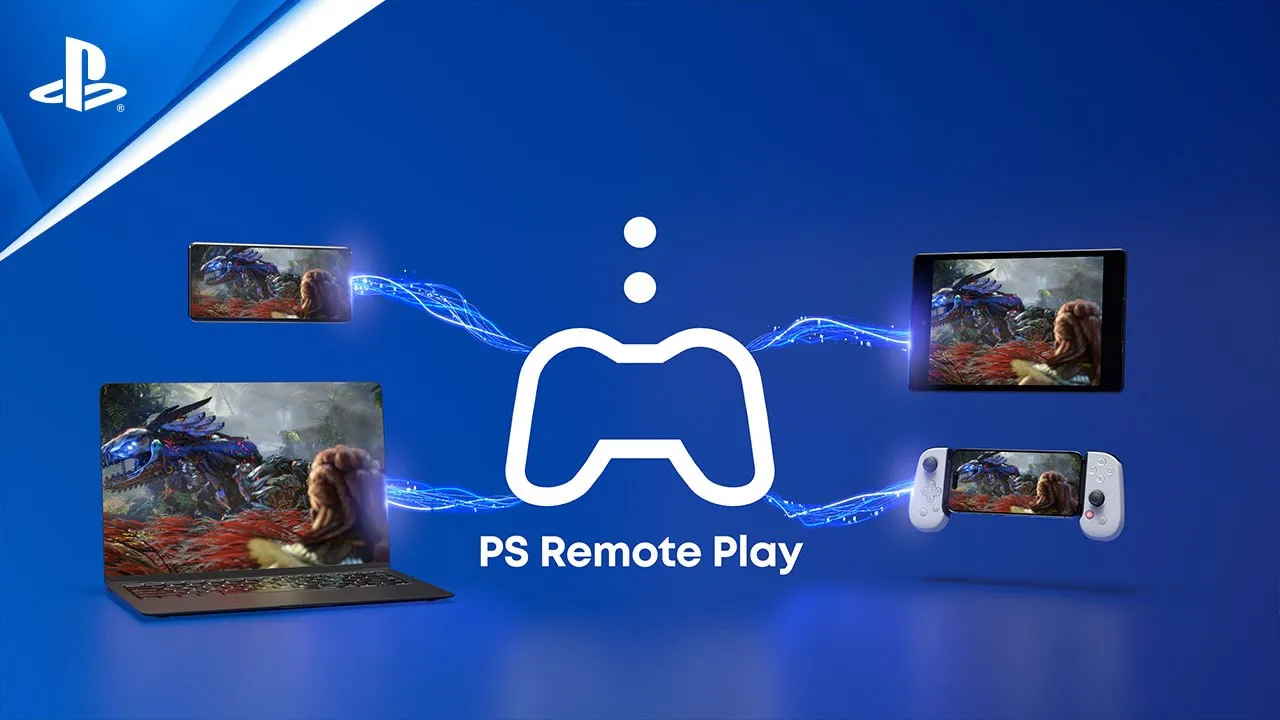
Necesitarás lo siguiente para utilizar PS Remote Play:

  • Smartphone o tableta Android™, iPhone, o iPad
    Para obtener detalles sobre los requisitos del sistema, ve a Google Play™ o al App Store.
  • Consolas PS5™ o PS4™
    Mantén tu consola siempre actualizada a la versión más reciente del software del sistema.
  • Una cuenta para PlayStation™Network
    Utiliza la misma cuenta que utilizas para tu consola. Si no tienes una cuenta, tendrás que crearla primero.
  • Conexión a Internet de alta velocidad
    Como estándar, recomendamos una conexión de alta velocidad con velocidades de subida y bajada de al menos 5 Mbps. Para disfrutar del mejor rendimiento, recomendamos una conexión de alta velocidad con velocidades de subida y bajada de al menos 15 Mbps.
  • Puedes conectar un mando inalámbrico DualSense™ o DUALSHOCK®4 a los dispositivos móviles compatibles para utilizarlo en PS Remote Play. Consulta las siguientes guías para obtener más información.
  • Para utilizar el chat de voz necesitarás un micrófono, como el que tiene tu dispositivo móvil.

La aplicación PS Remote Play te permite controlar tu consola PlayStation®5 o PlayStation®4 desde un PC o Mac conectados a una red de alta velocidad. Comprueba que tu PC o Mac cumplen con los requisitos y sigue pasos descritos más abajo para configurar el Uso a distancia.

Con el dispositivo de Uso a distancia PlayStation Portal™, puedes controlar tu consola PlayStation®5 de forma remota siempre que tengas una conexión a Internet de alta velocidad.

La velocidad de conexión mínima para utilizar el Uso a distancia es de 5 Mbps, tanto para carga como para descarga. Comprueba que tu conexión cumple estos requisitos siguiendo los pasos indicados a continuación.

Descubre cómo resolver los problemas de tu dispositivo de Uso a distancia PlayStation Portal™.

Aprende a activar el Uso a distancia en tu consola PlayStation®5 y a cambiar los ajustes de Uso a distancia.

Ajustes de audio

Descubre cómo sacarle más partido al audio de tu consola PlayStation®5 haciendo el sonido tridimensional.

  1. Ve a Ajustes > Sonido.

  2. Selecciona Salida de audio y configura los ajustes.

  1. Pulsa el botón PS para acceder al centro de control y selecciona Mic
  2. Selecciona uno de los ajustes siguientes para cambiar entre dispositivos de entrada, y silenciar, reactivar y ajustar el sonido del micrófono.

Enfoque de audio hace que los sonidos suaves se oigan con más claridad al usar auriculares con la consola PS5. Te permite ajustar la salida de audio de los auriculares para realzar los sonidos bajos de ciertas frecuencias. Puedes usar esta función en tus juegos, chats de voz y aplicaciones multimedia. Esta función ofrece una mayor accesibilidad en las experiencias de audio.

Accesibilidad

Aprende a personalizar tus ajustes del mando, a configurar el zoom de pantalla y a activar los subtítulos mediante los ajustes de accesibilidad en consolas PlayStation®5.

  1. Ve a la pantalla de inicio y selecciona Ajustes > Accesibilidad.
  2. Selecciona un ajuste de accesibilidad para activarlo o configurarlo.
  1. Ve a Tus juegos y selecciona PlayStation Store
  2. Selecciona un juego para abrir el centro de juegos.
  3. Pulsa el botón triángulo o selecciona el panel lateral para ver las funciones de accesibilidad del juego.

Los subtítulos transcriben lo que se dice en pantalla y ofrecen texto para representar audio al ver determinado contenido. 

  1. Ve a Ajustes Accesibilidad Subtítulos
  2. Activa Mostrar subtítulos.

Aprende a configurar y cargar el mando Access™ para consolas PlayStation®5.

Aprende a configurar y usar los perfiles del mando Access para que se adapten a tu estilo de juego.

Aprende a configurar y montar el mando Access para consolas PlayStation®5.

Vídeo de asistencia: Ajustes de accesibilidad en consolas PS5
Volver a las categorías
Resolución de problemas en PS5
Atrás

Resolución de problemas en PS5

Resolución de problemas

  1. Conecta la consola PS5® directamente al puerto HDMI de tu TV o pantalla.
  2. Puede que desconectar el resto de dispositivos de audio o vídeo resuelva los problemas de imagen o sonido.
  3. Comprueba que el TV o la pantalla esté en la entrada correcta. Comprueba que el software del sistema del TV o la pantalla esté actualizado y que estés usando la versión más reciente del firmware. Consulta el manual de usuario del fabricante para comprobar si es necesario activar algún otro ajuste para habilitar la entrada de señales de alta resolución.
  4. Prueba a utilizar otro cable HDMI.
  5. Prueba a utilizar otro puerto HDMI.
  1. Ve a la pantalla de inicio y selecciona Ajustes > Sonido.
  2. Selecciona Salida de audio y configura uno de los ajustes siguientes.
  • Ajustes de salida de audio
  • Ajustes de audio del televisor
  • Ajustes de audio del amplificador AV
  • Ajustes de auriculares compatibles
  • Ajustes de audio generales

Tu consola PS5 detecta las capacidades del TV y selecciona automáticamente la mejor resolución disponible. Se puede cambiar la resolución mediante los ajustes de salida de vídeo de la consola PS5. 

  1. Ve a Ajustes > Pantalla y vídeo
  2. Selecciona Salida de vídeo. Aquí puedes ver la información de salida de vídeo o cambiar los ajustes de salida de vídeo.
  1. Mantén pulsado el botón de encendido durante tres segundos para apagar tu consola PS5. Después, desconecta todos los cables y dispositivos de la consola.
  2. Coloca la consola sobre un paño suave en una superficie lisa y retira la base o el soporte.
  3. Coloca la consola de forma que la ranura para disco quede a la izquierda.
  4. Retira la cubierta de la unidad de disco de la consola PS5.
  5. Una vez retirada la cubierta, busca los anillos negros en la unidad de disco, incluido un círculo con una lámina de plástico de color negro. Puedes retirar esta lámina o atravesarla para acceder al tornillo que está cubriendo (puede que las consolas más recientes no cuenten con esta cubierta de plástico).
  6. Utiliza un destornillador tipo Philips del número 1 o un destornillador de estrella para girar el tornillo en el sentido de las agujas del reloj hasta que veas el disco entero casi por completo.
  7. Extrae el disco con cuidado.
    No extraigas el disco de la unidad de disco con fuerza.
  8. Vuelve a colocar la cubierta inferior a un par de centímetros del borde superior y deslízala hasta que encaje en su sitio.
    Oirás un clic cuando la cubierta esté en su sitio. 
  9. Vuelve a conectar todos los cables y enciende la consola.

El indicador de encendido de las consolas PlayStation®5 y PlayStation®4 muestra colores para indicar un estado o error.

La salida 8K de la consola PS5 Pro requiere una pantalla compatible con 8K a 60 Hz con salida de compresión Display Stream. Para obtener más información, consulta con el fabricante de la pantalla.

Resolución de otros problemas

  1. Mantén pulsado el botón de encendido durante tres segundos para apagar la consola.
  2. El indicador de encendido parpadeará unos instantes antes de apagarse.
  3. Cuando la consola se apague, mantén pulsado el botón de encendido de nuevo.
  4. Suéltalo después de escuchar el segundo pitido: uno suena al empezar a pulsar el botón y otro a los siete segundos.
  5. Conecta el mando con el cable USB y pulsa el botón PS del mando. 
  1. Reiniciar PS5
    Sale del modo seguro y reinicia la consola PS5 de forma normal.
  2. Cambiar salida de vídeo
    Selecciona Cambiar resolución o Cambiar modo HDCP. Estas opciones pueden ser útiles para solucionar el problema de que la pantalla se quede en blanco. 
  3. Reparar almacenamiento de la consola
    Esta opción no borra los datos. Prueba esta opción si tu consola PS5 no se inicia correctamente o tienes problemas de almacenamiento.
  4. Actualizar software del sistema
    Te permite actualizar el software del sistema PS5 mediante descarga directa o mediante una unidad de almacenamiento USB.
  5. Restaurar ajustes predeterminados
    Restablece la consola PS5 a los ajustes predeterminados de fábrica. Restablecer los ajustes predeterminados no eliminará el contenido del almacenamiento de la consola (juegos, aplicaciones, capturas de pantalla, videoclips o datos guardados). 
  6. Borrar caché y reconstruir la base de datos
    Selecciona Borrar caché del software del sistema si experimentas fallos del sistema o problemas de rendimiento.
    Selecciona Reconstruir base de datos para explorar la unidad y crear una base de datos nueva con todo el contenido del sistema. Esta opción puede ser útil si experimentas problemas con funciones del sistema o un icono de juego permanece en Inicio tras eliminarlo.
  7. Reiniciar PS5
    Elimina todos los datos de usuario y restaura la consola PS5 a su estado original.
  8. Reiniciar PS5 (reinstalar software del sistema)
    Elimina todos los datos de usuario y el software del sistema PS5.

Visita la herramienta de diagnóstico Reparaciones de PlayStation para obtener más instrucciones y para solicitar una reparación.

Aquí tienes más información sobre los códigos de error en las consolas PS5 y cómo resolverlos.

  1. Ve a la pantalla de inicio en tu consola PS5® y selecciona Ajustes > Sistema > Software del sistema > Opciones de reinicio.
  2. Selecciona Restaurar ajustes predeterminados.
    Los ajustes que se verán afectados al restaurar los predeterminados aparecerán en pantalla. 
  3. Selecciona Restaurar.

Para obtener más información, visita la siguiente guía. 

Volver a las categorías
Actualizaciones de software en PS5
Atrás

Actualizaciones de software en PS5

Actualizar software del sistema

Para activar las descargas y actualizaciones automáticas, configura la consola para que se conecte a Internet en modo de reposo e instale archivos de actualización de forma automática. Activa las descargas automáticas y asegúrate de dejar la consola en modo de reposo cuando no la estés usando.

  1. Ve a Ajustes > Sistema.
  2. Selecciona Software del sistema > Ajustes y actualización del software del sistema.
    Actualización disponible aparece si hay una versión más reciente disponible.
  3. Selecciona Actualizar software del sistema para actualizarlo.

Para disfrutar de la mejor experiencia posible en PlayStation, mantén siempre tu consola PlayStation®5 actualizada con la versión más reciente del software del sistema.

Las actualizaciones del software del mando inalámbrico DualSense se añaden al actualizar el software de la consola PS5. Empareja tu mando y sigue las instrucciones que aparecen en pantalla para actualizarlo.

Para iniciar la actualización manualmente:

  1. Ve a Ajustes > Accesorios > Mando (General).
  2. Selecciona Software del mando inalámbrico DualSense.

Las actualizaciones del software del mando inalámbrico DualSense Edge se añaden al actualizar el software del sistema de la consola PS5.

Para comprobar si hay actualizaciones del software del mando inalámbrico DualSense Edge:

  1. Ve a Ajustes > Accesorios > Mando inalámbrico DualSense Edge.
  2. Selecciona Software del mando inalámbrico DualSense Edge para actualizar el software del mando inalámbrico.

También puedes actualizar el software del mando inalámbrico DualSense Edge mediante un PC. Consulta la siguiente guía para obtener más información.

Resolución de problemas con el software del sistema

Al reinstalar el software del sistema en tu PS5, se eliminarán todos los datos de la consola. Este proceso se conoce como un "restablecimiento de fábrica" o "reinicio completo".

Si has tenido tu consola PlayStation® desconectada mucho tiempo o ha fallado una actualización del software del sistema, puede que tengas que actualizar el firmware manualmente en modo seguro.

Vídeo de asistencia: Reinstalar el software del sistema de PS5
Volver a las categorías

Manuales

Manuales

Encuentra un manual de la consola PS5, el mando DualSense u otro dispositivo.

Encuentra información sobre garantía para tus consolas y dispositivos.