Em primeiro lugar, verifica o número de modelo da consola tua PS5®.
Seleciona o teu modelo de consola PS5 no guia abaixo para obteres instruções.
Assistência PlayStation

Seleciona uma das categorias abaixo:
Configuração da PS5
Em primeiro lugar, verifica o número de modelo da consola tua PS5®.
Seleciona o teu modelo de consola PS5 no guia abaixo para obteres instruções.

A) Porta HDMI IN
B) Cabo HDMI™
C) Porta HDMI OUT
D) Conector AC IN
E) Cabo de alimentação de CA

A) Indicador de alimentação
B) Botão de alimentação
Para emparelhares o comando, liga-o com um cabo USB à porta USB da consola. Quando primes o botão PS, o comando liga-se.

A) Porta USB Type-C® (porta USB)
B) Cabo USB
C) Porta USB
D) Botão PS
Podes gerir as definições para crianças que utilizam a consola PS5. Os controlos parentais permitem definir restrições aos jogos que as crianças podem jogar, quando e durante quanto tempo jogam, se podem ou não conversar e muito mais.
Podes criar uma conta de criança e definir os controlos parentais em simultâneo.
Recomendamos que verifiques regularmente os controlos parentais da criança. Podes revê-los ou atualizá-los selecionando > Família e controlos parentais no ecrã inicial.
Cada jogo inclui um ícone de classificação do jogo que ajuda a determinar se é apropriado para a idade da criança.
Com a consola PS5 ligada ou no modo de repouso, utiliza um cabo USB para ligares o comando à consola. Quando a tua consola está em modo de repouso, a barra de luz do comando pisca lentamente a laranja. Quando o carregamento estiver concluído, a barra de luz desliga-se.
Sempre que premires o botão de silenciamento, o microfone alterna entre sem som (botão aceso) e com som (botão desligado). Mantém premido o botão de silenciamento para silenciar o microfone e desligar a saída de som dos altifalantes no comando e na televisão. Prime novamente o botão de silenciamento para repor o estado original.

A) Botão de silenciamento
B) Microfone
Podes utilizar até 4 comandos em simultâneo. Prime o botão PS para atribuíres números aos teus comandos. As luzes do indicador de jogador acendem-se em conformidade. Os números são atribuídos por ordem a partir do 1 e podes determinar o número do comando pelo número de luzes que se ligam.

A) Barra de luz
B) Indicador de jogador
C) Botão PS
Prime o botão PS num comando que já esteja emparelhado para ligares a tua consola PS5.
Podes jogar um jogo que transferiste da PlayStation Store.
Vais receber uma notificação quando o jogo for transferido e estiver pronto para ser jogado. Seleciona o jogo no ecrã inicial dos jogos.
(Apenas para consolas com unidade de disco instalada)

A) Botão de ejeção
Atenção
Desliga o cabo de alimentação de CA da tomada elétrica apenas quando o indicador de alimentação estiver desligado. Se o desligares enquanto o indicador de alimentação estiver aceso ou intermitente, podes perder ou corromper dados e podes danificar a consola.
O modo de poupança de energia da consola PS5 chama-se modo de repouso. Podes fazer coisas como carregar o teu comando através das portas USB da consola, atualizar automaticamente o software do sistema e manter o teu jogo ou aplicação suspensos enquanto a consola está desativada.
| Branco | A consola está ligada |
| Laranja | A consola está no modo de repouso |
| Desligado | A consola está desligada |
Funcionalidades da consola PS5

A) Indicador de alimentação
B) Tampa
C) Porta USB Type-A (Hi-Speed USB)
D) Porta USB Type-C® (SuperSpeed USB – 10 Gbps)
E) Ranhura para disco*
F) Botão de ejeção*
G) Botão de alimentação
H) Base
* Exclui a consola PlayStation 5 da Edição Digital.

A) Porta USB Type-A (SuperSpeed USB – 10 Gbps)
B) Porta LAN
C) Porta HDMI OUT
D) Conector AC IN

A) Botão de alimentação
B) Indicador de alimentação
C) Porta USB Type-C® (SuperSpeed USB – 10 Gbps)
D) Porta USB Type-C®(Hi-Speed USB)
E) Tampa com xis
F) Tampa com quadrado
G) Tampa com triângulo
H) Pés
I) Tampa com círculo
J) Ranhura para disco*
K) Botão de ejeção*
*Exclui a consola PlayStation 5 da Edição Digital.

A) Porta HDMI OUT
B) Porta LAN
C) Porta USB Type-A (SuperSpeed USB – 10 Gbps)
D) Conector AC IN

A) Criado recentemente Selecione a miniatura para abrir o cartão Criado recentemente.
Podes ver até 15 das tuas capturas de ecrã e clipes mais recentes.
B) Métodos de captura Salvar jogabilidade recente, tirar captura de tela, iniciar nova gravação.
C) Transmissão Vá direto para uma transmissão no menu de criação.
D) Compartilhar tela Transmita seu jogo para os membros do seu grupo.
E) Opções de captura Altere o formato e a resolução de suas capturas de tela ou videoclipes.
Podes incluir o áudio do microfone, bem como o áudio da conversação de voz. Se tiveres um ecrã compatível, também podes ativar a gravação em 4K.
Podes transferir (copiar) dados de uma consola PlayStation®4 ou de outra consola PlayStation®5 para a tua consola PS5®.
Depois de instalado na consola PS5, o armazenamento SSD M.2 pode ser utilizado para transferir, copiar e iniciar jogos PS5 e PS4, bem como aplicações multimédia. Isto permite aumentar o espaço de armazenamento disponível na consola PS5. Podes mover livremente os jogos entre o armazenamento da consola PS5, um dispositivo de armazenamento expandido USB ligado e o armazenamento SSD M.2 adicionado.
Para jogares os teus títulos PS5, tens de copiar os dados de jogo do armazenamento expandido USB para o armazenamento da consola PS5. Para tal, acede ao ecrã inicial dos jogos e seleciona Biblioteca de jogos. No separador A sua coleção , podes encontrar os jogos que apenas estão guardados na tua unidade de armazenamento expandido USB com a indicação Armazenamento expandido USB. Destaca o jogo que pretendes copiar, prime o botão de opções e, em seguida, seleciona Copiar. Podes jogar títulos PS4 diretamente a partir do armazenamento expandido USB.
Quando formatas uma unidade USB, todos os dados guardados na unidade são apagados. Os dados que são apagados desta forma não podem ser recuperados. Assim, tem cuidado e certifica-te de que não apagas dados importantes.
Não é necessário reformatar as unidades USB que foram utilizadas como armazenamento expandido USB na tua consola PS4®.
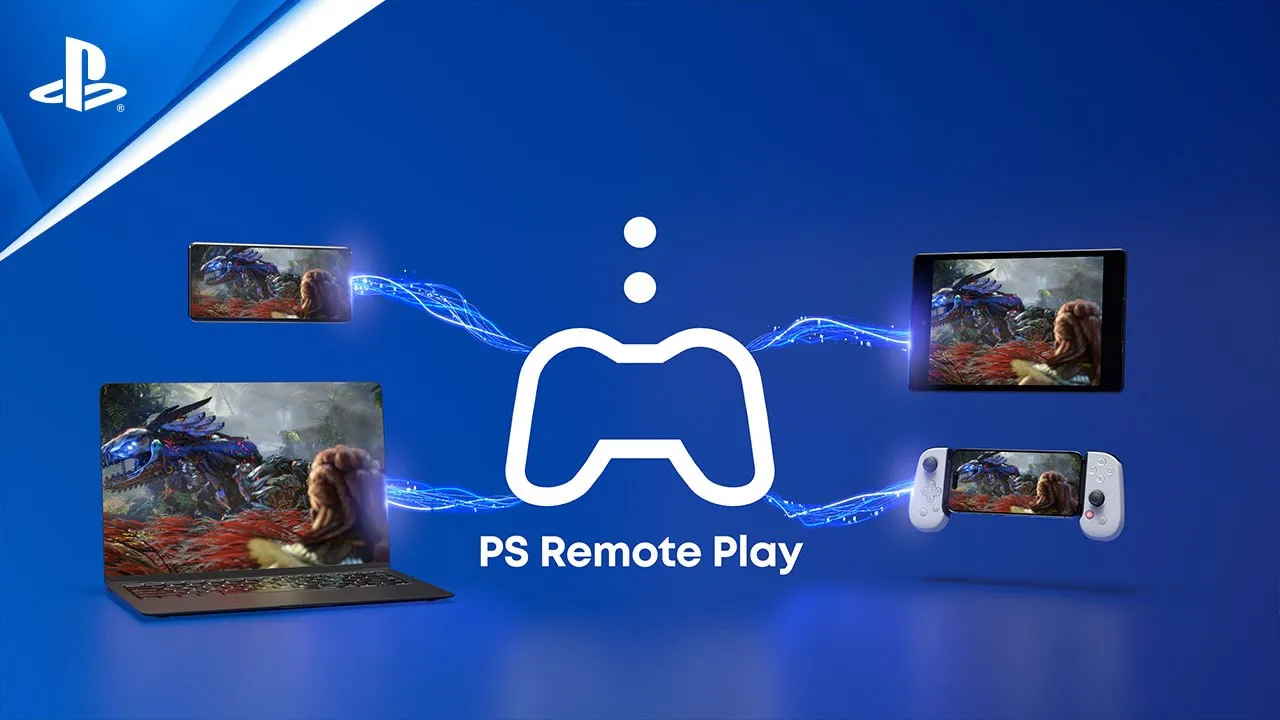
Para utilizares a aplicação PS Remote Play, precisas do seguinte:
Através da aplicação PS Remote Play, podes controlar a consola PlayStation®5 ou PlayStation®4 a partir de um PC ou Mac ligado a uma rede de alta velocidade. Verifica se o PC ou Mac cumpre os requisitos e, em seguida, segue os passos abaixo para configurares a Reprodução remota.
Com o reprodutor remoto PlayStation Portal™, podes controlar a consola PlayStation®5 remotamente, onde quer que tenhas acesso a uma ligação à internet de alta velocidade.
A velocidade de ligação mínima necessária para a Reprodução remota é de 5 Mbps, tanto para carregamento como para transferência. Segue os passos abaixo para verificares se a tua ligação cumpre estes requisitos.
Descobre como resolver problemas relacionados com o teu reprodutor remoto PlayStation Portal™.
Descobre como ativar a Reprodução remota na consola PlayStation®5 e alterar as definições da Reprodução remota.
Descobre como melhorar o áudio da tua consola PlayStation®5, tornando o som tridimensional.
Acede a Definições > Som.
Seleciona Saída de áudio e ajusta as definições.
O foco do áudio torna os sons suaves mais nítidos ao utilizar auscultadores na consola PS5. Permite ajustar a saída de áudio dos auscultadores para realçar sons silenciosos em determinadas frequências. Podes utilizar esta funcionalidade com os teus jogos, conversações de voz e aplicações multimédia. Esta funcionalidade permite uma acessibilidade mais ampla em experiências de áudio.
Aprende a personalizar as definições do comando, a configurar o zoom de apresentação e a ativar as legendas fechadas através das definições de acessibilidade nas consolas PlayStation®5.

As legendas fechadas transcrevem o que é dito no ecrã e fornecem texto para indicações sonoras quando vês determinado conteúdo.
Descobre como configurar e carregar o comando Access™ nas consolas PlayStation®5.
Descobre como configurar e utilizar os perfis do comando Access de acordo com o teu estilo de jogo.
Descobre como configurar e montar o comando Acccess nas consolas PlayStation®5.
Resolução de problemas na PS5
A consola PS5 deteta as capacidades do teu televisor e seleciona automaticamente a melhor resolução disponível. Podes alterar a resolução através das definições de saída de vídeo da PS5.
O indicador de alimentação nas consolas PlayStation®5 e PlayStation®4 apresenta cores para indicar um estado ou erro.
A saída 8K da consola PS5 Pro requer um ecrã que suporte 8K a 60 Hz com saída Display Stream Compression. Consulta o fabricante do teu ecrã para obteres mais informações.
Visita a ferramenta de diagnóstico Reparações PlayStation para encontrares passos adicionais e para solicitares uma reparação.
Sabe mais sobre os códigos de erro nas consolas PS5 e como os resolver.
Consulta o guia abaixo para obteres mais informação.
Atualizações de software da PS5
Para permitir as transferências e atualizações automáticas, configura a tua consola para permanecer ligada à Internet quando estiver no modo de repouso e instalar os ficheiros de atualização automaticamente. Ativa as transferências automáticas e certifica-te de que deixas a consola no modo de repouso quando não está a ser utilizada.
Para obteres a melhor experiência PlayStation, certifica-te de que o software do sistema da tua consola PlayStation®5 está sempre atualizado com a versão mais recente.
As atualizações de software de dispositivo do comando sem fios DualSense são adicionadas quando atualizas o software do sistema da tua consola PS5. Emparelha o comando e segue as instruções apresentadas no ecrã para efetuares a atualização.
Para iniciares uma atualização manualmente:
As atualizações de software do comando sem fios DualSense Edge são adicionadas quando atualizas o software do sistema da tua consola PS5.
Para procurar atualizações de software do comando sem fios DualSense Edge:
Também podes atualizar o software de dispositivo do comando sem fios DualSense Edge através de um PC. Consulta o guia abaixo para obteres mais informações.
Reinstalar o software do sistema na consola PS5 irá eliminar todos os dados contidos na consola PS5. Este processo é, muitas vezes, referido como uma reposição de "fábrica" ou "completa".
Se a tua consola PlayStation® esteve offline durante um período prolongado, ou ocorreu uma falha ao atualizar o software do sistema, pode ser necessário atualizar o "firmware" da PlayStation manualmente no Modo de segurança.
Manuais
Encontra um manual para a consola PS5, o comando DualSense ou outro dispositivo.
Descobre mais informações sobre a garantia da tua consola e dispositivos.
Introduz a tua data de nascimento
LIVE_BLOG_FEED_AGE_VERIFY
{OVERLINE}
{PARAGRAPH}
{FEATURE_DESC}