Suporte do PlayStation

PlayStation®5

Com o que você precisa de ajuda?

Selecione uma categoria abaixo:

Voltar às categorias
Configuração do PS5
Voltar

Configuração do PS5

Vamos começar

Primeiro, verifique o número do modelo do seu console PS5®.

Selecione o modelo do seu console PS5 no guia abaixo para obter instruções.

A) Porta HDMI IN (entrada HDMI)

B) Cabo HDMI™

C) Porta HDMI OUT (saída HDMI)

D) Conector AC IN

E) Cabo de alimentação CA

  • Use os cabos incluídos.
    Faça todas as conexões antes de conectar o cabo de alimentação CA a uma tomada elétrica.
  • Siga as instruções fornecidas com a TV. 
  1. Acesse Configurações > Rede > Configurações > Configurar conexão à Internet
  2. Selecione seu tipo de conexão e insira as informações de segurança da rede.
  1. Pressione o botão de alimentação.
  2. O indicador de alimentação pisca na cor azul e, em seguida, acende na cor branca.

A) Indicador de alimentação

B) Botão de alimentação

  • Se o console ficar ocioso por 60 segundos após ser ligado, o leitor de tela será ativado. É possível ouvir o texto na tela e outras informações importantes lidas em voz alta para ajudar você a realizar o que deseja. O leitor da tela está disponível apenas em alguns idiomas.

Para emparelhar seu controle, conecte-o com um cabo USB à porta USB do seu console. Ao pressionar o botão PS, o controle é ligado.

A) Porta USB Type-C®

B) Cabo USB

C) Porta USB

D) Botão PS

Controles parentais

Você pode gerenciar as configurações para crianças que usam o console PS5. Por meio dos controles parentais, é possível definir restrições sobre os jogos que as crianças podem jogar, o horário e o tempo de jogo, além de determinar se elas podem ou não conversar com outras pessoas, entre outras configurações.

É possível criar uma conta infantil e definir controles parentais simultaneamente.

Recomendamos que você verifique os controles parentais da criança regularmente. Você pode revisá-los ou atualizá-los selecionando > Família e controles parentais na tela principal.

Cada jogo possui um ícone de classificação que ajuda a determinar se ele é apropriado para a idade da criança.

Usar seu controle

Com o console PS5 ligado ou no modo de repouso, use um cabo USB para conectar o controle ao console. Quando o console está no modo de repouso, a barra de luz no controle pisca lentamente na cor laranja. Após a conclusão do carregamento, a barra de luz apaga.

Cada vez que você pressionar o botão de desativar o som, o microfone alternará entre desativar o som (botão aceso) e ativar o som (botão apagado). Mantenha pressionado o botão de desativar o som para desativar o som do microfone e da saída de som dos alto-falantes no controle e na TV. Pressione o botão de desativar o som novamente para voltar ao estado original.

A) Botão de desativar o som

B) Microfone

Você pode usar até quatro controles ao mesmo tempo. Pressione o botão PS para atribuir números aos seus controles. As luzes indicadoras de jogador acendem de acordo. Os números são atribuídos em sequência a partir do 1, e é possível determinar o número do controle pelo número de luzes que acendem.

A) Barra de luz

B) Indicador de jogador

C) Botão PS

  • É necessário emparelhar o controle quando for usá-lo pela primeira vez.
  • Ao jogar um jogo no PS4, a barra de luz do controle acende em uma das cores: azul, vermelho, verde ou rosa, dependendo da ordem de conexão.
  • Isso é diferente do indicador de jogador.

Pressione o botão PS em um controle que tenha concluído o emparelhamento para ligar o console PS5.

Reproduzir um jogo

Você pode reproduzir um jogo baixado da PlayStation Store.
Você receberá uma notificação quando o jogo for baixado e estiver pronto para ser reproduzido. Selecione o jogo do seu início dos jogos.

  • Para comprar e baixar jogos, é necessário conectar o console à Internet e iniciar sessão com sua conta. 

(Somente para consoles com unidade de disco instalada)

  1. Insira o disco.
    Os dados do jogo começarão a ser instalados e você receberá uma notificação quando ele estiver pronto para ser reproduzido.
  2. Selecione o jogo do seu início dos jogos.

A) Botão de ejeção

Desligar

Atenção 

Desconecte o cabo de alimentação CA da fonte de alimentação somente quando o indicador de alimentação estiver apagado. Se você desconectá-lo enquanto o indicador de alimentação estiver ligado ou piscando, os dados poderão ser perdidos ou corrompidos, e você poderá danificar o console.

O estado de economia de energia do console PS5 é chamado de modo de repouso. Você pode fazer coisas como carregar seu controle por meio das portas USB do console, atualizar automaticamente o software do sistema e manter o jogo ou aplicativo suspenso enquanto ele está desligado. 

  1. Selecione Energia  no centro de controle.
  2. Selecione Desligar PS5.
    O indicador de alimentação pisca na cor branca e, em seguida, o console desliga.
BrancoO console está ligado
LaranjaO console está no modo de repouso
DesativadoO console está desligado
Voltar às categorias
Recursos do console PS5
Voltar

Recursos do console PS5

Nomes e funções das peças

Console PS5 (grupo de modelos CFI-1000)

A) Indicador de alimentação

B) Tampa

C) Porta USB Type-A (Hi-Speed USB)

D) Porta USB Type-C® (SuperSpeed USB - 10 Gbps)

E) Compartimento para disco*

F) Botão de ejeção*

G) Botão de alimentação

H) Base

* Exclui o console PlayStation 5 Edição Digital.

A) Porta USB Type-A (SuperSpeed USB - 10 Gbps)

B) Porta de rede LAN

C) Porta HDMI OUT (saída HDMI)

D) Conector AC IN

Console PS5 (grupo de modelos CFI-2000/2100/7000)

A) Botão de alimentação

B) Indicador de alimentação

C) Porta USB Type-C® (SuperSpeed USB - 10 Gbps)

D) Porta USB Type-C® (Hi-Speed USB)

E) Tampa xis

F) Tampa quadrado

G) Tampa triângulo

H) Bases

I) Tampa círculo

J) Compartimento para disco*

K) Botão de ejeção*

*Exclui o console PlayStation 5 Edição Digital.

A) Porta HDMI OUT (saída HDMI)

B) Porta de rede LAN

C) Porta USB Type-A (SuperSpeed USB - 10 Gbps)

D) Conector AC IN

Capturas e transmissões

  1. Pressione o botão Criar no controle para abrir o menu Criar.
  2. Selecione uma das opções a seguir para capturar ou compartilhar sua partida.

A) Criado recentemente
Selecione a miniatura para abrir o cartão Criado recentemente. Você pode visualizar até 15 das suas capturas de tela e videoclipes mais recentes.

B) Métodos de captura
Salve uma partida recente, Faça uma captura de tela, Inicie uma nova gravação.

C) Transmissão
Vá direto para uma transmissão pelo menu Criar.

D) Compartilhamento de tela
Transmita seu gameplay para membros da sua party. 

E) Opções de captura
Altere o formato e a resolução das suas capturas de tela ou videoclipes. Você pode incluir o áudio do microfone e o áudio do bate-papo por voz. Se você tiver uma tela compatível, também poderá ativar a gravação 4K.

  1. Pressione o botão criar e selecione Transmitir.
  2. Selecione o serviço de transmissão desejado.
  3. Insira suas informações de transmissão.
    Quando quiser incluir vídeo da sua câmera ou áudio de sua party, selecione Opções de transmissão e, em seguida, personalize o modo de transmissão.
  4. Quando estiver tudo pronto, selecione Entrar ao vivo para começar a transmissão.
    O cartão de transmissão aparece no centro de controle.
  • Use o Compartilhamento de tela para permitir que outros jogadores em uma party assistam ao seu jogo em tempo real, como se estivessem todos na mesma sala.
  • Com o Share Play, a tela do seu jogo aparece na tela do outro jogador. Ambos podem desfrutar do mesmo jogo, independentemente de quem é o proprietário. 
  • Para iniciar o Share Play, você precisa ser membro do PlayStation®Plus.

Gerenciar armazenamento

Você pode transferir (copiar) dados de um console PlayStation®4 ou de outro console PlayStation®5 para o seu console PS5™.

Depois de instalado no console PS5, o armazenamento SSD M.2 pode ser utilizado para baixar, copiar e iniciar jogos do PS5 e do PS4, bem como aplicativos de mídia. Isso permite aumentar o espaço de armazenamento disponível no console PS5. Você pode mover livremente os jogos entre o armazenamento de dados do console PS5, um dispositivo USB de armazenamento estendido conectado e o armazenamento de dados SSD M.2 adicionado.

  1. Acesse sua Biblioteca de jogos, realce os dados que você quer mover, pressione o botão de opções e selecione Mover jogos e aplicativos.
    Se você estiver usando um armazenamento em SSD M.2 e um armazenamento estendido USB, vá para a guia Itens que podem ser movidos para armazenamento estendido USB 
  2. Selecione Mover

Para reproduzir seus jogos do PS5, você precisa copiar os dados do jogo do armazenamento estendido USB de volta para o armazenamento do console PS5. Para fazer isso, vá para a tela inicial dos jogos e selecione Biblioteca de jogos. Na guia Sua coleção, você pode encontrar os jogos que são salvos somente na unidade de armazenamento estendido USB chamada Armazenamento estendido USB. Realce o jogo que deseja copiar de volta, pressione o botão de opções e selecione Copiar. Você pode reproduzir jogos do PS4 diretamente a partir do armazenamento estendido USB.

Ao formatar uma unidade USB, todos os dados salvos na unidade são apagados. Os dados apagados dessa forma não podem ser recuperados, por isso tome cuidado e certifique-se de não apagar dados importantes.

As unidades USB que você usou como armazenamento estendido USB no console PS4™ não precisam ser formatadas novamente.

  1. Acesse sua Biblioteca de jogos, realce os dados que você quer mover, pressione o botão de opções e selecione Mover jogos e aplicativos.
    Se você estiver usando o armazenamento SSD M.2 e o armazenamento estendido USB, vá para a guia Pode ser movido para o armazenamento estendido USB .
  2. Selecione Mover
  • Para reproduzir seus jogos do PS5, você precisa copiar os dados do jogo do armazenamento estendido USB de volta para o armazenamento do console PS5. Para fazer isso, vá para a tela inicial dos jogos e selecione Biblioteca de jogos. Na guia Instalado, você pode encontrar os jogos que estão salvos no armazenamento estendido USB. Realce o jogo que deseja copiar de volta, pressione o botão de opções e selecione Copiar para salvá-lo no armazenamento do console.
  • Você pode reproduzir jogos do PS4 diretamente a partir do armazenamento estendido USB.
Vídeo de suporte: Instalação de SSD M.2 para console PS5
Vídeo de suporte: Transferindo dados do teu console PS4 para seu console PS5

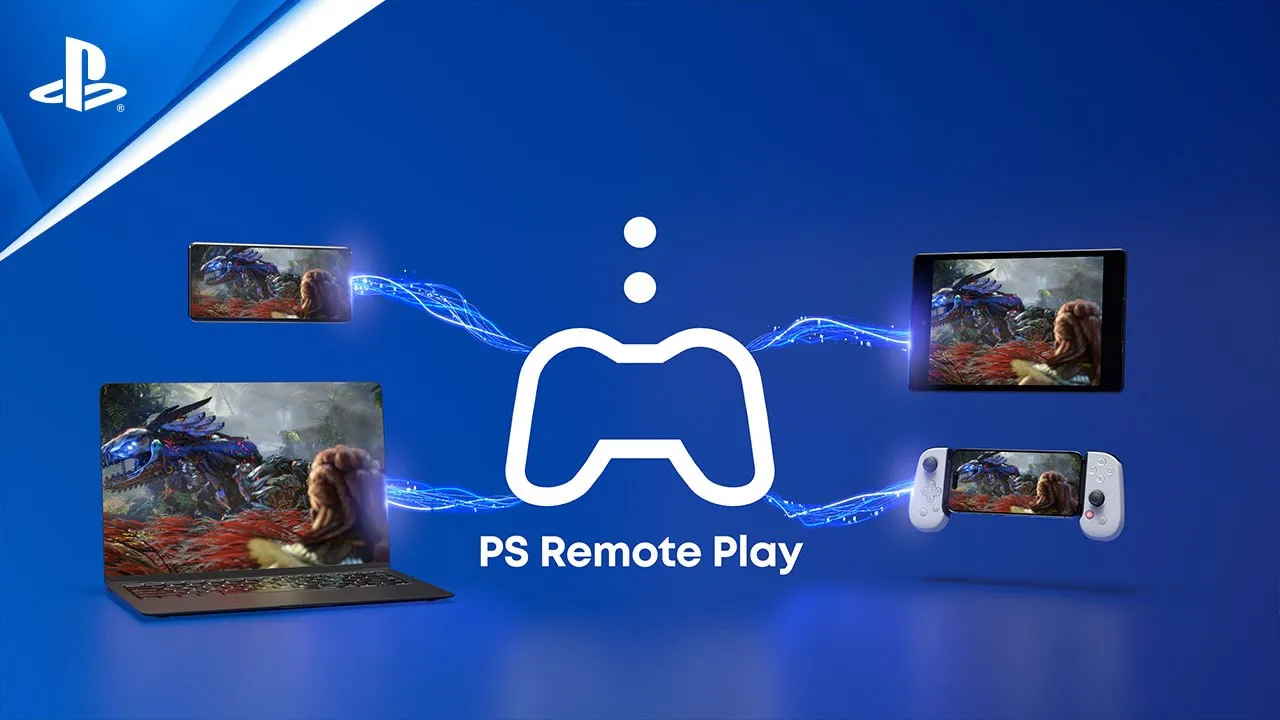
Uso remoto

Vídeo de suporte: Uso remoto no console PS5

Você precisará do seguinte para utilizar o PS Remote Play remoto:

  • Smartphone ou tablet Android™, iPhone ou iPad
    Para obter detalhes sobre os requisitos do sistema, acesse Google Play™ ou a App Store.
  • Console PS5™ ou PS4™
    Atualize sempre seu console com a versão mais recente do software do sistema.
  • Uma conta para a PlayStation™Network
    Use a mesma conta que você usa para o console. Se você não tiver uma conta, precisará criar uma primeiro.
  • Conexão à Internet de alta velocidade
    Como padrão, recomendamos uma conexão de alta velocidade com velocidades de upload e download de pelo menos 5 Mbps. Para obter o melhor desempenho, recomendamos uma conexão de alta velocidade com velocidades de upload e download de pelo menos 15 Mbps.
  • Você pode conectar um controle sem fio DualSense™ ou DUALSHOCK®4 aos dispositivos móveis compatíveis para uso com o PS Remote Play. Acesse os guias abaixo para obter mais informações.
  • Para usar o bate-papo por voz, você precisará de um microfone, como o microfone integrado em seu dispositivo móvel.

Com o aplicativo PS Remote Play, você pode controlar seu console PlayStation®5 ou PlayStation®4 a partir de um PC ou Mac conectado a uma rede de alta velocidade. Verifique se o PC ou Mac atende aos requisitos e siga as etapas abaixo para configurar o Uso remoto.

Com o reprodutor remoto PlayStation Portal™, você pode controlar seu console PlayStation®5 remotamente sempre que tiver acesso a uma conexão à Internet de alta velocidade.

A velocidade de conexão mínima necessária para Uso remoto é de 5 Mbps, tanto para upload como para download. Siga as etapas abaixo para verificar se a sua conexão atende a esses requisitos.

Saiba como resolver problemas com o reprodutor remoto no PlayStation Portal™.

Saiba como habilitar o Uso remoto no seu console PlayStation®5 e alterar as configurações do Uso remoto.

Configurações de áudio

Saiba como melhorar o áudio do seu console PlayStation®5 tornando o som tridimensional.

  1. Acesse Configurações > Áudio.

  2. Selecione Saída de áudio e ajuste as configurações.

  1. Pressione o botão PS para acessar o Centro de controle e, em seguida, selecione Mic
  2. Selecione uma das configurações abaixo para alterar os dispositivos de entrada, ativar e desativar o som do microfone e ajustar o microfone.

O foco de áudio torna os sons suaves mais nítidos ao usar fones de ouvido no seu console PS5. Ele permite que você ajuste a saída de áudio do seus fones de ouvido para destacar sons baixos em determinadas frequências. Você pode usar esse recurso com seus jogos, bate-papos por voz e aplicativos de mídia. Este recurso suporta uma acessibilidade mais ampla em experiências de áudio.

Acessibilidade

Saiba como personalizar as configurações do controle, configurar o zoom de exibição e ativar legendas ocultas usando as configurações de acessibilidade nos consoles PlayStation®5.

  1. Acesse a tela principal e selecione Configurações > Acessibilidade.
  2. Selecione uma configuração de acessibilidade para ativá-la ou ajustá-la.
  1. Acesse a tela inicial dos jogos e selecione PlayStation Store
  2. Selecione um jogo para abrir o hub de jogos.
  3. Pressione o botão triângulo ou selecione o painel lateral para visualizar os recursos de acessibilidade do jogo.

As legendas ocultas transcrevem o que está sendo falado na tela e fornecem texto para dicas de áudio ao visualizar determinado conteúdo. 

  1. Vá para Configurações Acessibilidade Legendas ocultas
  2. Ative Exibir legendas ocultas.

Aprenda como configurar e carregar seu controle Access™ para consoles PlayStation®5.

Descubra como configurar e usar os perfis do controle Access para se adequar ao seu estilo de jogo.

Descubra como configurar e montar seu controle Access para consoles PlayStation®5.

Vídeo de suporte: Configurações de acessibilidade do console PS5
Voltar às categorias
Solução de problemas do PS5
Voltar

Solução de problemas do PS5

Solução de problemas

  1. Conecte seu console PS5® diretamente à porta HDMI de sua TV ou seu monitor.
  2. Remover todos os outros dispositivos de áudio ou vídeo pode resolver problemas de imagem ou som.
  3. Verifique se a TV ou o monitor está no canal correto. Confirme se o software do sistema da sua TV ou seu monitor está atualizado e se o firmware tem a versão mais recente. Consulte o manual do usuário do fabricante para conferir as configurações adicionais que podem precisar ser ativadas para suportar sinais de alta resolução.
  4. Tente usar um cabo HDMI diferente.
  5. Tente usar uma porta HDMI diferente.
  1. Acesse a tela principal e selecione Configurações > Áudio.
  2. Selecione Saída de áudio e ajuste uma das configurações a seguir.
  • Configurações de saída de áudio
  • Configurações de áudio da TV
  • Configurações de áudio do amplificador AV
  • Configurações de fones de ouvido compatíveis
  • Configurações gerais de áudio

Seu console PS5 detecta os recursos da TV e seleciona automaticamente a melhor resolução disponível. Você pode alterar a resolução usando as configurações de saída de vídeo do console PS5. 

  1. Acesse Configurações > Tela e vídeo
  2. Selecione Saída de vídeo. Aqui você pode visualizar suas Informações de saída de vídeo ou alterar as configurações de saída de vídeo.
  1. Mantenha pressionado o botão liga/desliga por três segundos para desligar o console PS5 e, em seguida, remova todos os cabos e dispositivos do console.
  2. Coloque o console sobre um pano macio em uma superfície plana e remova a base ou o suporte.
  3. Posicione o console de modo que o compartimento de disco fique do seu lado esquerdo.
  4. Remova a tampa da unidade de disco do console PS5.
  5. Com a tampa removida, procure anéis pretos na unidade de disco, incluindo um círculo de filme plástico preto. Você pode remover este filme ou empurrá-lo para alcançar o parafuso que ele está cobrindo. (Consoles mais novos podem não ter essa tampa plástica).
  6. Usando uma chave Phillips nº 1 ou uma chave de fenda cruzada, gire o parafuso NO SENTIDO HORÁRIO até que o disco inteiro esteja quase completamente visível.
  7. Remova o disco cuidadosamente.
    Não puxe o disco da unidade de disco com força.
  8. Recoloque a tampa inferior, posicionando-a ligeiramente afastada (cerca de 2 cm ou 3/4 pol.) da borda superior e deslizando-a de volta no lugar.
    Há um clique audível quando a tampa é encaixada. 
  9. Reconecte todos os cabos e ligue o console.

O indicador de energia nos consoles PlayStation®5 e PlayStation®4 mostra cores para indicar um status ou erro.

A saída 8K do console PS5 Pro requer uma tela compatível com 8K a 60Hz com saída de Compressão de Fluxo de Exibição. Verifique com o fabricante da sua tela para obter mais informações.

Solução de problemas adicional

  1. Pressione o botão de alimentação por três segundos para desligar seu console.
  2. O indicador de alimentação pisca por alguns momentos antes de desligar.
  3. Assim que o console desligar, mantenha pressionado o botão de alimentação novamente.
  4. Solte-o depois de ouvir o segundo bipe. Um bipe é emitido quando você pressiona pela primeira vez, e outro, sete segundos depois.
  5. Conecte o controle com o cabo USB e pressione o botão PS no controle. 
  1. Reiniciar PS5
    Encerra o Modo de segurança e reinicia o console PS5 normalmente.
  2. Alterar saída de vídeo
    Selecione Alterar resolução ou Alterar modo HDCP. Estas opções podem ser úteis ao solucionar problemas de telas em branco. 
  3. Reparar armazenamento do console
    Esta opção não apaga os dados. Tente esta opção se o seu console PS5 não inicializar corretamente ou se você estiver com problemas de armazenamento.
  4. Atualizar software do sistema
    Permite que você atualize o software do sistema do PS5 por meio de download direto ou de uma unidade de armazenamento USB.
  5. Restaurar configurações padrão
    Restaura o console PS5 para as configurações padrão de fábrica. A restauração das configurações padrão não excluirá conteúdo no armazenamento do console, como jogos, aplicativos, capturas de tela, videoclipes e dados salvos. 
  6. Limpar cache e recriar banco de dados
    Selecione Limpar cache do software do sistema se você estiver enfrentando problemas de recursos do sistema ou quedas de desempenho.
    Selecione Recriar banco de dados para verificar a unidade e criar um novo banco de dados de todo o conteúdo do sistema. Essa opção é útil se você estiver enfrentando problemas de recursos do sistema ou se um ícone de jogo permanecer na página inicial depois de ser excluído.
  7. Redefinir PS5
    Exclui todos os dados do usuário e restaura o console PS5 para seu estado original.
  8. Redefinir PS5 (Reinstalar software do sistema)
    Exclui todos os dados do usuário e remove o software do sistema do PS5.

Visite a ferramenta de diagnóstico PlayStation Repairs para obter mais etapas e organizar um reparo.

Saiba mais sobre os códigos de erro nos consoles PS5 e como resolvê-los.

  1. Acesse a tela inicial do console PS5® e selecione Configurações > Sistema > Software do sistema > Opções de redefinição.
  2. Selecione Restaurar configurações padrão.
    As configurações afetadas pela restauração das configurações padrão serão exibidas na tela. 
  3. Selecione Restaurar.

Para mais informações, consulte o guia abaixo. 

Voltar às categorias
Atualizações de software do PS5
Voltar

Atualizações de software do PS5

Atualizar software do sistema

Para permitir downloads e atualizações automáticos, defina seu console para permanecer conectado à Internet quando estiver no modo de repouso e instale os arquivos de atualização automaticamente. Permita os downloads automáticos e certifique-se de deixar o console no modo de repouso quando não estiver em uso.

  1. Acesse Configurações > Sistema.
  2. Selecione Software do sistema > Atualização e configurações do software do sistema.
    A opção Atualização disponível será exibida se houver uma versão mais recente disponível.
  3. Selecione Atualizar software do sistema para atualizar.

Para ter a melhor experiência com o PlayStation, certifique-se de que o software do sistema do console PlayStation®5 esteja sempre atualizado com a versão mais recente.

Atualizações do software de dispositivo do controle sem fio DualSense são adicionadas ao atualizar o software do sistema do console PS5. Emparelhe seu controle e siga as instruções na tela para atualizar.

Para iniciar uma atualização manualmente:

  1. Acesse Configurações > Acessórios > Controle (Geral).
  2. Selecione Software de dispositivo do controle sem fio DualSense.

Atualizações de software do controle sem fio DualSense Edge são adicionadas ao atualizar o software do sistema do console PS5.

Para verificar se há atualizações de software disponíveis para o controle sem fio DualSense Edge:

  1. Acesse Configurações > Acessórios > Controle sem fio DualSense Edge.
  2. Selecione Software de dispositivo do controle sem fio DualSense Edgepara atualizar o software de dispositivo do controle sem fio.

Você também pode atualizar o software de dispositivo do controle sem fio DualSense Edge usando um PC. Acesse o guia abaixo para mais informações.

Solucionar problemas do software do sistema

Reinstalar o software do sistema no console PS5 excluirá todos os dados no console PS5. Esse processo é geralmente chamado de redefinição de “fábrica” ou redefinição “à força”.

Se o console PlayStation® ficou offline por muito tempo, ou ocorreu uma falha na atualização do software do sistema, talvez seja necessário atualizar o "firmware" do PlayStation manualmente no Modo de segurança.

Vídeo de suporte: Reinstalar o software do sistema do PS5
Voltar às categorias

Manuais

Manuais

Encontre um manual para seu console PS5, para o controle DualSense ou para outro dispositivo.

Encontre informações sobre garantia para seus consoles e dispositivos.