Tarkista ensin PS5®-konsolin mallinumero.
Valitse PS5-konsolin malli alla olevasta oppaasta.
PlayStation-tuki

Valitse luokka:
PS5:n käyttöönotto
Tarkista ensin PS5®-konsolin mallinumero.
Valitse PS5-konsolin malli alla olevasta oppaasta.

A) HDMI IN -portti
B) HDMI™-kaapeli
C) HDMI OUT -portti
D) AC IN -liitäntä
E) Virtajohto

A) Virtamerkkivalo
B) Virtapainike
Liitä ohjain USB-kaapelilla konsolin USB-porttiin pariliitoksen muodostamista varten. Ohjain käynnistyy painamalla PS-näppäintä.

A) USB Type-C® -portti, USB-portti
B) USB-kaapeli
C) USB-portti
D) PS-näppäin
Voit hallita, mitkä asetukset PS5-konsolissa ovat voimassa, kun lapset käyttävät sitä. Lapsilukon avulla voit määrittää lapsille erilaisia pelikohtaisia sekä peliaikaa ja chatin käyttöä koskevia rajoituksia.
Voit luoda lapselle tilin ja määrittää lapsilukkoasetukset yhdellä kertaa.
Suosittelemme tarkistamaan lasten lapsilukkoasetukset säännöllisesti. Voit tarkastella tai päivittää niitä valitsemalla aloitusnäytöstä Perhe ja lapsilukot.
Jokaisella pelillä on luokituskuvakkeita, joiden avulla voit päättää, onko lapsesi riittävän vanha pelaamaan peliä.
Liitä ohjain käynnissä tai lepotilassa olevaan PS5-konsoliin USB-kaapelilla. Kun konsoli on lepotilassa, ohjaimen valopalkki vilkkuu hitaasti oranssina. Kun lataus on valmis, valopalkki sammuu.
Joka kerta, kun painat mykistysnäppäintä, mikrofonin mykistys joko tulee käyttöön (painikkeen valo palaa) tai poistuu käytöstä (painikkeen valo ei pala). Mykistä mikrofoni ja poista ohjaimen kaiuttimien ja television äänilähtö käytöstä painamalla ja pitämällä mykistysnäppäintä painettuna. Paina mykistysnäppäintä uudelleen palataksesi alkuperäiseen tilaan.

A) Mykistysnäppäin
B) Mikrofoni
Voit käyttää jopa neljää ohjainta kerrallaan. Määritä ohjaimille numerot painamalla ohjainten PS-näppäimiä. Pelaajan merkkivalot syttyvät vastaavasti. Numerot määritetään järjestyksessä numerosta 1 alkaen. Voit päätellä ohjaimen numeron siihen syttyvien valojen määrän perusteella.

A) Valopalkki
B) Pelaajan merkkivalo
C) PS-näppäin
Käynnistä PS5-konsoli painamalla PS-näppäintä ohjaimessa, jonka pariliitos on muodostettu.
Voit pelata PlayStation Store -kaupasta lataamaasi peliä.
Saat ilmoituksen, kun peli on ladattu ja valmis pelattavaksi. Valitse peli pelien aloitusnäytöstä.
(Vain konsolit, joihin on asennettu levyasema)

A) Poistopainike
Varoitus
Irrota virtajohto pistorasiasta vasta, kun virtamerkkivalo ei enää pala. Jos irrotat virtajohdon, kun virtamerkkivalo palaa jatkuvasti tai vilkkuu, tietoja voi kadota tai ne voivat vioittua. Lisäksi konsoli voi vaurioitua.
PS5-konsolin virransäästötilaa kutsutaan lepotilaksi. Kun konsoli on sammutettu tähän tilaan, voit esimerkiksi käyttää USB-portteja ohjaimen lataamiseen, päivittää järjestelmän ohjelmiston automaattisesti ja pitää pelin tai sovelluksen keskeytyksissä ja jatkaa myöhemmin siitä, mihin jäit.
| Valkoinen | Konsoli on käynnissä |
| Oranssi | Konsoli on lepotilassa |
| Pois päältä | Konsoli on sammutettu |
PS5-konsolin ominaisuudet

A) Virtamerkkivalo
B) Kansi
C) USB Type-A -portti (Hi-Speed USB)
D) USB Type-C® -portti (SuperSpeed USB 10 Gb/s)
E) Levyasema*
F) Poistopainike*
G) Virtapainike
H) Teline
* Ei sisällä PlayStation 5 Digital Edition -konsolia.

A) USB Type-A -portti (SuperSpeed USB 10 Gb/s)
B) LAN-portti
C) HDMI OUT -portti
D) AC IN -liitäntä

A) Virtapainike
B) Virtamerkkivalo
C) USB Type-C® -portti (SuperSpeed USB 10 Gb/s)
D) USB Type-C® -portti (Hi-Speed USB)
E) Risti-kansi
F) Neliö-kansi
G) Kolmio-kansi
H) Jalat
I) Ympyrä-kansi
J) Levyasema*
K) Poistopainike*
* Ei sisällä PlayStation 5 Digital Edition -konsolia.

A) HDMI OUT -portti
B) LAN-portti
C) USB Type-A -portti (SuperSpeed USB 10 Gb/s)
D) AC IN -liitäntä

A ) Äskettäin luotu
Avaa äskettäin luotujen kortti valitsemalla pikkukuva. Voit tarkastella viimeisimpiä 15:tä kuvakaappausta ja videoleikettä.
B ) Capture methods (Tallennustavat)
Tallenna viimeisintä pelaamista, ota näyttökuva, aloita uusi tallennus.
C ) Lähetys
Siirry valikosta suoraan lähetykseen.
D ) Jaa näyttö
Lähetä pelikuvaa ryhmän jäsenille.
E ) Näyttötallennusvalinnat
Muuta kuvakaappausten tai videoleikkeiden muotoa ja tarkkuutta. Voit sisällyttää tähän mikrofonin tai äänichatin äänen. Voit myös ottaa 4K-tallennuksen käyttöön, jos sinulla on tähän yhteensopiva näyttö.
Siirrä (kopioi) tietoja PS5™-konsoliisi PlayStation®4-konsolista tai toisesta PlayStation®5-konsolista.
PS5-konsoliin asentamisen jälkeen M.2 SSD -asemaa voidaan käyttää PS5- ja PS4-pelien ja mediasisällön lataamiseen, kopioimiseen ja toistamiseen. Tämän avulla voit laajentaa PS5-konsolisi saatavilla olevaa tallennustilaa. Voit vapaasti siirtää pelejä PS5-konsolin tallennustilan, laajennetun USB-tallennustilan ja lisätyn M.2 SSD -aseman välillä.
PS5-pelien pelaamiseksi pelin tiedot on kopioitava laajennetusta USB-tallennustilasta takaisin PS5-konsolin sisäiseen tallennustilaan. Tee tämä siirtymällä pelien aloitusnäyttöön ja valitse Pelikirjasto. Löydät Kokoelman Laajennetun USB-tallennustilan asema -kohdasta pelit, jotka on tallennettu vain laajennettuun USB-tallennustilan asemaan. Korosta takaisin kopioitava peli, paina Options-näppäintä ja valitse Kopioi. PS4-pelejä voi pelata suoraan laajennetun USB-tallennustilan asemalta.
Kun alustat USB-aseman, kaikki asemalle tallennetut tiedot poistetaan. Tällä tavalla poistettuja tietoja ei voida palauttaa, joten varmista, että et poista tärkeitä tietoja.
PS4™-konsolin laajennettuna USB-tallennustilana käytettyjä USB-asemia ei tarvitse alustaa.
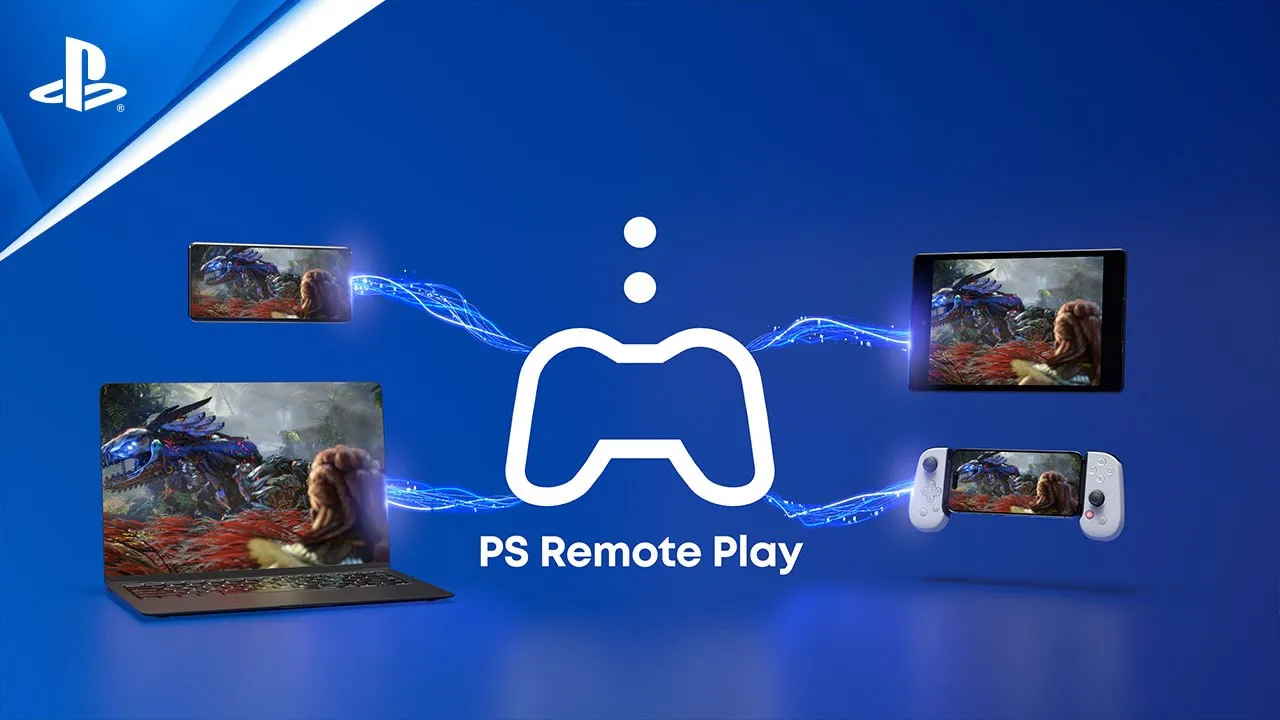
PS Remote Play edellyttää seuraavia:
PS Remote Play -sovelluksella voit hallita PlayStation®5- tai PlayStation®4-konsolia PC- tai Mac-tietokoneella, joka on liitetty nopeaan verkkoon. Varmista, että PC- tai Mac-tietokoneesi on vaatimusten mukainen ja ota sitten etäkäyttö käyttöön seuraavien ohjeiden mukaisesti.
PlayStation Portal™ Remote Player -laitteen avulla voit hallita PlayStation®5-konsolia etänä mistä tahansa, kun käytössäsi on nopea internet-yhteys.
Etäkäyttö edellyttää vähintään 5 Mb/s:n lataus- ja lähetysnopeutta. Varmista seuraavien ohjeiden avulla, että yhteytesi on vaatimusten mukainen.
Katso, miten voit ratkaista PlayStation Portal™ Remote Player -laitteen ongelmatilanteet.
Katso ohjeet etäkäytön käyttöönottoon PlayStation®5-konsolilla ja etäkäyttöasetusten muokkaamiseen.
Opi, miten voit parantaa PlayStation®5-konsolisi ääntä tekemällä siitä kolmiulotteisen.
Valitse Asetukset > Ääni.
Valitse Äänen ulostulo ja mukauta asetuksia.
Taajuuksien korostus tarkentaa vaimeita ääniä, kun käytät kuulokkeita PS5-konsolin kanssa. Sen ansiosta voit säätää kuulokkeiden äänen ulostuloa siten, että hiljaiset äänet korostuvat tietyillä taajuuksilla. Ominaisuus on käytettävissä pelien, äänichattien ja mediasovellusten kanssa. Ominaisuus parantaa äänikokemusten esteettömyyttä.
Katso, miten voit mukauttaa ohjaimen asetuksia, määrittää näytön suurennuksen ja ottaa kuulovammaistekstityksen käyttöön PlayStation®5-konsolin esteettömyysasetuksissa.

Kuulovammaistekstitysten avulla voit seurata näytön puhetta ja tapahtumia tekstimuodossa.
Lue, miten voit ottaa Access™-ohjaimen käyttöön ja ladata sen PlayStation®5-konsolilla.
Lue, miten voit määrittää ja käyttää pelityyliisi sopivia Access-ohjainprofiileja.
Lue, miten voit määrittää ja kiinnittää PlayStation®5-konsolien Access-ohjaimen.
PS5-vianmääritys
PS5-konsoli tunnistaa television ominaisuudet ja valitsee automaattisesti parhaan mahdollisen resoluution. Resoluutiota voi vaihtaa PS5-konsolin videoulostulon asetuksista.
PlayStation®5- ja PlayStation®4-konsolien virtamerkkivalojen eri värit kertovat konsolin tilasta tai virheestä.
PS5 Pro -konsolin 8K-ulostulo edellyttää näyttöä, joka tukee 8K-resoluutiota 60 Hz:n kuvataajuudella sekä Display Stream compression -ulostulolla. Tarkista lisätiedot näytön valmistajalta.
Katso lisäohjeita PlayStationin huoltotyökalusta ja järjestä sen kautta tarvittaessa huolto laitteellesi.
Lue PS5-konsolien virhekoodeista ja niiden ratkaisemisesta.
Lisätietoja on alla olevassa oppaassa.
PS5-ohjelmistopäivitykset
Jotta voit ottaa automaattiset päivitykset käyttöön, aseta konsoli pysymään yhteydessä internetiin ja asentamaan päivitystiedostot automaattisesti lepotilassa. Ota automaattiset lataukset käyttöön ja jätä konsoli lepotilaan, kun et käytä sitä.
Saat parhaan PlayStation-kokemuksen varmistamalla, että PlayStation®5-konsolin käyttöjärjestelmä on aina päivitetty uusimpaan versioon.
Langattoman DualSense-ohjaimen laiteohjelmistopäivitykset lisätään PS5-konsolin käyttöjärjestelmäpäivitysten yhteydessä. Päivitä pariliittämällä ohjain ja seuraamalla näytön ohjeita.
Päivityksen aloittaminen manuaalisesti:
Langattoman DualSense Edge -ohjaimen ohjelmistopäivitykset lisätään PS5-konsolin käyttöjärjestelmäpäivitysten yhteydessä.
Tarkista langattoman DualSense Edge -ohjaimen ohjelmistopäivitykset seuraavasti:
Voit myös päivittää langattoman DualSense Edge -ohjaimen laiteohjelmiston tietokoneella. Katso lisätietoja alla olevasta oppaasta.
PS5-konsolin käyttöjärjestelmän uudelleenasennus poistaa kaikki PS5-konsolissa olevat tiedot. Tätä prosessia kutsutaan usein myös tehdasasetusten palautukseksi.
Jos PlayStation®-konsolisi on ollut pitkään poissa verkosta tai käyttöjärjestelmän päivitys on epäonnistunut, PlayStation-laiteohjelmisto on ehkä päivitettävä manuaalisesti vikasietotilassa.
Käyttöohjeet
Etsi käyttöohjeet PS5-konsolille, DualSense-ohjaimelle tai muulle laitteelle.
Hae konsolin ja laitteiden takuutiedot.
Lisää syntymäaikasi
LIVE_BLOG_FEED_AGE_VERIFY
{OVERLINE}
{PARAGRAPH}
{FEATURE_DESC}