Podpora PlayStation

Konzole PlayStation®5

S čím ti můžeme pomoci?

Vyber kategorii z nabídky:

Zpět na kategorie
Nastavení konzole PS5
Zpět

Nastavení konzole PS5

Začínáme

Nejprve zkontroluj číslo modelu své konzole PS5®.

Pokyny najdeš po výběru modelu konzole PS5 v průvodci níže.

A) Port HDMI IN

B) Kabel HDMI™

C) Port HDMI OUT

D) Konektor AC IN

E) Síťový kabel AC

  • Použij dodávané kabely.
    Před připojením síťového kabelu AC do elektrické zásuvky proveď všechna zapojení.
  • Postupuj podle pokynů dodaných s televizorem.
  1. Přejdi do nabídky Nastavení > Síť > Nastavení > Konfigurovat připojení k internetu.
  2. Vyber svůj typ připojení a zadej informace o zabezpečení sítě.
  1. Stiskni tlačítko napájení.
  2. Kontrolka napájení zabliká modře a pak se rozsvítí bíle.

A) Kontrolka napájení

B) Tlačítko napájení

  • Pokud po zapnutí necháš konzoli 60 sekund nečinnou, zapne se čtečka obrazovky. Můžeš si poslechnout text na obrazovce a další důležité informace, které ti budou nahlas předčítány, abys mohl jednodušeji provádět požadované úkony. Čtečka obrazovky je k dispozici jen v některých jazycích.

Ovladač spáruješ tak, že jej pomocí kabelu USB připojíš k portu USB na konzoli. Ovladač se zapne po stisknutí tlačítka PS.

A) Port USB Type-C®

B) Kabel USB

C) Port USB

D) Tlačítko PS

Rodičovská kontrola

Můžeš spravovat nastavení pro děti, které budou používat tvou konzoli PS5. Rodičovská kontrola ti umožní mimo jiné nastavit omezení na hry, které děti mohou hrát, dobu, kdy a jak dlouho mohou hrát, a také zdali mají dovoleno chatovat.

Můžeš vytvořit dětský účet a zároveň s tím nastavit rodičovskou kontrolu.

Rodičovskou kontrolu dětských účtů doporučujeme pravidelně kontrolovat. Kontrolu a úpravy můžeš provádět v nabídce > Rodina a rodičovská kontrola, kterou najdeš na domovské obrazovce.

Každá hra obsahuje ikonu věkového hodnocení, které ti pomůže určit, zda je pro tvé dítě vhodná.

Použití ovladače

Ke konzoli PS5, která je zapnutá nebo přepnutá do režimu odpočinku, můžeš prostřednictvím kabelu USB připojit svůj ovladač. Pokud se konzole nachází v režimu odpočinku, světelná lišta na ovladači bude pomalu blikat oranžově. Po dokončení nabíjení světelná lišta zhasne.

Po každém stisknutí tlačítka ztlumení se tvůj mikrofon buď ztlumí (tlačítko bude svítit), nebo se ztlumení vypne (tlačítko zhasne). Stisknutím a podržením tlačítka ztlumení ztlumíš svůj mikrofon a vypneš zvukový výstup z reproduktorů svého ovladače a televizoru. Opětovným stisknutím tlačítka ztlumení vše vrátíš do původního stavu.

A) Tlačítko ztlumení

B) Mikrofon

Najednou můžeš používat až 4 ovladače. Stisknutím tlačítka PS přiřadíš ovladačům čísla. Kontrolky hráčů se rozsvítí v patřičném pořadí. Čísla jsou přiřazena vzestupně od 1. Číslo svého ovladače určíš podle toho, kolik kontrolek se rozsvítí.

A) Světelná lišta

B) Kontrolka hráče

C) Tlačítko PS

  • Při prvním použití ovladače je potřeba ho nejdříve spárovat.
  • Při hraní her pro konzoli PS4 se světelná lišta na ovladači rozsvítí modře, červeně, zeleně nebo růžově, podle toho, v jakém pořadí byl ovladač připojen.
  • Oproti kontrolce hráče jde o jiný údaj.

Stisknutím tlačítka PS na spárovaném ovladači zapneš konzoli PS5.

Hraní hry

Můžeš hrát hry, které sis stáhl z obchodu PlayStation Store.
Jakmile bude hra stažená a připravená ke hraní, přijde ti oznámení. Vyber hru z domovské stránky her.

  • Pokud chceš kupovat a stahovat hry, tvá konzole musí být připojená k internetu a přihlášená ke tvému účtu.

(pouze konzole s nainstalovanou optickou mechanikou)

  1. Vlož disk.
    Herní data se začnou instalovat, a jakmile bude hra připravená ke hraní, přijde ti oznámení.
  2. Vyber hru z domovské stránky her.

A) Tlačítko vysunutí

Vypínání

Upozornění

Síťový kabel AC odpojuj z elektrické zásuvky pouze v případě, že kontrolka napájení nesvítí. Pokud jej odpojíš, když kontrolka napájení svítí nebo bliká, můžeš poškodit data nebo o ně přijít. Hrozí také, že poškodíš svou konzoli.

Režim úspory energie se na konzoli PS5 jmenuje režim odpočinku. V tomhle režimu můžeš například nabíjet ovladač prostřednictvím portů USB na konzoli, automaticky aktualizovat systémový software a nechat své hry a aplikace pozastavené na pozadí.

  1. V řídicím středisku vyber možnost Napájení.
  2. Vyber možnost Vypnout systém PS5.
    Kontrolka napájení zabliká bíle a konzole se vypne.
BíláKonzole je zapnutá
OranžováKonzole je v režimu odpočinku
NesvítíKonzole je vypnutá
Zpět na kategorie
Funkce konzole PS5
Zpět

Funkce konzole PS5

Názvy a funkce součástí

Konzole PS5 (skupina modelů CFI-1000)

A) Kontrolka napájení

B) Kryt

C) Port USB Type-A (Hi-Speed USB)

D) Port USB Type-C® (SuperSpeed USB 10 Gb/s)

E) Otvor pro disk*

F) Tlačítko vysunutí*

G) Tlačítko napájení

H) Základna

* Netýká se konzole PlayStation 5 Digital Edition.

A) Port USB Type-A (SuperSpeed USB 10 Gb/s)

B) Port LAN

C) Port HDMI OUT

D) Konektor AC IN

Konzole PS5 (skupina modelů CFI-2000/2100/7000)

A) Tlačítko napájení

B) Kontrolka napájení

C) Port USB Type-C® (SuperSpeed USB 10 Gb/s)

D) Port USB Type-C® (Hi-Speed USB)

E) Kryt křížek

F) Kryt čtvereček

G) Kryt trojúhelník

H) Nohy

I) Kryt kolečko

J) Otvor pro disk*

K) Tlačítko vysunutí*

*Netýká se konzole PlayStation 5 Digital Edition.

A) Port HDMI OUT

B) Port LAN

C) Port USB Type-A (SuperSpeed USB 10 Gb/s)

D) Konektor AC IN

Snímky a vysílání

  1. Stisknutím tlačítka Vytvořit na ovladači otevři nabídku Vytvořit.
  2. Vyber jednu z následujících možností k záznamu nebo sdílení svého hraní.

A) Nedávno vytvořeno
Výběrem miniatury otevřeš kartu Nedávno vytvořeno. Můžeš se podívat na až 15 nejnovějších screenshotů a videí.

B) Způsoby záznamu
Uložit aktuální hraní, Pořídit snímek obrazovky, Spustit nové nahrávání.

C) Vysílání
Přímo z nabídky Vytvořit můžeš začít ihned vysílat.

D) Funkce Share Screen
Streamuj své hraní členům své party.

E) Možnosti snímku
Zde můžeš měnit formát a rozlišení screenshotů nebo videoklipů. Můžeš zahrnout zvuk mikrofonu i zvuk hlasového chatu. Pokud máš kompatibilní displej, můžeš také povolit nahrávání v rozlišení 4K.

  1. Stiskni tlačítko Vytvořit a vyber možnost Vysílání.
  2. Vyber streamovací službu, pomocí které chceš vysílat.
  3. Zadej informace o svém vysílání.
    Když chceš připojit video ze své kamery nebo zvuk ze své party, vyber možnost Možnosti vysílání a přizpůsob si nastavení svého vysílání.
  4. Když máš všechno nastavené, vyber možnost Spustit živě a tvoje vysílání se zahájí.
    V řídicím středisku se objeví karta Vysílání.
  • Pomocí funkce Share Screen umožníš ostatním hráčům v partě sledovat tvoje hraní hry v reálném čase, jako byste všichni byli v jedné místnosti.
  • Se zapnutou funkcí Share Play se tvoje herní obrazovka promítá na obrazovku jiného hráče. Oba se můžete bavit tou samou hrou, bez ohledu na to, kdo ji vlastní.
  • Ke spuštění funkce Share Play musíš být členem služby PlayStation®Plus.

Správa úložiště

Data z konzole PlayStation®4 nebo jiné konzole PlayStation®5 můžeš přenést (zkopírovat) do své konzole PS5®.

Po instalaci do konzole PS5 může být úložiště M.2 SSD využito ke stahování, kopírování a spouštění her pro konzole PS5 a PS4 a také mediálních aplikací. To umožňuje zvýšení dostupného úložného místa na tvé konzoli PS5. Můžeš volně přesouvat hry mezi úložištěm na konzoli PS5, připojenou jednotkou rozšířeného úložiště USB a přidaným úložištěm M.2 SSD.

  1. Přejdi do své knihovny her, vyber data, která chceš přesunout, stiskni tlačítko Možnosti a vyber možnost Přesunout hry a aplikace.
    Pokud používáš jak úložiště M.2 SSD, tak rozšířené úložiště USB, přejdi na kartu Položky, které můžete přesunout na rozšířené úložiště USB.
  2. Vyber možnost Přesunout.

Pokud chceš hrát své hry na konzoli PS5, musíš zkopírovat herní data z rozšířeného úložiště USB zpátky do úložiště konzole PS5. Přejdi na domovskou stránku her a vyber možnost Knihovna her. Na kartě Moje sbírka budou hry, které jsou uložené pouze na jednotce rozšířeného úložiště USB, označené jako Rozšířené úložiště USB. Vyber hru, kterou chceš zkopírovat zpět, stiskni tlačítko Možnosti a vyber možnost Kopírovat. Hry pro konzoli PS4 můžeš hrát přímo z rozšířeného úložiště USB.

Při formátování jednotky USB budou vymazána všechna uložená data. Data vymazaná tímto způsobem nelze obnovit, je proto potřeba dát si pozor, abys omylem nevymazal důležitá data.

Jednotky USB, které jsi používal jako rozšířené úložiště USB na konzoli PS4®, není potřeba formátovat.

  1. Přejdi do své knihovny her, vyber data, která chceš přesunout, stiskni tlačítko Možnosti a vyber možnost Přesunout hry a aplikace.
    Pokud používáš jak úložiště M.2 SSD, tak rozšířené úložiště USB, přejdi na kartu Položky, které můžete přesunout na rozšířené úložiště USB.
  2. Vyber možnost Přesunout.
  • Pokud chceš hrát své hry na konzoli PS5, musíš zkopírovat herní data z rozšířeného úložiště USB zpátky do úložiště konzole PS5. Přejdi na domovskou stránku her a vyber možnost Knihovna her. Na kartě Nainstalované uvidíš hry, které jsou uložené na rozšířeném úložišti USB. Označ hru, kterou chceš zkopírovat zpět, stiskni tlačítko Možnosti a výběrem možnosti Kopírovat ji ulož do úložiště konzole.
  • Hry pro konzoli PS4 můžeš hrát přímo z rozšířeného úložiště USB.
Video podpory: Instalace disku M.2 SSD do konzole PS5
Video podpory: Přenos dat z konzole PS4 na konzoli PS5

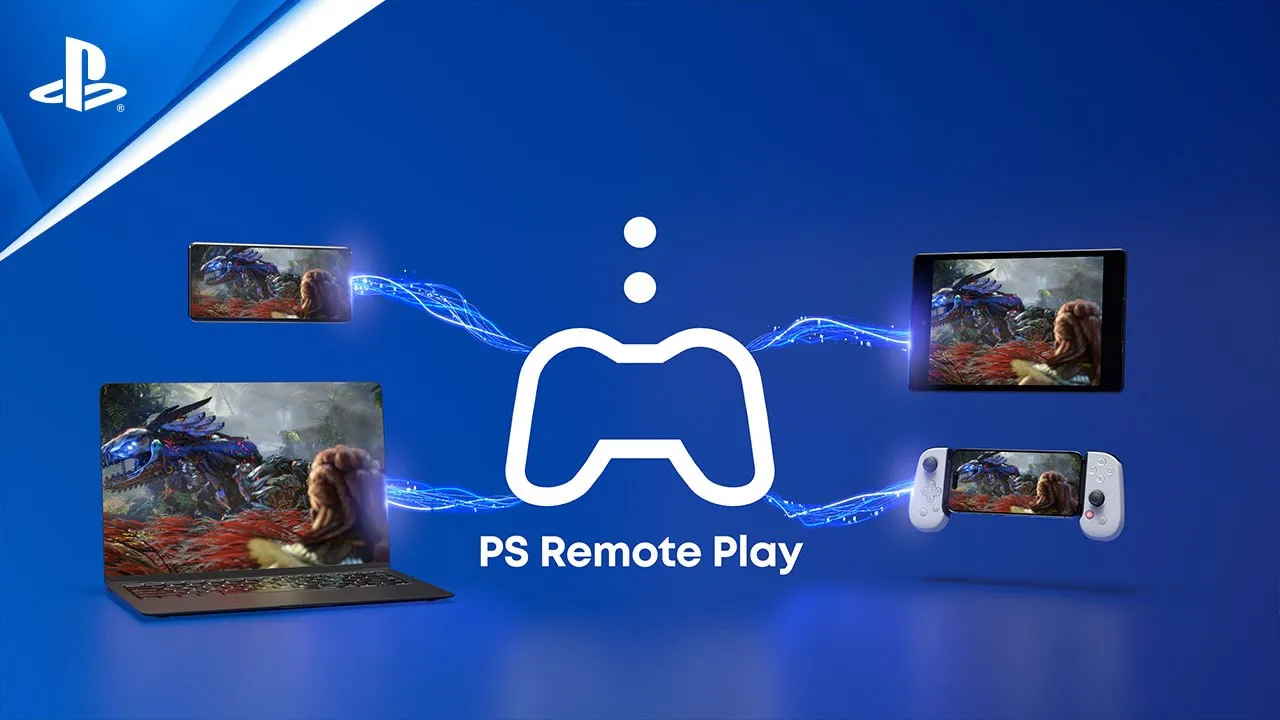
Funkce Remote Play

Video podpory: Funkce Remote Play na konzoli PS5

K použití aplikace PS Remote Play budeš potřebovat:

  • Chytrý telefon nebo tablet Android™, telefon iPhone nebo zařízení iPad
    Podrobnosti o systémových požadavcích najdeš v obchodech Google Play™ nebo App Store.
  • Konzole PS5® nebo PS4®
    Konzoli vždy aktualizuj na nejnovější verzi systémového softwaru.
  • Účet ve službě PlayStation™Network
    Použij stejný účet, který používáš u své konzole. Pokud účet nemáš, budeš si muset nějaký nejprve vytvořit.
  • Vysokorychlostní připojení k internetu
    Jako standard doporučujeme vysokorychlostní připojení s rychlostí nahrávání a stahování alespoň 5 Mb/s. Nejlepší výkon zajistí vysokorychlostní připojení s rychlostí nahrávání a stahování alespoň 15 Mb/s.
  • K podporovaným mobilním zařízením můžeš při použití aplikace PS Remote Play připojit bezdrátový ovladač DualSense™ nebo DUALSHOCK®4. Další informace najdeš v příručkách níže.
  • Jestliže chceš používat hlasový chat, budeš potřebovat mikrofon, například vestavěný mikrofon svého mobilního zařízení.

Pomocí aplikace PS Remote Play můžeš ovládat svou konzoli PlayStation®5 nebo PlayStation®4 z počítače PC nebo Mac připojeného k vysokorychlostní síti. Zkontroluj, jestli tvůj počítač PC nebo Mac splňuje požadavky, a poté podle níže uvedeného postupu funkci Remote Play nastav.

Prostřednictvím dálkového herního ovladače PlayStation Portal™ můžeš ovládat svou konzoli PlayStation®5 vzdáleně kdekoli tam, kde máš vysokorychlostní připojení k internetu.

Minimální rychlost připojení pro aplikaci Remote Play je 5 Mb/s pro nahrávání i stahování. Podle níže uvedeného postupu zkontroluj, že tvé připojení tyto požadavky splňuje.

Zjisti, jak řešit problémy se svým dálkovým herním ovladačem PlayStation Portal™.

Zjisti, jak povolit funkci Remote Play na konzoli PlayStation®5 a jak změnit nastavení funkce Remote Play.

Nastavení zvuku

Zjisti, jak vylepšit zvuk své konzole PlayStation®5 pomocí trojrozměrného zvuku.

  1. Přejdi do nabídky Nastavení > Zvuk.

  2. Vyber možnost Výstup zvuku a uprav nastavení.

  1. Stisknutím tlačítka PS otevři řídicí středisko a vyber možnost Mikrofon.
  2. Výběrem jednoho z níže uvedených nastavení můžeš změnit výstupní zařízení, ztlumit či zrušit ztlumení mikrofonu a upravit hlasitost mikrofonu.

Zaostření zvuku zdůrazní měkké zvuky, když na své konzoli PS5 používáš sluchátka. Můžeš díky němu upravovat výstup zvuku sluchátek tak, že zdůrazníš tiché zvuky konkrétních frekvencí. Funkci je možné používat ve hrách, při hlasovém chatu i v multimediálních aplikacích. Tato funkce nabídne ještě větší přístupnost, co se týče zvuku.

Přístupnost

Zjisti, jak si přizpůsobit nastavení ovladače, jak nastavit přiblížení obrazovky a jak povolit zobrazení skrytých titulků s pomocí nastavení přístupnosti na konzolích PlayStation®5.

  1. Přejdi na domovskou obrazovku a vyber možnost Nastavení > Přístupnost.
  2. Vyber nastavení přístupnosti, které chceš povolit nebo upravit.
  1. Přejdi na domovskou stránku her a vyber možnost PlayStation Store.
  2. Výběrem hry otevřeš středisko her.
  3. Funkce přístupnosti dané hry se zobrazí po stisknutí tlačítka s trojúhelníkem nebo po výběru bočního panelu.

Skryté titulky přepisují, co se říká na obrazovce, a zároveň při prohlížení určitého obsahu přepisují zvuky na text.

  1. Přejdi do nabídky Nastavení > Přístupnost > Skryté titulky.
  2. Zapni možnost Zobrazit skryté titulky.

Zjisti, jak nastavit a nabít ovladač Access™ pro konzole PlayStation®5.

Zjisti, jak nastavit a používat profily ovladače Access tak, aby vyhovovaly tvému hernímu stylu.

Zjisti, jak nakonfigurovat a upevnit ovladač Access pro konzole PlayStation®5.

Video podpory: Nastavení přístupnosti na konzoli PS5
Zpět na kategorie
Řešení problémů s konzolí PS5
Zpět

Řešení problémů s konzolí PS5

Řešení problémů

  1. Připoj konzoli PS5® přímo k portu HDMI televizoru/displeje.
  2. Problémy se zvukem nebo obrazem může vyřešit odpojení všech dalších zvukových nebo obrazových zařízení.
  3. Ověř, že je televizor/displej na správném kanálu. Zkontroluj, že je systémový software televizoru/displeje aktuální a že firmware má nejnovější verzi. V uživatelské příručce od výrobce najdeš další nastavení, která můžou být nutná, abys mohl používat signál s vysokým rozlišením.
  4. Zkus použít jiný kabel HDMI.
  5. Zkus použít jiný port HDMI.
  1. Přejdi na domovskou obrazovku a vyber možnost Nastavení > Zvuk.
  2. Vyber možnost Zvukový výstup a poté uprav jedno z následujících nastavení.
  • Nastavení zvukového výstupu
  • Nastavení zvuku televize
  • Nastavení zvuku zesilovače AV
  • Nastavení kompatibilních sluchátek
  • Obecná nastavení zvuku

Konzole PS5 rozpozná funkce tvého televizoru a automaticky vybere nejlepší dostupné rozlišení. Rozlišení můžeš změnit pomocí nastavení výstupu videa konzole PS5.

  1. Přejdi do nabídky Nastavení > Obrazovka a video.
  2. Vyber možnost Výstup videa. Zde můžeš zkontrolovat Informace o výstupu videa nebo změnit nastavení výstupu videa.
  1. Vypni konzoli PS5 stisknutím a podržením tlačítka napájení po dobu tří sekund. Poté od konzole odpoj všechny kabely a zařízení.
  2. Polož konzoli na měkkou látku na rovném povrchu a odpoj základnu nebo podstavec.
  3. Umísti konzoli tak, aby byl otvor pro disk na levé straně.
  4. Sundej kryt z optické mechaniky konzole PS5.
  5. Až bude kryt sundaný, na optické mechanice vyhledej černé kroužky, včetně kroužku z černé plastové fólie. Tuto fólii můžeš buď odstranit, nebo ji protlačit, aby ses dostal ke šroubu, který zakrývá. (novější konzole tento plastový kryt mít nemusejí)
  6. Pomocí křížového šroubováku otáčej šroubem VE SMĚRU HODINOVÝCH RUČIČEK, dokud nebude vidět téměř celý disk.
  7. Opatrně disk vyjmi.
    Nesnaž se vytáhnout disk z optické mechaniky silou.
  8. Nasaď spodní kryt tak, že jej umístíš o něco dále (asi 2 cm) od horního okraje a zasuneš jej zpět na místo.
    Když kryt zapadne na své místo, uslyšíš zřetelné cvaknutí.
  9. Znovu připoj všechny kabely a zapni konzoli.

Kontrolka napájení na konzolích PlayStation®5 a PlayStation®4 ukazuje pomocí barev stav nebo chybu.

Výstup v rozlišení 8K konzole PS5 Pro vyžaduje obrazovku, která podporuje výstup v rozlišení 8K při obnovovací frekvenci 60 Hz s funkcí Display Stream Compression (DSC). Další informace se dozvíš od výrobce obrazovky.

Další řešení problémů

  1. Vypni konzoli podržením tlačítka napájení po dobu tří sekund.
  2. Kontrolka napájení bude chvíli blikat a potom zhasne.
  3. Poté, co se konzole vypne, opět stiskni a podrž tlačítko napájení.
  4. Tlačítko pusť po zaznění druhého pípnutí. První pípnutí se ozve hned po stisknutí, druhé o sedm sekund později.
  5. Pomocí kabelu USB připoj ovladač a stiskni tlačítko PS na ovladači.
  1. Restartovat konzoli PS5
    Tato možnost ukončí bezpečný režim a klasicky restartuje konzoli PS5.
  2. Změnit výstup videa
    Vyber možnost Změna rozlišení nebo Změna režimu HDCP. Tyto možnosti mohou být užitečné, pokud chceš vyřešit problémy s černou obrazovkou.
  3. Opravit úložiště konzole
    Tato možnost nevymaže žádná data. Vyzkoušej tuto možnost, pokud se ti nedaří konzoli PS5 řádně zapnout nebo pokud máš potíže s úložištěm.
  4. Aktualizovat systémový software
    Tato možnost umožní aktualizovat systémový software konzole PS5 prostřednictvím přímého stažení nebo úložného zařízení USB.
  5. Obnovit výchozí nastavení
    Tato funkce vrátí konzoli PS5 do výchozího továrního nastavení. Obnovení výchozího továrního nastavení nezpůsobí smazání obsahu na úložišti konzole, například her, aplikací, screenshotů, videoklipů nebo uložených dat.
  6. Vymazat mezipaměť a Obnovit databázi
    Vyber možnost Vymazat mezipaměť systémového softwaru, pokud máš problémy s funkcemi systému nebo snížením výkonu.
    Vyber možnost Obnovit databázi, pokud chceš zkontrolovat jednotku a vytvořit novou databázi veškerého obsahu v systému. Tato možnost je užitečná, pokud máš problémy s funkcemi systému nebo pokud ikona hry zůstala na domovské obrazovce i po jejím smazání.
  7. Resetovat konzoli PS5
    Tato možnost odstraní všechna uživatelská data a vrátí konzoli PS5 do původního stavu.
  8. Resetovat konzoli PS5 (Přeinstalovat systémový software)
    Tato funkce odstraní všechna uživatelská data a odebere systémový software konzole PS5.

Přejdi do diagnostického nástroje Opravy PlayStation, kde najdeš další kroky a můžeš si zajistit opravu.

Zjisti informace o chybových kódech na konzoli PS5 a jak je vyřešit.

  1. Na konzoli PS5® přejdi na domovskou obrazovku a vyber možnost Nastavení > Systém > Systémový software > Možnosti resetování.
  2. Vyber možnost Obnovit výchozí nastavení.
    Na obrazovce se zobrazí nastavení, které bude ovlivněno obnovením do výchozího nastavení.
  3. Vyber možnost Obnovit.

Více informací najdeš v níže uvedeném průvodci.

Zpět na kategorie
Aktualizace softwaru konzole PS5
Zpět

Aktualizace softwaru konzole PS5

Aktualizace systémového softwaru

Automatické stahování a aktualizace povolíš tak, že svou konzoli nastavíš, aby zůstala v režimu odpočinku připojená k internetu a aby automaticky instalovala aktualizační soubory. Povol automatické stahování a ujisti se, že když konzoli nepoužíváš, je v režimu odpočinku.

  1. Přejdi do nabídky Nastavení > Systém.
  2. Vyber možnost Systémový software > Aktualizace a nastavení systémového softwaru.
    Pokud je dostupná nová verze, zobrazí se poznámka Dostupná aktualizace.
  3. Výběrem možnosti Aktualizovat systémový software provedeš aktualizaci.

Pokud chceš, aby tvá konzole PlayStation®5 fungovala přesně tak, jak má, musí být její systémový software vždy aktuální.

Aktualizace softwaru zařízení bezdrátového ovladače DualSense se načtou po aktualizaci systémového softwaru konzole PS5. Spáruj ovladač a podle pokynů na obrazovce proveď aktualizaci.

Ruční spuštění aktualizace:

  1. Přejdi do nabídky Nastavení > Příslušenství > Ovladač (obecné).
  2. Vyber možnost Software zařízení bezdrátového ovladače DualSense.

Aktualizace softwaru bezdrátového ovladače DualSense Edge se načtou po aktualizaci systémového softwaru konzole PS5.

Pokud chceš zkontrolovat aktualizace softwaru bezdrátového ovladače DualSense Edge:

  1. Přejdi do nabídky Nastavení > Příslušenství > Bezdrátový ovladač DualSense Edge.
  2. Výběrem možnosti Software zařízení bezdrátového ovladače DualSense Edge proveď aktualizaci softwaru zařízení bezdrátového ovladače.

Software zařízení bezdrátového ovladače DualSense Edge můžeš také aktualizovat pomocí počítače. Další informace nalezneš v průvodci níže.

Řešení problémů se systémovým softwarem

Opětovná instalace systémového softwaru konzole PS5 odstraní veškerá data, která jsou na ní uložená. Tomuto procesu se říká obnovení továrního nastavení (nebo „tvrdý reset“).

Pokud byla tvá konzole PlayStation® delší dobu offline nebo došlo k selhání aktualizace systémového softwaru, možná budeš muset aktualizovat firmware konzole PlayStation ručně v bezpečném režimu.

Video podpory: Přeinstalování systémového softwaru konzole PS5
Zpět na kategorie

Příručky

Příručky

Najdi příručku ke své konzoli PS5, ovladači DualSense nebo jinému zařízení.

Najdi informace o záruce pro své konzole a zařízení.