Πρώτα ελέγξτε τον αριθμό μοντέλου της κονσόλας PS5®.
Επιλέξτε το μοντέλο της κονσόλας PS5 από τον παρακάτω οδηγό.
Υποστήριξη PlayStation

Επιλέξτε μια κατηγορία από τα παρακάτω:
Ρύθμιση PS5
Πρώτα ελέγξτε τον αριθμό μοντέλου της κονσόλας PS5®.
Επιλέξτε το μοντέλο της κονσόλας PS5 από τον παρακάτω οδηγό.

Α) Θύρα HDMI IN
Β) Καλώδιο HDMI™
Γ) Θύρα HDMI OUT
Δ) Υποδοχή AC ΙΝ
Ε) Καλώδιο εναλλασσόμενου ρεύματος

Α) Ένδειξη λειτουργίας
Β) Κουμπί λειτουργίας
Για να κάνετε σύζευξη του χειριστηρίου σας, συνδέστε το με ένα καλώδιο USB στη θύρα USB της κονσόλας. Όταν πατήσετε το κουμπί PS, το χειριστήριο θα ενεργοποιηθεί.

Α) Θύρα USB Type-C®
Β) Καλώδιο USB
Γ) Θύρα USB
Δ) Κουμπί PS
Μπορείτε να διαχειριστείτε συγκεκριμένες ρυθμίσεις για τα παιδιά που χρησιμοποιούν την κονσόλα PS5. Με τις ρυθμίσεις γονικού ελέγχου, μπορείτε να περιορίζετε τα παιχνίδια που επιτρέπεται να παίξουν τα παιδιά σας, την ώρα και τη διάρκεια του παιχνιδιού, αν θα μπορούν να συνομιλούν με άλλους, και πολλές ακόμα παραμέτρους.
Μπορείτε να δημιουργήσετε έναν λογαριασμό παιδιού επιλέγοντας ταυτόχρονα τις ρυθμίσεις γονικού ελέγχου.
Σας συνιστούμε να ελέγχετε τακτικά τις ρυθμίσεις γονικού ελέγχου του παιδιού σας. Για να τις ελέγξετε ή να τις ενημερώσετε, επιλέξτε > Οικογενειακοί και γονικοί έλεγχοι από την αρχική οθόνη.
Κάθε παιχνίδι έχει ένα εικονίδιο καταλληλότητας παιχνιδιού που σας βοηθά να αποφασίσετε αν είναι κατάλληλο για την ηλικία του παιδιού σας.
Όταν η κονσόλα PS5 είναι ενεργοποιημένη ή σε λειτουργία αδράνειας, συνδέστε το χειριστήριό σας στην κονσόλα με ένα καλώδιο USB. Όταν η κονσόλα είναι σε λειτουργία αδράνειας, η φωτιζόμενη μπάρα στο χειριστήριο αναβοσβήνει αργά με πορτοκαλί χρώμα. Όταν η φόρτιση ολοκληρωθεί, η φωτιζόμενη μπάρα σβήνει.
Κάθε φορά που πατάτε το κουμπί σίγασης, το μικρόφωνό σας κάνει εναλλαγή μεταξύ σίγασης (κουμπί αναμμένο) και αναίρεσης σίγασης (κουμπί σβηστό). Πατήστε παρατεταμένα το κουμπί σίγασης για να γίνει σίγαση στο μικρόφωνό σας και απενεργοποιήστε την έξοδο ήχου από τα ηχεία στο χειριστήριο και την τηλεόρασή σας. Πατήστε ξανά το κουμπί σίγασης για να επιστρέψετε στην αρχική κατάσταση.

Α) Κουμπί σίγασης
B) Μικρόφωνο
Μπορείτε να χρησιμοποιήσετε έως και 4 χειριστήρια ταυτόχρονα. Πατήστε το κουμπί PS για να αντιστοιχίσετε αριθμούς στα χειριστήριά σας. Οι λυχνίες των ενδείξεων παικτών ανάβουν αντίστοιχα. Οι αριθμοί αντιστοιχίζονται διαδοχικά από το 1 και ο αριθμός κάθε χειριστηρίου υποδεικνύεται από τον αριθμό των φωτεινών ενδείξεων που ανάβουν.

Α) Φωτιζόμενη μπάρα
Β) Ένδειξη παίκτη
Γ) Κουμπί PS
Πατήστε το κουμπί PS σε ένα χειριστήριο που έχει ολοκληρώσει τη σύζευξη για να ενεργοποιήσετε την κονσόλα PS5.
Μπορείτε να παίξετε ένα παιχνίδι που έχετε κατεβάσει από το PlayStation Store.
Θα λάβετε μια ειδοποίηση όταν ολοκληρωθεί η λήψη του παιχνιδιού και θα είναι έτοιμο για να παίξετε. Επιλέξτε το παιχνίδι από την αρχική σελίδα παιχνιδιών.
(Μόνο για κονσόλες με εγκατεστημένη μονάδα δίσκου)

Α) Κουμπί εξαγωγής
Προσοχή
Αποσυνδέστε το καλώδιο εναλλασσόμενου ρεύματος από την παροχή ρεύματος, μόνο όταν η ένδειξη λειτουργίας είναι απενεργοποιημένη. Αν αποσυνδέσετε το καλώδιο ενώ η ένδειξη λειτουργίας είναι αναμμένη ή αναβοσβήνει, υπάρχει κίνδυνος απώλειας ή καταστροφής δεδομένων, ενώ μπορεί να προκληθεί βλάβη και στην κονσόλα.
Η λειτουργία εξοικονόμησης ενέργειας της κονσόλας PS5 ονομάζεται λειτουργία αδράνειας. Ενώ η κονσόλα βρίσκεται σε αυτήν την κατάσταση χαμηλής κατανάλωσης ενέργειας, μπορείτε να κάνετε διάφορα πράγματα, όπως να φορτίζετε το χειριστήριό σας από τις θύρες USB της κονσόλας, να ενημερώνετε αυτόματα το λογισμικό συστήματος και να διατηρείτε το παιχνίδι ή την εφαρμογή σας σε κατάσταση ετοιμότητας.
| Λευκό | Η κονσόλα είναι ενεργοποιημένη |
| Πορτοκαλί | Η κονσόλα βρίσκεται σε λειτουργία αδράνειας |
| Σβηστή | Η κονσόλα είναι απενεργοποιημένη |
Λειτουργίες της κονσόλας PS5

Α) Ένδειξη λειτουργίας
Β) Κάλυμμα
Γ) Θύρα USB Type-A (Hi-Speed USB)
Δ) θύρα USB Type-C® (SuperSpeed USB 10 Gbps)
Ε) Υποδοχή δίσκου*
ΣΤ) Κουμπί εξαγωγής*
Ζ) Κουμπί λειτουργίας
Η) Βάση
* Εξαιρείται η κονσόλα ψηφιακής έκδοσης PlayStation 5.

Α) Θύρα USB Type-A (SuperSpeed USB 10Gbps)
Β) Θύρα LAN
Γ) Θύρα HDMI OUT
Δ) Υποδοχή AC ΙΝ

Α) Κουμπί λειτουργίας
Β) Ένδειξη λειτουργίας
Γ) Θύρα USB Type-C® (SuperSpeed USB 10Gbps)
Δ) Θύρα USB Type-C® (Hi-Speed USB)
Ε) Κάλυμμα χι
ΣΤ) Κάλυμμα τετραγώνου
Ζ) Κάλυμμα Τριγώνου
Η) Πόδια
Θ) Κάλυμμα κύκλου
Ι) Υποδοχή δίσκου*
Κ) Κουμπί εξαγωγής*
*Εξαιρείται η κονσόλα ψηφιακής έκδοσης PlayStation 5.

Α) Θύρα HDMI OUT
Β) Θύρα LAN
Γ) Θύρα USB Type-A (SuperSpeed USB 10Gbps)
Δ) Υποδοχή AC ΙΝ

Α ) Δημιουργήθηκε πρόσφατα
Επιλέξτε τη μικρογραφία για να ανοίξετε την κάρτα που δημιουργήθηκε πρόσφατα. Μπορείτε να δείτε έως και 15 από τα πιο πρόσφατα στιγμιότυπα οθόνης και κλιπ βίντεο.
Β ) Μέθοδοι αποτύπωσης
Αποθήκευση πρόσφατου παιχνιδιού, Λήψη στιγμιότυπου, Έναρξη νέας εγγραφής.
Γ ) Αναμετάδοση
Ξεκινήστε αμέσως την αναμετάδοση από το μενού δημιουργίας.
Δ ) Κοινή χρήση οθόνης
Μεταδώστε το παιχνίδι σας σε μέλη του γκρουπ σας.
Ε ) Επιλογές καταγραφής
Αλλάξτε τη μορφή και την ανάλυση των στιγμιότυπων οθόνης ή των κλιπ βίντεο. Μπορείτε να συμπεριλάβετε τον ήχο του μικροφώνου σας, καθώς και τον ήχο της φωνητικής συνομιλίας. Αν έχετε συμβατή οθόνη, μπορείτε επίσης να ενεργοποιήσετε την εγγραφή 4K.
Μπορείτε να μεταφέρετε (αντιγράψετε) δεδομένα από μια κονσόλα PlayStation®4 ή μια άλλη κονσόλα PlayStation®5 στην κονσόλα σας PS5™.
Μόλις εγκατασταθεί στην κονσόλα PS5, ο χώρος αποθήκευσης M.2 SSD μπορεί να χρησιμοποιηθεί για λήψη, αντιγραφή και εκκίνηση παιχνιδιών PS5 και PS4, καθώς και εφαρμογών πολυμέσων. Αυτό σας επιτρέπει να αυξήσετε το διαθέσιμο χώρο αποθήκευσης στην κονσόλα PS5. Μπορείτε να μεταφέρετε ελεύθερα παιχνίδια μεταξύ του χώρου αποθήκευσης της κονσόλας PS5, μιας συνδεδεμένης συσκευής εκτεταμένου χώρου αποθήκευσης USB και του χώρου αποθήκευσης M.2 SSD που έχει προστεθεί.
Για να παίξετε παιχνίδια PS5, πρέπει να αντιγράψετε δεδομένα παιχνιδιών από τη μονάδα εκτεταμένου χώρου αποθήκευσης USB στην κονσόλα PS5. Για να το κάνετε αυτό, μεταβείτε στην αρχική σελίδα των παιχνιδιών σας και επιλέξτε Βιβλιοθήκη παιχνιδιών. Από την καρτέλα Η συλλογή σας , μπορείτε να βρείτε τα παιχνίδια που είναι αποθηκευμένα μόνο στον δίσκο εκτεταμένου χώρου αποθήκευσης USB με την ετικέτα Εκτεταμένος χώρος αποθήκευσης USB. Επισημάνετε το παιχνίδι που θέλετε να αντιγράψετε, πατήστε το κουμπί επιλογών και στη συνέχεια επιλέξτε Αντιγραφή. Μπορείτε να παίξετε παιχνίδια PS4 απευθείας από τον εκτεταμένο χώρο αποθήκευσης USB.
Όταν διαμορφώνετε μια μονάδα USB, τα δεδομένα που είναι αποθηκευμένα στη μονάδα, διαγράφονται. Τα δεδομένα που διαγράφονται με αυτόν τον τρόπο δεν μπορούν να ανακτηθούν, επομένως να είστε προσεκτικοί και να βεβαιώνεστε ότι δεν διαγράφετε σημαντικά δεδομένα.
Οι μονάδες USB που έχουν χρησιμοποιηθεί ως εκτεταμένοι χώροι αποθήκευσης USB στην κονσόλα PS4™ δεν χρειάζεται να διαμορφωθούν ξανά.
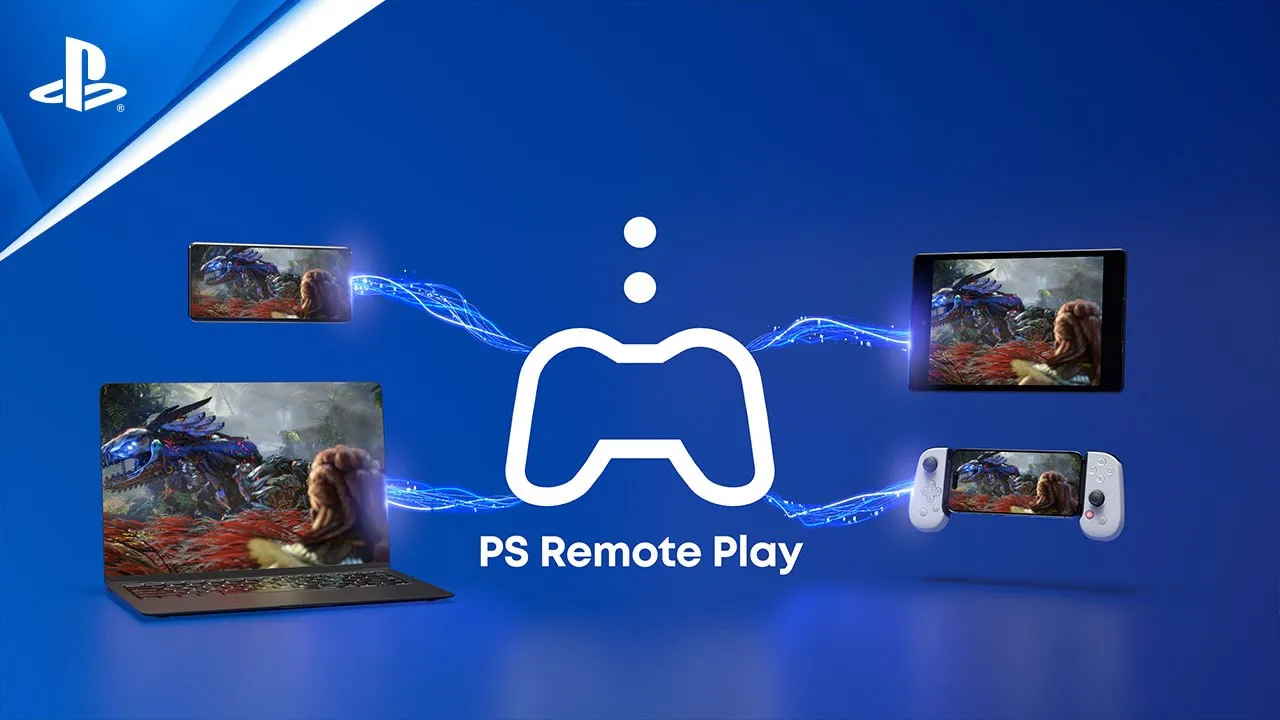
Για να χρησιμοποιήσετε το PS Remote Play, θα χρειαστείτε τα εξής:
Μέσω της εφαρμογής PS Remote Play, μπορείτε να ελέγχετε την κονσόλα PlayStation®5 ή την κονσόλα PlayStation®4 από PC ή Mac που είναι συνδεδεμένα σε δίκτυο υψηλής ταχύτητας. Ελέγξτε αν το PC ή το Mac σας πληροί τις απαιτήσεις και ακολουθήστε τα παρακάτω βήματα για να ρυθμίσετε το Απομακρυσμένο παιχνίδι.
Με τη συσκευή απομακρυσμένου παιχνιδιού PlayStation Portal™, μπορείτε να ελέγχετε την κονσόλα PlayStation®5 από απόσταση, οπουδήποτε έχετε σύνδεση υψηλής ταχύτητας στο Internet.
Η ελάχιστη απαιτούμενη ταχύτητα σύνδεσης για το Απομακρυσμένο παιχνίδι είναι 5 Mbps για λήψη και αποστολή. Ακολουθήστε τα παρακάτω βήματα για να ελέγξετε αν η σύνδεσή σας πληροί αυτές τις απαιτήσεις.
Μάθετε πώς μπορείτε να επιλύσετε προβλήματα με τη συσκευή απομακρυσμένου παιχνιδιού PlayStation Portal™.
Μάθετε πώς μπορείτε να ενεργοποιήσετε το Απομακρυσμένο παιχνίδι από την κονσόλα PlayStation®5 και να αλλάξετε τις ρυθμίσεις για Απομακρυσμένο παιχνίδι.
Μάθετε πώς μπορείτε να βελτιώσετε τον ήχο της κονσόλας PlayStation®5 κάνοντας τον ήχο τρισδιάστατο.
Μεταβείτε στις Ρυθμίσεις > Ήχος.
Επιλέξτε Έξοδος ήχου και προσαρμόστε τις ρυθμίσεις.
Η εστίαση ήχου κάνει τους απαλούς ήχους πιο καθαρούς όταν χρησιμοποιείτε ακουστικά στην κονσόλα PS5. Σας επιτρέπει να προσαρμόζετε την έξοδο ήχου των ακουστικών σας ώστε να δίνετε έμφαση στους ανεπαίσθητους ήχους σε συγκεκριμένες συχνότητες. Μπορείτε να χρησιμοποιήσετε αυτήν τη λειτουργία με τα παιχνίδια, τις φωνητικές συνομιλίες και τις εφαρμογές πολυμέσων σας. Αυτή η λειτουργία σας επιτρέπει να απολαμβάνετε περισσότερες εμπειρίες ήχου.
Μάθετε πώς να προσαρμόζετε τις ρυθμίσεις του χειριστηρίου σας, να ρυθμίζετε τη μεγέθυνση προβολής και να ενεργοποιείτε τις κλειστές λεζάντες χρησιμοποιώντας τις ρυθμίσεις προσβασιμότητας στις κονσόλες PlayStation®5.

Οι κλειστές λεζάντες απομαγνητοφωνούν όσα εκφωνούνται στην οθόνη και παρέχουν κείμενο για τις ηχητικές υποδείξεις κατά την προβολή συγκεκριμένου περιεχομένου.
Μάθετε πώς να ρυθμίζετε και να φορτίζετε το χειριστήριο Access™ για κονσόλες PlayStation®5.
Μάθετε πώς να ορίζετε και να χρησιμοποιείτε τα προφίλ του χειριστηρίου Access ώστε να ταιριάζουν με το στιλ παιχνιδιού σας.
Μάθετε πώς να διαμορφώσετε και να συνδέσετε το χειριστήριο Access για κονσόλες PlayStation®5.
Αντιμετώπιση προβλημάτων στο PS5
Η κονσόλα PS5 εντοπίζει τις δυνατότητες της τηλεόρασής σας και επιλέγει αυτόματα την καλύτερη διαθέσιμη ανάλυση. Μπορείτε να αλλάξετε την ανάλυση χρησιμοποιώντας τις ρυθμίσεις εξόδου βίντεο της κονσόλας PS5.
Η ένδειξη λειτουργίας στις κονσόλες PlayStation®5 και PlayStation®4 δείχνει χρώματα που υποδεικνύουν μια κατάσταση ή ένα σφάλμα.
Η έξοδος 8K της κονσόλας PS5 Pro απαιτεί οθόνη που να υποστηρίζει ανάλυση 8K στα 60Hz με έξοδο συμπίεσης ροής οθόνης. Για περισσότερες πληροφορίες, επικοινωνήστε με τον κατασκευαστή της οθόνης σας.
Επισκεφθείτε τις Επισκευές PlayStation για περαιτέρω βήματα και για να κανονίσετε μια επισκευή.
Μάθετε σχετικά με τους κωδικούς σφαλμάτων σε κονσόλες PS5 και τρόπους επίλυσής τους.
Για περισσότερες πληροφορίες, ανατρέξτε στον παρακάτω οδηγό.
Ενημερώσεις λογισμικού PS5
Για να επιτρέπονται οι αυτόματες λήψεις και οι ενημερώσεις, ρυθμίστε την κονσόλα σας ώστε να παραμένει συνδεδεμένη στο Internet όταν βρίσκεται σε λειτουργία αδράνειας και να εγκαθιστά αυτόματα τα αρχεία ενημέρωσης. Ενεργοποιήστε τις αυτόματες λήψεις και φροντίστε να αφήσετε την κονσόλα σας σε λειτουργία αδράνειας όταν δεν τη χρησιμοποιείτε.
Για την καλύτερη δυνατή εμπειρία PlayStation, να φροντίζετε το λογισμικό συστήματος της κονσόλας PlayStation®5 να είναι πάντα ενημερωμένο στην πιο πρόσφατη έκδοση.
Όταν ενημερώνετε το λογισμικό συστήματος της κονσόλας PS5, προστίθενται και οι ενημερώσεις λογισμικού του ασύρματου χειριστηρίου DualSense. Συζεύξτε το χειριστήριό σας και ακολουθήστε τις οδηγίες που εμφανίζονται στην οθόνη για να κάνετε την ενημέρωση.
Για να ξεκινήσετε μια ενημέρωση μη αυτόματα:
Όταν ενημερώνετε το λογισμικό συστήματος της κονσόλας PS5, προστίθενται και οι ενημερώσεις λογισμικού του ασύρματου χειριστηρίου DualSense Edge.
Για να ελέγξετε για ενημερώσεις λογισμικού του ασύρματου χειριστηρίου DualSense Edge:
Μπορείτε επίσης να ενημερώσετε το λογισμικό του ασύρματου χειριστηρίου DualSense Edge μέσω υπολογιστή. Επισκεφτείτε τον παρακάτω οδηγό για περισσότερες πληροφορίες.
Με την επανεγκατάσταση του λογισμικού συστήματος στην κονσόλα PS5, θα διαγραφούν όλα τα δεδομένα στην κονσόλα PS5. Αυτή η διαδικασία είναι γνωστή επίσης ως επαναφορά σε "εργοστασιακές ρυθμίσεις" ή "ολική επαναφορά".
Αν η κονσόλα PlayStation® δεν έχει συνδεθεί στο διαδίκτυο για μεγάλο χρονικό διάστημα ή αν δεν έχει γίνει σωστά μια ενημέρωση λογισμικού συστήματος, ίσως χρειαστεί να ενημερώσετε το υλικολογισμικό του PlayStation με μη αυτόματο τρόπο σε ασφαλή λειτουργία.
Εγχειρίδια
Βρείτε ένα εγχειρίδιο για την κονσόλα PS5, το χειριστήριο DualSense ή άλλη συσκευή.
Βρείτε πληροφορίες εγγύησης για τις κονσόλες και τις συσκευές σας.
Εισαγωγή ημερομηνίας γέννησης
LIVE_BLOG_FEED_AGE_VERIFY
{OVERLINE}
{PARAGRAPH}
{FEATURE_DESC}