Controleer eerst het modelnummer van je PS5®-systeem.
Selecteer je model PS5-systeem in de onderstaande gids voor instructies.
PlayStation-ondersteuning

Selecteer hieronder een categorie:
PS5 installeren
Controleer eerst het modelnummer van je PS5®-systeem.
Selecteer je model PS5-systeem in de onderstaande gids voor instructies.

A) HDMI IN-aansluiting
B) HDMI™-kabel
C) HDMI OUT-aansluiting
D) AC IN-aansluiting
E) Netsnoer

A) Activeringsindicator
B) Activeringstoets
Als je je controller wilt koppelen, sluit je deze met een USB-kabel aan op de USB-poort op je systeem. Wanneer je op de PS-toets drukt, wordt de controller ingeschakeld.

A) USB Type-C®-aansluiting USB-aansluiting
B) USB-kabel
C) USB-aansluiting
D) PS-toets
Je kunt instellingen beheren voor kinderen die je PS5-systeem gebruiken. Met ouderlijk toezicht kun je instellen welke games kinderen kunnen spelen, wanneer en hoe lang ze kunnen spelen, of ze kunnen chatten of niet en meer.
Je kunt een account voor een kind maken en meteen het ouderlijk toezicht instellen.
We raden je aan de instellingen voor ouderlijk toezicht van je kind regelmatig te controleren. Je kunt deze bekijken of bijwerken door in het beginscherm Instellingen > Familie en ouderlijk toezicht te selecteren.
Bij elke game zit een pictogram dat je helpt te bepalen of dit geschikt is voor kinderen.
Gebruik een USB-kabel om de controller op het systeem aan te sluiten wanneer het PS5-systeem is ingeschakeld of in de rustmodus staat. Wanneer het systeem in de rustmodus staat, knippert de lichtbalk op je controller langzaam oranje. Als het opladen is voltooid, gaat de lichtbalk uit.
Telkens wanneer je op de mute-toets drukt, schakelt de mic tussen uit (toets brandt) en aan (toets brandt niet). Houd de mute-toets ingedrukt om je mic te dempen en om de geluidsuitvoer van de luidsprekers op je controller en tv uit te schakelen. Druk nogmaals op de mute-toets om terug te keren naar de oorspronkelijke stand.

A) Mute-toets
B) Microfoon
Je kunt tot 4 controllers tegelijkertijd gebruiken. Druk op de PS-toets om nummers toe te wijzen aan je controllers. De bijbehorende spelerindicatorlampjes gaan branden. De nummers worden beginnend bij 1 in volgorde toegewezen en je ziet het nummer van je controller door het aantal lampjes dat gaat branden.

A) Lichtbalk
B) Spelerindicator
C) PS-toets
Druk op de PS-toets op een controller die is gekoppeld om je PS5-systeem in te schakelen.
Je kunt een game spelen die je uit de PlayStation Store hebt gedownload.
Je krijgt een melding wanneer de game is gedownload en kan worden gespeeld. Selecteer de game in het Games-beginscherm.
(Alleen voor systemen met een discdrive)

A) Eject-toets
Let op
Trek het netsnoer alleen uit het stopcontact als de activeringsindicator uit is. Als je dit doet terwijl de activeringsindicator brandt of knippert, kunnen gegevens verloren gaan of beschadigd raken en kun je schade aan je systeem toebrengen.
De energiebesparingsmodus van je PS5-systeem wordt de rustmodus genoemd. Je kunt bijvoorbeeld je controller opladen via de USB-aansluitingen op het systeem, je systeemsoftware automatisch bijwerken en je game of app geopend houden terwijl het systeem is uitgeschakeld.
| Wit | Systeem is ingeschakeld |
| Oranje | Systeem staat in de rustmodus |
| Uit | Systeem is uitgeschakeld |
Functies van het PS5-systeem

A) Activeringslampje
B) Afdekking
C) USB Type-A-aansluiting (Hi-Speed USB)
D) USB Type-C®-aansluiting (SuperSpeed USB 10 Gbps)
E) disksleuf*
F) Eject-toets*
G) Activeringstoets
H) Standaard
* Exclusief PlayStation 5 Digital Edition-systeem.

A) USB Type-A-aansluiting (SuperSpeed USB 10 Gbps)
B) LAN-aansluiting
C) HDMI OUT-aansluiting
D) AC IN-aansluiting

A) Activeringstoets
B) Activeringslampje
C) USB Type-C®-aansluiting (SuperSpeed USB 10 Gbps)
D) USB Type-C®-aansluiting, (Hi-Speed USB)
E) Paneel met kruis
F) Paneel met vierkant
G) Paneel met driehoek
H) Voetjes
I) Paneel met rondje
J) Disksleuf*
K) Eject-toets*
* Exclusief PlayStation 5 Digital Edition-systeem.

A) HDMI OUT-aansluiting
B) LAN-aansluiting
C) USB Type-A-aansluiting (SuperSpeed USB 10 Gbps)
D) AC IN-aansluiting

A ) Recent gemaakt
Selecteer de miniatuur om de kaart Recent gemaakt te openen. Je kunt maximaal 15 van je meest recente screenshots en videoclips bekijken.
B ) Capturemethoden
Recente gameplay opslaan, Screenshot maken, Nieuwe opname starten.
C ) Uitzenden
Start vanuit het Maak-menu rechtstreeks met uitzenden.
D ) Gedeeld scherm
Stream je gameplay naar leden van je party.
E ) Capture-opties
Wijzig de indeling en resolutie van je screenshots of videoclips. Je kunt zowel de audio van je microfoon als de audio van je spraakchat gebruiken. Als je een compatibel scherm hebt, kun je ook 4K-opnamen inschakelen.
Je kunt gegevens van een PlayStation®4-systeem of een ander PlayStation®5-systeem overdragen (kopiëren) naar je PS5™-systeem.
Als de M.2 SSD-opslag eenmaal is geïnstalleerd in het PS5-systeem, kan deze worden gebruikt om PS5- en PS4-games, maar ook media-apps, te downloaden, kopiëren en te starten. Hierdoor kun je de beschikbare opslagruimte op je PS5-systeem vergroten. Je kunt games verplaatsen tussen de opslag van het PS5-systeem, een aangesloten USB-opslagapparaat en de toegevoegde M.2 SSD-opslag.
Als je PS5-games wilt spelen, moet je gamegegevens van je USB-station voor uitgebreide opslag naar het PS5-systeem kopiëren. Ga hiervoor naar je games-beginscherm en selecteer Gamebibliotheek. Op het tabblad Jouw collectie vind je de games die alleen op je USB-station voor uitgebreide opslag zijn opgeslagen met de aanduiding USB-station voor uitgebreide opslag. Blader naar de game die je wilt controleren, druk op de Options-toets en selecteer vervolgens Kopiëren. Je kunt PS4-games rechtstreeks vanaf je USB-station voor uitgebreide opslag spelen.
Wanneer je een USB-station formatteert, worden alle op het station opgeslagen gegevens gewist. Gegevens die op deze manier zijn gewist, kunnen niet worden hersteld, dus wees voorzichtig en zorg ervoor dat je geen belangrijke gegevens wist.
USB-stations die al als uitgebreide opslag zijn gebruikt op je PS4™-systeem hoeven niet opnieuw te worden geformatteerd.
Je hebt het volgende nodig om PS Remote Play te kunnen gebruiken:
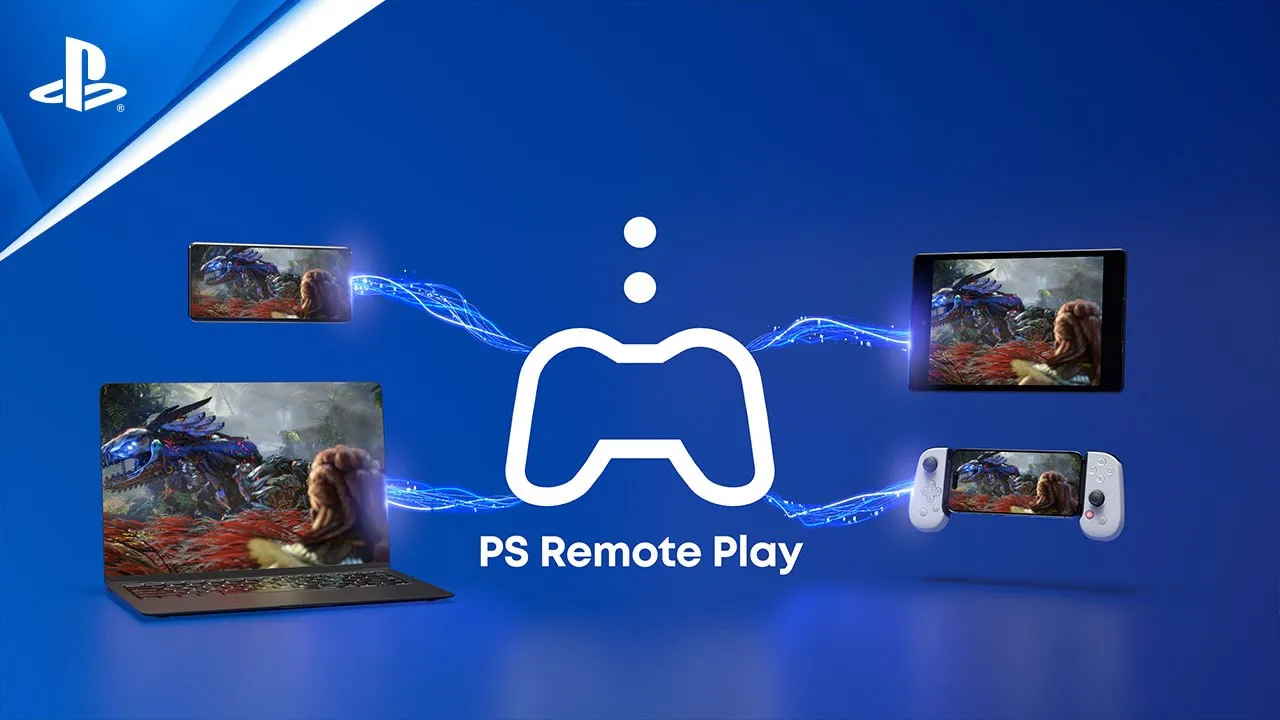
Met de PS Remote Play-app kun je je PlayStation®5-systeem of PlayStation®4-systeem bedienen vanaf een pc of Mac die is aangesloten op een supersnel netwerk. Controleer of je pc of Mac aan de vereisten voldoet en volg onderstaande stappen om Remote Play in te stellen.
Met PlayStation Portal™ Remote Player kun je je PlayStation®5-systeem op afstand bedienen. Je hebt alleen maar een snelle internetverbinding nodig.
De minimaal vereiste verbindingssnelheid voor Remote Play is 5 Mbps voor zowel uploaden als downloaden. Volg onderstaande stappen om te controleren of je verbinding aan deze vereisten voldoet.
Ontdek hoe je problemen met je PlayStation Portal™ Remote Player kunt oplossen.
Ontdek hoe je Remote Play op je PlayStation®5-systeem kunt inschakelen en hoe je instellingen voor Remote Play kunt wijzigen.
Ontdek hoe je de audio van je PlayStation®5-systeem kunt verbeteren door het geluid driedimensionaal te maken.
Ga naar Instellingen > Geluid.
Selecteer Audio-uitvoer en pas de instellingen aan.
Audiofocus maakt zachte geluiden duidelijker wanneer je een hoofdtelefoon op je PS5-systeem gebruikt. Hiermee kun je de audio-uitvoer van je hoofdtelefoon aanpassen om zachte geluiden in bepaalde frequenties te benadrukken. Je kunt deze functie gebruiken voor games, spraakchats en media-apps. Deze functie biedt een grotere toegankelijkheid van audio-ervaringen.
Leer hoe je de instellingen van je controller kunt aanpassen, de zoomfunctie voor het beeldscherm kunt instellen en ondertiteling kunt inschakelen met behulp van toegankelijkheidsinstellingen op PlayStation®5-systemen.

De ondertiteling beschrijft wat er op je scherm wordt gezegd en geeft tekst weer voor audiosignalen wanneer je bepaalde content kijkt.
Ontdek hoe je je Access™-controller voor PlayStation®5-systemen kunt instellen en opladen.
Ontdek hoe je Access-controllerprofielen kunt instellen en gebruiken die passen bij jouw speelstijl.
Ontdek hoe je je Access-controller voor PlayStation®5-systemen kunt configureren.
Problemen met de PS5 oplossen
Je PS5-systeem detecteert de mogelijkheden van je tv en selecteert automatisch de best beschikbare resolutie. Je kunt de resolutie wijzigen in de PS5-systeeminstellingen voor video-uitvoer.
Het activeringslampje op PlayStation®5-systemen en PlayStation®4-systemen heeft kleuren om een status of fout aan te geven.
8K-uitvoer op het PS5 Pro-systeem vereist een scherm dat 8K bij 60 Hz met Display Stream Compression ondersteunt. Neem contact op met de fabrikant van je scherm voor meer informatie.
Ga naar de diagnostische tool voor PlayStation Reparaties voor verdere stappen en om een reparatie te regelen.
Lees meer over foutcodes op PS5-systemen en hoe je deze kunt oplossen.
Zie de onderstaande handleiding voor meer informatie.
PS5-software-updates
Als je automatisch downloaden en automatische updates wilt toestaan, stel je in dat je systeem in de rustmodus verbonden blijft met internet en automatisch updatebestanden installeert. Schakel automatisch downloaden in en zet je systeem in de rustmodus als je deze niet gebruikt.
Voor de beste PlayStation-ervaring moet je ervoor zorgen dat de systeemsoftware van je PlayStation®5-systeem altijd is bijgewerkt naar de nieuwste versie.
De software-updates voor de DualSense draadloze controller worden toegevoegd wanneer je de systeemsoftware van je PS5-systeem bijwerkt. Koppel je controller en volg de instructies op het scherm om deze bij te werken.
Een update handmatig starten:
De software-updates voor de DualSense Edge draadloze controller worden toegevoegd wanneer je de systeemsoftware van je PS5-systeem updatet.
Controleren op software-updates voor de DualSense Edge draadloze controller:
Je kunt de software van je DualSense Edge draadloze controller ook updaten via een pc. Bekijk onderstaande gids voor meer informatie.
Als je de systeemsoftware opnieuw installeert op je PS5-systeem, worden alle gegevens op je PS5-systeem verwijderd. Dit proces wordt vaak aangeduid als het herstellen van de fabrieksinstellingen of een 'harde reset'.
Als je PlayStation®-systeem langere tijd offline is geweest of als een systeemsoftware-update is mislukt, moet je mogelijk de firmware van de PlayStation handmatig bijwerken in de Veilige modus.
Gebruiksaanwijzingen
Zoek een handleiding voor je PS5-systeem, DualSense-controller of een ander apparaat.
Bekijk de garantie voor je systemen en apparaten.
Voer je geboortedatum in
LIVE_BLOG_FEED_AGE_VERIFY
{OVERLINE}
{PARAGRAPH}
{FEATURE_DESC}