Per prima cosa, verifica il numero di modello della console PS5®.
Seleziona il modello di console PS5 dalla guida di seguito per ricevere istruzioni.
Supporto PlayStation

Seleziona una delle seguenti categorie:
Configurazione di PS5
Per prima cosa, verifica il numero di modello della console PS5®.
Seleziona il modello di console PS5 dalla guida di seguito per ricevere istruzioni.

A) Porta HDMI IN
B) Cavo HDMI™
C) Porta HDMI OUT
D) Connettore AC IN
E) Cavo di alimentazione AC

A) Spia di accensione
B) Tasto di accensione
Per associare il controller, collegalo tramite un cavo USB alla porta USB della console. Quando premi il tasto PS, il controller si accende.

A) Porta USB Type-C®
B) Cavo USB
C) Porta USB
D) Tasto PS
Puoi gestire le impostazioni per i bambini che utilizzano la tua console PS5. Il filtro contenuti ti consente di impostare restrizioni relative ai giochi a cui i bambini possono giocare, decidere quando e per quanto tempo, se possono chattare o meno e non solo.
Puoi creare un account per bambini e impostare contemporaneamente il filtro contenuti.
Ti consigliamo di controllare regolarmente il filtro contenuti del bambino. Puoi controllare o aggiornare le impostazioni selezionando > Famiglia e filtro contenuti dalla schermata principale.
Ogni gioco include un'icona di classificazione che ti aiuta a stabilire se è adatto all'età del bambino.
Con la console PS5 accesa o in modalità di riposo, usa un cavo USB per collegare il controller alla console. Quando la console è in modalità di riposo, la barra luminosa del controller lampeggia lentamente in arancione. Al termine della ricarica, la barra luminosa si spegne.
Ogni volta che premi il tasto mute, il microfono passa da disattivato (tasto acceso) ad attivato (tasto spento). Tieni premuto il tasto mute per disattivare il microfono e per disattivare l'uscita audio degli altoparlanti del controller e del TV. Premi nuovamente il tasto mute per tornare alla configurazione iniziale.

A) Tasto mute
B) Microfono
Puoi utilizzare fino a 4 controller contemporaneamente. Premi il tasto PS per assegnare numeri ai tuoi controller. Le spie giocatore si accendono di conseguenza. I numeri vengono assegnati in ordine a partire da 1 ed è possibile stabilire il numero del controller in base al numero di spie che si accendono.

A) Barra luminosa
B) Spia giocatore
C) Tasto PS
Premi il tasto PS su un controller che ha terminato l'associazione per accendere la console PS5.
Puoi giocare a un gioco scaricato dal PlayStation Store.
Riceverai una notifica al termine del download quando il gioco è pronto per essere utilizzato. Seleziona il gioco dalla Home dei tuoi giochi.
(Solo per console con unità disco installata)

A) Tasto di espulsione
Attenzione
Scollega il cavo di alimentazione AC dalla presa elettrica solo quando la spia di accensione è spenta. Effettuando la disconnessione mentre la spia di accensione è accesa con luce fissa o lampeggiante, alcuni dati potrebbero essere persi o danneggiati e anche la console potrebbe essere danneggiata.
La modalità di risparmio energetico della console PS5 è definita modalità di riposo. Mentre non è in uso, puoi svolgere operazioni come caricare il controller tramite le porte USB della console, aggiornare automaticamente il software di sistema e tenere il gioco o l'applicazione in modalità di sospensione.
| Bianco | La console è accesa |
| Arancione | La console è in modalità di riposo |
| Disattivata | La console è spenta |
Funzionalità della console PS5

A) Indicatore di accensione
B) Copertura
C) Porta USB Type-A (Hi-Speed USB)
D) Porta USB Type-C® (SuperSpeed USB da 10 Gbps)
E) Vano disco*
F) Tasto di espulsione*
G) Tasto di accensione
H) Base
*Console PlayStation 5 edizione digitale esclusa.

A) Porta USB Type-A (SuperSpeed USB da 10 Gbps)
B) Porta LAN
C) Porta HDMI OUT
D) Connettore AC IN

A) Tasto di accensione
B) Indicatore di accensione
C) Porta USB Type-C® (SuperSpeed USB da 10 Gbps)
D) Porta USB Type-C® (Hi-Speed USB)
E) Copertura croce
F) Copertura quadrato
G) Copertura triangolo
H) Piedini
I) Copertura cerchio
J) Vano disco*
K) Tasto di espulsione*
*Console PlayStation 5 edizione digitale esclusa.

A) Porta HDMI OUT
B) Porta LAN
C) Porta USB Type-A (SuperSpeed USB da 10 Gbps)
D) Connettore AC IN

A ) Creati di recente
Seleziona l'icona per aprire la scheda Creati di recente. Puoi visualizzare fino a 15 istantanee delle schermate e clip video più recenti.
B ) Metodi di cattura
Salva azione di gioco recente, Scatta istantanea della schermata, Avvia nuova registrazione.
C ) Trasmissione
Passa alla trasmissione direttamente dal menu Crea.
D ) Condividi schermo
Riproduci in streaming la tua azione di gioco per i membri del party.
E ) Opzioni di cattura
Modifica il formato e la risoluzione delle istantanee delle schermate o delle clip video. Puoi includere l'audio del tuo microfono e l'audio della chat vocale. Se possiedi un display compatibile, puoi anche attivare la registrazione 4K.
Puoi trasferire (copiare) i dati da una console PlayStation®4 o da un'altra console PlayStation®5 alla tua console PS5™.
Una volta installata nella console PS5, la memoria di archiviazione SSD M.2 può essere utilizzata per scaricare, copiare e avviare giochi per PS5 e PS4, oltre alle app multimediali. Ciò consente di aumentare lo spazio di archiviazione disponibile nella console PS5. Puoi spostare liberamente i giochi tra la memoria della console PS5, un dispositivo di archiviazione estesa USB collegato e la memoria di archiviazione SSD M.2 aggiunta.
Per giocare ai titoli per PS5, devi copiare i dati di gioco dalla memoria di archiviazione estesa USB alla memoria di archiviazione della console PS5. Per farlo, vai alla home dei tuoi giochi e seleziona Raccolta giochi. Dalla scheda La tua raccolta , puoi trovare i giochi che sono salvati solo sull'unità di archiviazione estesa USB denominata Memoria di archiviazione estesa USB. Seleziona il gioco che desideri copiare, premi il tasto Options, quindi seleziona Copia. Puoi giocare ai giochi per PS4 direttamente dalla memoria di archiviazione estesa USB.
Quando formatti un'unità USB, eventuali dati salvati sull'unità verranno eliminati. I dati eliminati non potranno essere recuperati; pertanto, ti consigliamo di fare attenzione e di assicurarti di non eliminare dati importanti.
Non è necessario formattare nuovamente le unità USB che hai già utilizzato come memoria di archiviazione estesa USB sulla console PS4™.
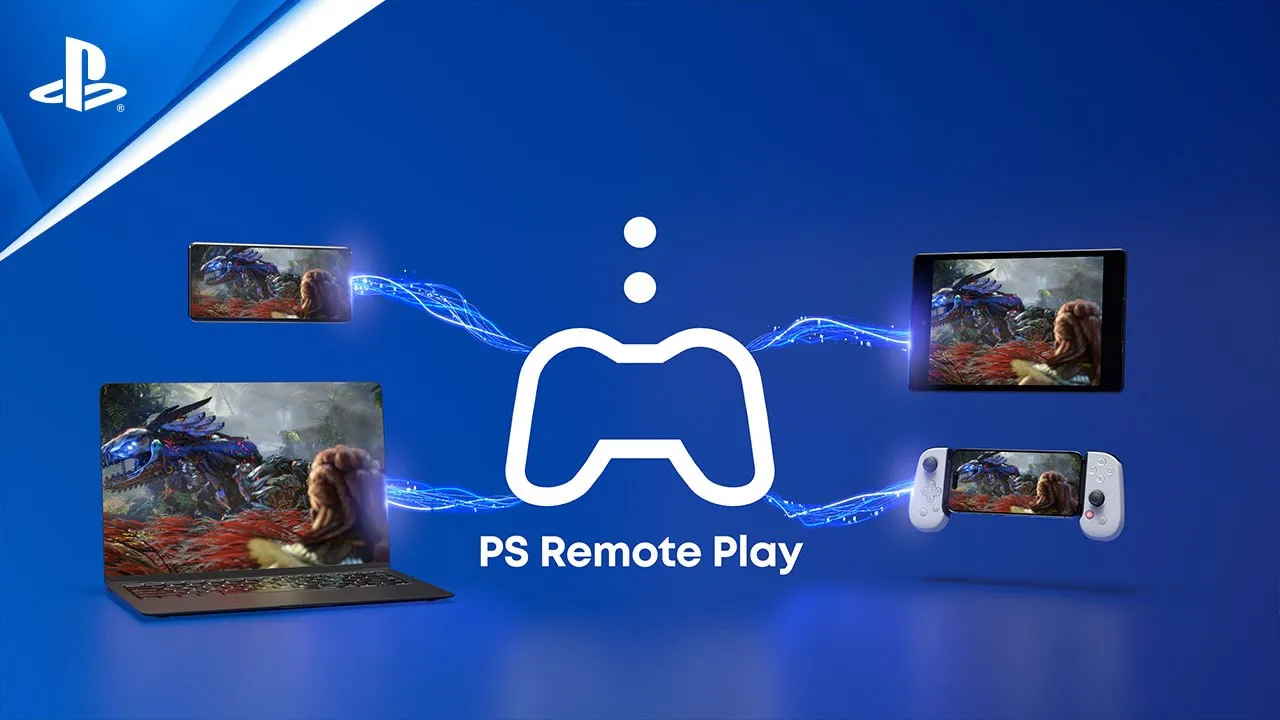
Per utilizzare PS Remote Play occorre quanto segue:
Utilizzando l'app PS Remote Play, puoi controllare la console PlayStation®5 o PlayStation®4 da un PC o un Mac connesso a una rete ad alta velocità. Verifica che il PC o il Mac soddisfi i requisiti, quindi segui i passaggi riportati di seguito per configurare la Riproduzione remota.
Con il remote player PlayStation Portal™, puoi controllare la tua console PlayStation®5 da remoto ovunque vi sia una connessione Internet ad alta velocità.
La velocità di connessione minima richiesta in upload e download per la Riproduzione remota è di 5 Mbps. Segui i passaggi riportati di seguito per assicurarti che la tua connessione soddisfi questi requisiti.
Scopri come risolvere i problemi relativi al lettore remoto PlayStation Portal™.
Scopri come abilitare la Riproduzione remota sulla console PlayStation®5 e come modificare le impostazioni della Riproduzione remota.
Scopri come migliorare l'esperienza audio con la console PlayStation®5 grazie all'audio tridimensionale.
Vai a Impostazioni > Audio.
Seleziona Uscita audio e regola le impostazioni.
La funzione Focus audio rende i suoni più nitidi quando utilizzi le cuffie con la tua console PS5. Ti consente di regolare l'uscita audio delle cuffie per potenziare i suoni più tenui in determinate frequenze. Puoi usare questa funzione con giochi, chat vocali e app multimediali. Questa funzione supporta un'accessibilità più ampia nelle esperienze audio.
Scopri come personalizzare le impostazioni del controller, configurare lo zoom del display e attivare i sottotitoli utilizzando le impostazioni di accessibilità sulle console PlayStation®5.

I sottotitoli trascrivono sullo schermo ciò che viene detto e forniscono descrizioni dell'audio durante la visualizzazione di determinati contenuti.
Scopri come configurare e caricare il controller Access™ per le console PlayStation®5.
Scopri come configurare e utilizzare i profili del controller Access per adattarli al tuo stile di gioco.
Scopri come configurare il controller Access per le console PlayStation®5.
PS5: risoluzione dei problemi
La console PS5 rileva le funzionalità del televisore e seleziona automaticamente la migliore risoluzione disponibile. Puoi modificare la risoluzione utilizzando le impostazioni di uscita video della console PS5.
I colori delle spie di accensione sulle console PlayStation®5 e PlayStation®4 indicano uno stato o un errore.
L'uscita 8K della console PS5 Pro richiede uno schermo che supporti l'8K a 60 Hz con uscita DSC. Per ulteriori informazioni, contatta il produttore dello schermo.
Consulta lo strumento di diagnostica Riparazioni PlayStation per informazioni su altre procedure di risoluzione dei problemi e per predisporre una riparazione.
Scopri i codici di errore delle console PS5 e come risolverli.
Per ulteriori informazioni, consulta la guida riportata di seguito.
Aggiornamenti del software di PS5
Per consentire gli aggiornamenti e gli scaricamenti automatici, imposta la tua console in modo che rimanga connessa a Internet in modalità di riposo e che installi automaticamente i file di aggiornamento. Attiva i download automatici e assicurati di lasciare la console in modalità di riposo quando non è in uso.
Per un'esperienza PlayStation ottimale, verifica che il software di sistema della console PlayStation®5 sia sempre aggiornato alla versione più recente.
Gli aggiornamenti software del dispositivo controller wireless DualSense vengono aggiunti quando aggiorni il software di sistema della console PS5. Associa il tuo controller e segui le istruzioni visualizzate per l'aggiornamento.
Per avviare un aggiornamento manualmente:
Gli aggiornamenti software del controller wireless DualSense Edge vengono aggiunti quando aggiorni il software di sistema della console PS5.
Per verificare la disponibilità di aggiornamenti software del controller wireless DualSense Edge:
Puoi anche aggiornare il software del dispositivo controller wireless DualSense Edge utilizzando un PC. Consulta la guida di seguito per ulteriori informazioni.
La reinstallazione del software di sistema sulla console PS5 comporta l'eliminazione di tutti i dati nella console PS5. Questa procedura è spesso chiamata anche ripristino di fabbrica o ripristino forzato.
Se la console PlayStation® è stata disconnessa per un lungo periodo di tempo o se un aggiornamento del software di sistema non è andato a buon fine, potrebbe essere necessario aggiornare manualmente il "firmware" PlayStation in modalità provvisoria.
Manuali
Trova un manuale per la console PS5, per il controller DualSense o per un altro dispositivo.
Scopri le informazioni sulla garanzia delle console e dei dispositivi.
Inserisci la data di nascita
LIVE_BLOG_FEED_AGE_VERIFY
{OVERLINE}
{PARAGRAPH}
{FEATURE_DESC}