Überprüfe zunächst die Modellnummer deiner PS5®-Konsole.
Wähle dein Modell der PS5-Konsole aus dem folgenden Leitfaden aus, um die entsprechende Anleitung zu erhalten.
PlayStation-Support

Wähle eine der nachfolgenden Kategorien aus:
PS5 einrichten
Überprüfe zunächst die Modellnummer deiner PS5®-Konsole.
Wähle dein Modell der PS5-Konsole aus dem folgenden Leitfaden aus, um die entsprechende Anleitung zu erhalten.

A) HDMI IN-Port
B) HDMI™-Kabel
C) HDMI OUT-Port
D) AC IN-Anschluss
E) Netzkabel

A) Power-Kontrollleuchte
B) Power-Taste
Um deinen Controller zu koppeln, schließe ihn über ein USB-Kabel an den USB-Port deiner Konsole an. Wenn du die PS-Taste drückst, schaltet sich der Controller ein.

A) USB-Port (Type-C®) USB-Anschluss
B) USB-Kabel
C) USB-Port
D) PS-Taste
Du kannst die Einstellungen für Kinder verwalten, die die PS5-Konsole verwenden. Mit der Kindersicherung kannst du festlegen, welche Spiele die Kinder spielen können, wann und wie lange sie spielen können, mit wem sie kommunizieren können und vieles mehr.
Du kannst gleichzeitig ein Konto für Kinder erstellen und die Kindersicherung festlegen.
Wir empfehlen, die Kindersicherung regelmäßig zu überprüfen. Du kannst sie überprüfen oder aktualisieren, indem du auf dem Home-Bildschirm Familie und Kindersicherung auswählst.
Jedes Spiel verfügt über ein Spielbewertungssymbol, mit dem du feststellen kannst, ob es für das Kind altersgerecht ist.
Verwende ein USB-Kabel, um deinen Controller mit der Konsole zu verbinden, wenn deine PS5-Konsole eingeschaltet ist oder sich im Ruhemodus befindet. Wenn die Konsole im Ruhemodus ist, blinkt die Leuchtleiste auf dem Controller langsam orange. Sobald der Ladevorgang abgeschlossen ist, erlischt die Leuchtleiste.
Jedes Mal, wenn du die Mute-Taste drückst, schaltet dein Mikrofon zwischen stummgeschaltet (Taste leuchtet) und nicht stummgeschaltet (Taste aus) um. Halte die Mute-Taste gedrückt, um dein Mikrofon stummzuschalten und die Audioausgabe über die Lautsprecher an deinem Controller und TV auszuschalten. Drücke die Mute-Taste erneut, um den Ausgangszustand wiederherzustellen.

A) Mute-Taste
B) Mikrofon
Du kannst bis zu 4 Controller gleichzeitig verwenden. Drücke die PS-Taste, um deinen Controllern Nummern zuzuweisen. Die Spieler-Kontrollleuchten gehen entsprechend an. Die Nummern werden ab 1 aufsteigend zugewiesen. Du kannst die Nummer deines Controllers anhand der Anzahl der Leuchten bestimmen, die sich einschalten.

A) Leuchtleiste
B) Spieler-Kontrollleuchte
C) PS-Taste
Drücke die PS-Taste auf einem Controller, der die Kopplung durchlaufen hat, um deine PS5-Konsole einzuschalten.
Du kannst ein Spiel spielen, das du im PlayStation Store heruntergeladen hast.
Du erhältst eine Benachrichtigung, wenn das Spiel heruntergeladen und spielbereit ist. Wähle das Spiel über deinen Home-Bildschirm für Spiele aus.
(Nur für Konsolen mit installiertem Laufwerk)

A) Auswurftaste
Vorsicht
Entferne das Netzkabel nur dann aus der Steckdose, wenn die Power-Kontrollleuchte aus ist. Wird das Kabel entfernt, während die Power-Kontrollleuchte leuchtet oder blinkt, kann es zu einem Datenverlust und zu Schäden an deiner Konsole kommen.
Der Energiesparmodus deiner PS5-Konsole ist der Ruhemodus. In diesem Modus kannst du beispielsweise den Controller über die USB-Ports der Konsole aufladen, deine Systemsoftware automatisch aktualisieren lassen und dein Spiel oder deine App pausieren.
| Weiß | Konsole ist eingeschaltet |
| Orange | Konsole befindet sich im Ruhemodus |
| Aus | Konsole ist ausgeschaltet |
Funktionen der PS5-Konsole

A) Power-Kontrollleuchte
B) Abdeckung
C) USB-Port (Type-A, Hi-Speed USB)
D) USB-Port (Type-C®, SuperSpeed USB, 10 Gbit/s)
E) Disc-Einschub*
F) Auswurf-Taste*
G) Power-Taste
H) Sockel
* Ausgenommen ist die PlayStation 5 Digital Edition-Konsole.

A) USB-Port (Type-A, SuperSpeed USB, 10 Gbps)
B) LAN-Port
C) HDMI OUT-Port
D) AC IN-Anschluss

A) Power-Taste
B) Power-Kontrollleuchte
C) USB-Port (Type-C®, SuperSpeed USB, 10 Gbit/s)
D) USB-Port (Type-C®, SuperSpeed USB)
E) Kreuz-Cover
F) Quadrat-Cover
G) Dreieck-Cover
H) Füße
I) Kreis-Cover
J) Disc-Einschub*
K) Auswurf-Taste*
* Ausgenommen ist die PlayStation 5 Digital Edition-Konsole.

A) HDMI OUT-Port
B) LAN-Port
C) USB-Port (Type-A, SuperSpeed USB, 10 Gbps)
D) AC IN-Anschluss

A ) Kürzlich erstellt
Wähle die Miniaturansicht aus, um die Karte "Kürzlich erstellt" zu öffnen. Du kannst bis zu 15 deiner aktuellsten Screenshots und Videoclips betrachten.
B ) Aufnahmearten
Letztes Gameplay speichern, Screenshot aufnehmen, Neue Aufzeichnung starten.
C ) Übertragung
Über das Create-Menü kannst du direkt mit einer Übertragung beginnen.
D ) Bildschirmfreigabe
Streame deine Spiele an Mitglieder deiner Party.
E ) Aufnahmeoptionen
Ändere das Format und die Auflösung deiner Screenshots oder Videoclips. Du kannst sowohl die Audiodaten des Mikrofons als auch Sprach-Chat-Audio einbeziehen. Wenn du über ein kompatibles Display verfügst, kannst du auch die 4K-Aufzeichnung aktivieren.
Du kannst Daten von einer PlayStation®4-Konsole oder einer anderen PlayStation®5-Konsole auf deine PS5®-Konsole übertragen (kopieren).
Nach der Installation in der PS5-Konsole kann der M.2-SSD-Speicher zum Herunterladen, Kopieren und Starten von PS5- und PS4-Spielen sowie von Medien-Apps verwendet werden. Dadurch hast du mehr Speicherplatz auf deiner PS5-Konsole zur Verfügung. Du kannst Spiele frei zwischen dem Speicher der PS5-Konsole, einem angeschlossenen erweiterten USB-Speichergerät und dem hinzugefügten M.2-SSD-Speicher verschieben.
Um PS5-Spiele spielen zu können, musst du die Spieldaten vom erweiterten USB-Speicher zurück in den PS5-Konsolenspeicher kopieren. Rufe dazu deinen Home-Bildschirm für Spiele auf und wähle Spielebibliothek aus. Du findest die Spiele, die nur auf deinem erweiterten USB-Speicherlaufwerk gespeichert sind, über die Registerkarte Deine Sammlung. Diese Spiele sind hier mit der Bezeichnung Erweiterter USB-Speicher versehen. Markiere das Spiel, das du zurückkopieren möchtest, drücke die Optionstaste und wähle dann Kopieren aus. Du kannst PS4-Spiele direkt vom erweiterten USB-Speicher aus spielen.
Wenn du ein USB-Laufwerk formatierst, werden alle auf dem Laufwerk gespeicherten Daten gelöscht. Auf diese Weise gelöschte Daten können nicht wiederhergestellt werden. Sei daher vorsichtig und stelle sicher, dass du wichtige Daten nicht löschst.
USB-Laufwerke, die du bereits auf einer PS4™-Konsole als erweiterten USB-Speicher verwendet hast, müssen nicht neu formatiert werden.
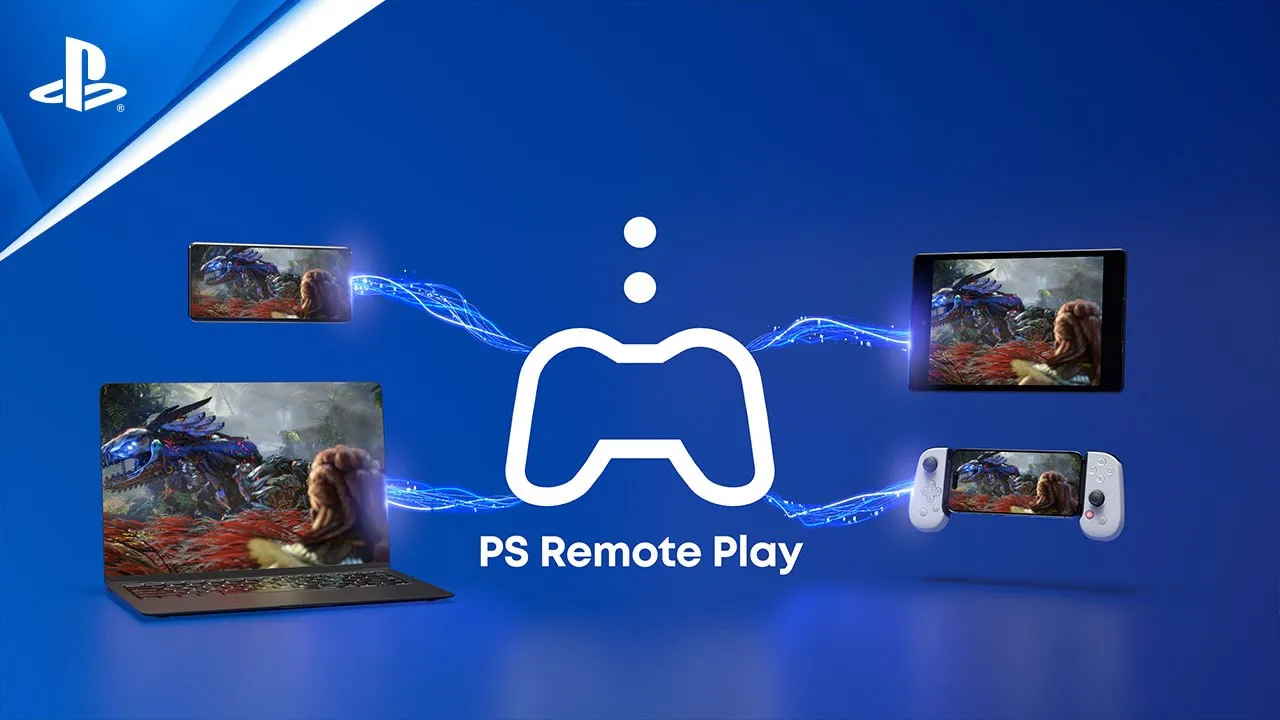
Du benötigst Folgendes, um PS Remote Play zu verwenden:
Mit der PS Remote Play-App kannst du deine PlayStation®5-Konsole oder PlayStation®4-Konsole von einem mit einem Highspeed-Netzwerk verbundenen PC oder Mac aus steuern. Überprüfe, ob dein PC oder Mac die Anforderungen erfüllt, und befolge dann die unten aufgeführten Schritte, um Remote Play einzurichten.
Mit dem PlayStation Portal™ Remote-Player kannst du deine PlayStation®5-Konsole über eine Highspeed-Internetverbindung von überall aus per Fernzugriff steuern.
Um Remote Play nutzen zu können, ist eine Verbindungsgeschwindigkeit von mindestens 5 Mbit/s für Uploads wie auch Downloads erforderlich. Führe die folgenden Schritte aus, um zu überprüfen, ob deine Verbindung diesen Anforderungen entspricht.
Hier erfährst du, wie du Probleme mit deinem PlayStation Portal™ Remote-Player beheben kannst.
Hier erfährst du, wie du Remote Play auf deiner PlayStation®5-Konsole aktivierst und die Remote Play-Einstellungen änderst.
Hier erfährst du, wie du die Audiowiedergabe deiner PlayStation®5-Konsole durch dreidimensionalen Klang optimieren kannst.
Gehe zu Einstellungen > Sound.
Wähle Audioausgabe und passe die Einstellungen an.
Der Audiofokus sorgt für klareren Sound bei der Verwendung von Kopfhörern mit deiner PS5-Konsole. Du kannst die Audioausgabe deiner Kopfhörer so einstellen, dass leise Geräusche in bestimmten Frequenzen betont werden. Du kannst diese Funktion für deine Spiele, Sprach-Chats und Medien-Apps verwenden. Diese Funktion macht Audioerlebnisse einfacher zugänglich.
Hier erfährst du, wie du auf PlayStation®5-Konsolen die Barrierefreiheitseinstellungen verwenden kannst, um deine Controller-Einstellungen anzupassen, Zoom für die Anzeige einzurichten und Untertitel zu aktivieren.

Untertitel transkribieren das, was auf dem Bildschirm gesprochen wird, und liefern Text für Audiohinweise, wenn bestimmte Inhalte angezeigt werden.
Hier erfährst du, wie du deinen Access™-Controller für PlayStation®5-Konsolen einrichtest und auflädst.
Hier erfährst du, wie du Access-Controller-Profile deinem Spielstil entsprechend einrichten und verwenden kannst.
Hier erfährst du, wie du deinen Access-Controller für PlayStation®5-Konsolen konfigurierst und zusammensetzt.
PS5-Fehlerbehebung
Die PS5-Konsole erkennt die Kapazitäten deines Tvs und wählt automatisch die beste verfügbare Auflösung aus. Du kannst die Auflösung in den Videoausgabe-Einstellungen der PS5-Konsole ändern.
Die Power-Kontrollleuchte auf PlayStation®5-Konsolen und PlayStation®4-Konsolen zeigt Farben an, um auf einen Status oder einen Fehler hinzuweisen.
Für die 8K-Ausgabe der PS5 Pro-Konsole ist ein Bildschirm erforderlich, der eine Ausgabe von 8K bei 60 Hz und Display Stream Compression unterstützt. Wende dich für weitere Informationen an den Hersteller des Bildschirms.
Benutze unser PlayStation Repairs-Diagnosetool, um weitere Möglichkeiten auszuprobieren oder eine Reparatur zu veranlassen.
Hier erfährst du mehr über Fehlercodes auf PS5-Konsolen und wie du sie beheben kannst.
Weitere Infos dazu findest du in der Anleitung unten.
Software-Updates für PS5
Um automatische Downloads und Updates zuzulassen, stelle deine Konsole so ein, dass sie im Ruhemodus mit dem Internet verbunden bleibt und Update-Dateien automatisch installiert. Aktiviere automatische Downloads und stelle sicher, dass deine Konsole im Ruhemodus bleibt, wenn sie nicht benutzt wird.
Für ein bestmögliches PlayStation-Erlebnis solltest du sicherstellen, dass die Systemsoftware deiner PlayStation®5-Konsole immer auf die neueste Version aktualisiert ist.
Gerätesoftware-Aktualisierungen für den DualSense Wireless-Controller werden hinzugefügt, wenn du die Systemsoftware deiner PS5-Konsole aktualisierst. Kopple deinen Controller und befolge die Anweisungen auf dem Bildschirm, um die Aktualisierung durchzuführen.
Ein Update manuell starten:
Software-Aktualisierungen für den DualSense Edge Wireless-Controller werden hinzugefügt, wenn du die Systemsoftware deiner PS5-Konsole aktualisierst.
So suchst du nach Software-Aktualisierungen für den DualSense Edge Wireless-Controller:
Du kannst die Gerätesoftware deines DualSense Edge Wireless-Controllers auch über einen PC aktualisieren. Wirf einen Blick in den nachfolgenden Leitfaden für weitere Informationen.
Bei der Neuinstallation der Systemsoftware auf deiner PS5-Konsole werden alle Daten auf deiner PS5-Konsole gelöscht. Dieser Vorgang wird häufig als "Factory Reset" oder "Hard Reset" bezeichnet.
Wenn deine PlayStation®-Konsole längere Zeit offline war oder ein Systemsoftware-Update fehlgeschlagen ist, musst du die "Firmware" der PlayStation möglicherweise manuell im gesicherten Modus bzw. Sicherheitsmodus aktualisieren.
Handbücher
Hier findest du ein Handbuch für deine PS5-Konsole, den DualSense-Controller oder ein anderes Gerät.
Hier findest du Garantieinformationen für deine Konsolen und Geräte.
Gib dein Geburtsdatum ein
LIVE_BLOG_FEED_AGE_VERIFY
{OVERLINE}
{PARAGRAPH}
{FEATURE_DESC}