Commencez par vérifier le numéro de modèle de votre console PS5®.
Sélectionnez le modèle de votre console PS5 dans le guide ci-dessous pour obtenir des instructions.
Assistance PlayStation

Sélectionnez une catégorie ci-dessous :
Configuration de la PS5
Commencez par vérifier le numéro de modèle de votre console PS5®.
Sélectionnez le modèle de votre console PS5 dans le guide ci-dessous pour obtenir des instructions.

A) Port HDMI IN
B) Câble HDMI™
C)Port HDMI OUT
D) Connecteur AC IN
E) Cordon d'alimentation

A) Indicateur d'alimentation
B) Touche d'alimentation
Pour associer votre manette, connectez-la à l'aide d'un câble USB au port USB de votre console. Lorsque vous appuyez sur la touche PS, la manette s'allume.

A) Port USB Type-C®
B) Câble USB
C) Port USB
D)Touche PS
Vous pouvez gérer les paramètres des enfants utilisant votre console PS5. Grâce au contrôle parental, vous pouvez définir des restrictions relatives aux jeux auxquels les enfants peuvent jouer, aux horaires et durées de leurs parties, à la possibilité de discuter avec d'autres personnes et à d'autres aspects.
Vous pouvez créer un compte enfant et configurer le contrôle parental simultanément.
Nous vous recommandons de vérifier régulièrement les paramètres de contrôle parental pour votre enfant. Vous pouvez les examiner ou les mettre à jour en sélectionnant > Famille et contrôle parental sur l'écran d'accueil.
Chaque jeu est accompagné d'une icône de classement qui vous aide à déterminer s'il est adapté à l'âge de votre enfant.
Lorsque votre console PS5 est sous tension ou en mode repos, utilisez un câble USB pour connecter votre manette à la console. Si votre console est en mode repos, la barre lumineuse de votre manette clignote lentement en orange. Lorsque la charge est complète, la barre lumineuse s'éteint.
Chaque fois que vous appuyez sur la touche mode silencieux, votre micro passe du mode sourdine (bouton allumé) au mode actif (bouton éteint). Maintenez enfoncée la touche mode silencieux pour mettre votre micro en sourdine et couper la sortie son des haut-parleurs de votre manette et de votre téléviseur. Appuyez à nouveau sur la touche mode silencieux pour revenir à l’état de départ.

A) Touche mode silencieux
B) Microphone
Vous pouvez utiliser jusqu'à quatre manettes en même temps. Appuyez sur la touche PS pour attribuer des numéros à vos manettes. Les LED de l'indicateur de joueur s'allument en conséquence. Les numéros sont attribués dans l'ordre, en partant de 1, et vous pouvez identifier le numéro de votre manette en fonction du nombre de LED allumées.

A) Barre lumineuse
B) Indicateur de joueur
C) Touche PS
Appuyez sur la touche PS d'une manette déjà associée pour allumer votre console PS5.
Vous pouvez jouer à un jeu que vous avez téléchargé sur le PlayStation Store.
Une notification s'affichera une fois que le téléchargement sera terminé et que vous pourrez lancer le jeu. Sélectionnez le jeu depuis l'écran d'accueil de vos jeux.
(Uniquement pour les consoles équipées d'un lecteur de disques)

A) Touche d'éjection
Attention
Débranchez le cordon d'alimentation de la prise électrique uniquement lorsque l'indicateur d'alimentation est éteint. Si vous le débranchez alors que l'indicateur d'alimentation est allumé ou qu'il clignote, vos données pourraient être perdues ou corrompues et vous pourriez endommager votre console.
Le mode repos désigne le mode basse consommation de votre console PS5. Il permet, par exemple, de charger votre manette via les ports USB de la console, de mettre à jour automatiquement le logiciel système et de suspendre un jeu ou une application lorsque la console est hors tension.
| Blanc | La console est allumée |
| Orange | La console est en mode repos |
| Éteint | La console est éteinte |
Fonctionnalités de la console PS5

A) Indicateur d'alimentation
B) Façade
C) Port USB Type-A (Hi-Speed USB)
D) Port USB Type-C® (SuperSpeed USB 10 Gb/s)
E) Fente pour disque*
F) Touche d'éjection*
G) Touche d'alimentation
H) Socle
* Non applicable à la console édition numérique PlayStation 5.

A) Port USB Type-A (SuperSpeed USB 10 Gb/s)
B) Port LAN
C) Port HDMI OUT
D) Connecteur AC IN

A) Touche d'alimentation
B) Indicateur d'alimentation
C) Port USB Type-C® (SuperSpeed USB 10 Gb/s)
D) Port USB Type-C® (Hi-Speed USB)
E) Façade Croix
F) Façade Carré
G) Façade Triangle
H) Pieds
I) Façade Cercle
J) Fente pour disque*
K) Touche d'éjection*
* Non applicable à la console édition numérique PlayStation 5.

A) Port HDMI OUT
B) Port LAN
C) Port USB Type-A (SuperSpeed USB 10 Gb/s)
D) Connecteur AC IN

A) Créé récemment
Sélectionnez l'aperçu pour ouvrir la carte Créé récemment. Vous pouvez visionner vos 15 captures d'écran et clips vidéo les plus récents.
B) Méthodes de capture
Sauvegarder le jeu récent, Prendre une capture d'écran, Démarrer un nouvel enregistrement.
C) Diffusion
Accédez directement à une diffusion depuis le menu de création.
D) Partage d'écran
Diffusez vos séquences de jeu pour les membres de votre Party.
E) Options de capture
Modifiez le format et la résolution de vos captures d'écran et clips vidéo. Vous pouvez inclure le son de votre micro ainsi que celui du chat vocal. Si vous possédez un téléviseur compatible, vous pouvez également activer l'enregistrement en 4K.
Vous pouvez transférer (copier) des données depuis une console PlayStation®4 ou une autre console PlayStation®5 vers votre console PS5™.
Une fois installé dans la console PS5, un périphérique de stockage SSD M.2 peut être utilisé pour télécharger, copier ou lancer des jeux PS5 et PS4, ainsi que des applications multimédias. Ainsi, vous pouvez augmenter l'espace de stockage dont vous disposez sur votre console PS5. Vous pouvez déplacer des jeux à votre guise entre le stockage de la console PS5, un périphérique de stockage étendu USB raccordé à celle-ci et le stockage sur disque SSD M.2 supplémentaire.
Pour jouer à vos jeux PS5, vous devez à nouveau copier les données de jeu de votre stockage étendu USB vers le stockage de votre console PS5. Pour ce faire, accédez à l'écran d'accueil de vos jeux et sélectionnez Bibliothèque de jeux. Dans l'onglet Votre collection , vous pouvez retrouver les jeux uniquement sauvegardés sur votre lecteur de stockage étendu USB sous la catégorie Stockage étendu USB. Mettez en surbrillance le jeu que vous souhaitez copier de nouveau, puis appuyez sur la touche d'options et sélectionnez Copier. Vous pouvez jouer à des jeux PS4 directement depuis votre stockage étendu USB.
Lorsque vous formatez un lecteur USB, toutes les données qui y sont sauvegardées sont effacées. Les données ainsi effacées ne pouvant pas être récupérées, prenez soin de ne pas supprimer de données importantes.
Les lecteurs USB ayant déjà servi de stockage étendu USB pour votre console PS4™ n'ont pas besoin d'être formatés à nouveau.
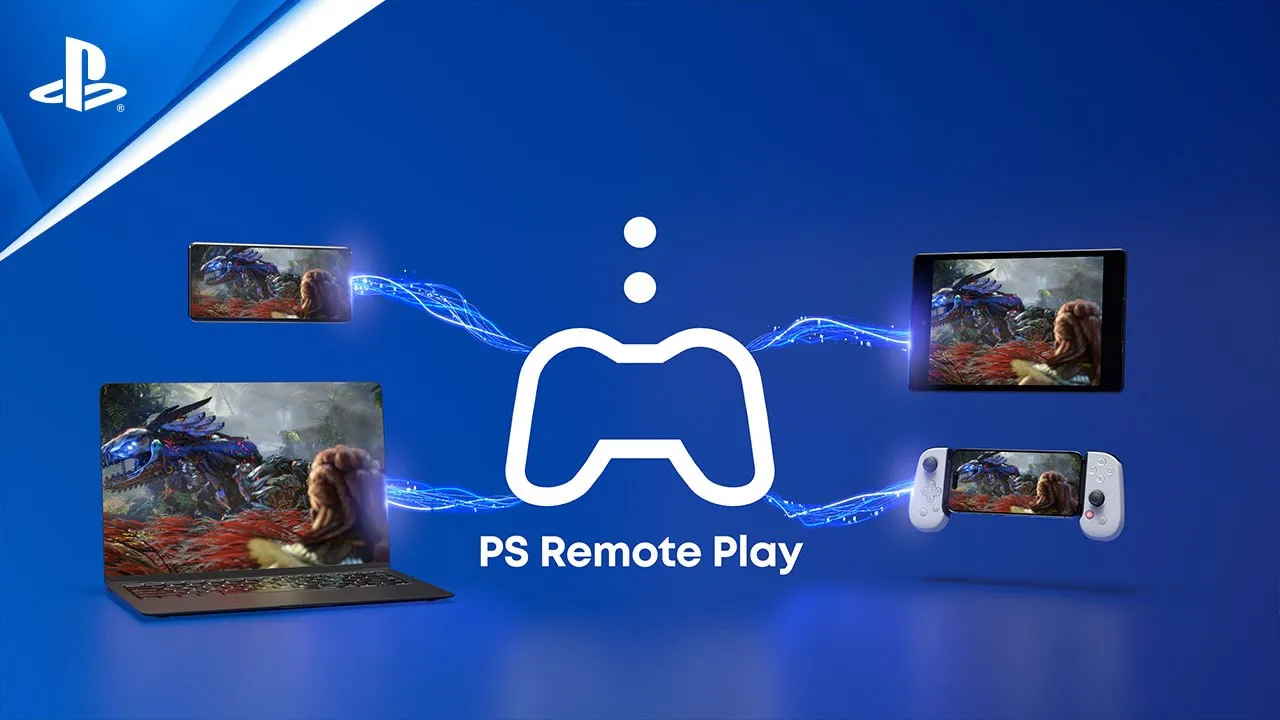
Pour utiliser l'application PS Remote Play, vous aurez besoin des éléments suivants :
À l'aide de l'application PS Remote Play, vous pouvez contrôler votre console PlayStation®5 ou PlayStation®4 depuis un PC ou un Mac connecté à un réseau haut débit. Assurez-vous que votre PC ou votre Mac dispose de la configuration requise, puis suivez les étapes ci-dessous pour configurer la fonction lecture à distance.
Avec le lecteur à distance PlayStation Portal™, vous pouvez contrôler à distance votre console PlayStation®5, à condition de disposer d'une connexion Internet haut débit.
La vitesse de connexion minimale pour la fonction Lecture à distance est de 5 Mbits/s pour les débits montants et descendants. Procédez comme suit pour vérifier que votre connexion remplit les conditions requises.
Découvrez comment dépanner votre lecteur à distance PlayStation Portal™.
Découvrez comment activer la fonction Lecture à distance sur votre console PlayStation®5 et modifier ses paramètres.
Découvrez comment profiter d'une meilleure expérience sonore sur votre console PlayStation®5, en activant le son tridimensionnel.
Accédez à Paramètres > Son.
Sélectionnez Sortie audio et réglez les paramètres.
Le réglage audio avancé rend les sons plus clairs lorsque vous utilisez des écouteurs sur votre console PS5. Il vous permet de régler la sortie audio de votre casque pour accentuer les sons plus faibles sur certaines fréquences. Vous pouvez utiliser cette fonctionnalité avec vos jeux, le chat vocal et les applications multimédia. Cette fonctionnalité offre une accessibilité plus étendue pour les expériences audio.
Découvrez comment personnaliser les paramètres de votre manette, configurer le zoom d'affichage et activer les sous-titres dans les paramètres d'accessibilité des consoles PlayStation®5.

Les sous-titres transcrivent à l'écran ce qui est dit et fournissent une version écrite des indices audio lorsque vous visionnez certains contenus.
Découvrez comment configurer et charger votre manette Access™ pour console PlayStation®5.
Découvrez comment configurer et utiliser des profils pour la manette Access en fonction de votre style de jeu.
Découvrez comment configurer et installer votre manette Access pour console PlayStation®5.
Résolution des problèmes sur PS5
Votre console PS5 détecte les réglages de votre téléviseur et sélectionne automatiquement la meilleure résolution disponible. Vous pouvez modifier votre résolution depuis les paramètres de sortie vidéo de la console PS5.
L'indicateur d'alimentation des consoles PlayStation®5 et PlayStation®4 s'affiche dans des couleurs qui indiquent un état ou une erreur.
La sortie 8K de la console PS5 Pro nécessite un écran prenant en charge la 8K à 60 Hz et la technologie DSC. Consultez le site du fabricant de votre écran pour de plus amples informations.
Consultez l'outil de diagnostic Réparations PlayStation pour disposer d'une assistance supplémentaire et planifier une réparation.
Plus d'informations concernant les codes d'erreur sur console PS5 et leur résolution.
Pour plus de détails, consultez le guide ci-dessous.
Mises à jour du logiciel PS5
Pour activer les téléchargements et mises à jour automatiques, configurez votre console pour qu'elle reste connectée à Internet en mode repos et installe automatiquement les fichiers de mise à jour. Activez les téléchargements automatiques et assurez-vous que votre console est en mode repos quand vous ne l'utilisez pas.
Pour bénéficier d'une expérience PlayStation optimale, assurez-vous que la version la plus récente du logiciel système de la console PlayStation®5 est installée.
Des mises à jour du logiciel de la manette sans fil DualSense sont ajoutées lorsque vous mettez à jour le logiciel système de votre console PS5. Associez votre manette et suivez les instructions à l'écran pour effectuer la mise à jour.
Pour lancer une mise à jour manuellement :
Des mises à jour du logiciel de la manette sans fil DualSense Edge sont ajoutées lorsque vous mettez à jour le logiciel système de votre console PS5.
Pour rechercher des mises à jour du logiciel de la manette sans fil DualSense Edge :
Vous pouvez également mettre à jour le logiciel de votre manette sans fil DualSense Edge depuis un PC. Consultez le guide ci-dessous pour de plus amples informations.
La réinstallation du logiciel système de votre console PS5 supprimera toutes les données de votre console PS5. Ce processus est également désigné comme un rétablissement des paramètres d'usine ou une réinitialisation.
Si votre console PlayStation® a été hors ligne pendant une période prolongée ou que la mise à jour du logiciel système a échoué, vous devrez peut-être effectuer une mise à jour manuelle du micrologiciel de votre PlayStation en Mode sans échec.
Modes d'emploi
Trouvez un mode d'emploi pour votre console PS5, votre manette DualSense ou un autre appareil.
Trouvez les informations de garantie de vos consoles et périphériques.
Saisissez votre date de naissance
LIVE_BLOG_FEED_AGE_VERIFY
{OVERLINE}
{PARAGRAPH}
{FEATURE_DESC}