ขั้นแรก ให้ตรวจสอบหมายเลขรุ่นของคอนโซล PS5® ของคุณ
เลือกรุ่นคอนโซล PS5 ของคุณจากคำแนะนำด้านล่างเพื่อดูขั้นตอน
ความช่วยเหลือของ PlayStation

เลือกหมวดหมู่จากด้านล่าง:
การตั้งค่า PS5
ขั้นแรก ให้ตรวจสอบหมายเลขรุ่นของคอนโซล PS5® ของคุณ
เลือกรุ่นคอนโซล PS5 ของคุณจากคำแนะนำด้านล่างเพื่อดูขั้นตอน

A) พอร์ต HDMI IN
B) สาย HDMI™
C) พอร์ต HDMI OUT
D) ตัวเชื่อมต่อ AC IN
E) สายไฟ AC

A) ไฟแสดงสถานะใช้งาน
B) ปุ่มเปิด/ปิด
หากต้องการจับคู่คอนโทรลเลอร์ ให้เชื่อมต่อคอนโทรลเลอร์ด้วยสาย USB เข้ากับพอร์ต USB บนคอนโซล เมื่อคุณกดปุ่ม PS คอนโทรลเลอร์จะเปิดขึ้น

A) พอร์ต USB พอร์ต USB Type-C®
B) สาย USB
C) พอร์ต USB
D) ปุ่ม PS
คุณสามารถจัดการการตั้งค่าสำหรับเด็กที่ใช้คอนโซล PS5 ของคุณได้ การควบคุมโดยผู้ปกครองช่วยให้คุณกำหนดข้อจำกัดในเกมที่เด็กสามารถเล่นได้ ช่วงเวลาและระยะเวลาที่เด็กสามารถเล่นได้ การอนุญาตหรือไม่อนุญาตให้เด็กใช้การแชท และอีกมากมาย
คุณสามารถสร้างบัญชีเด็กและตั้งค่าการควบคุมโดยผู้ปกครองไปพร้อมกันได้
เราแนะนำให้คุณตรวจสอบการควบคุมโดยผู้ปกครองของเด็กเป็นประจำ คุณสามารถตรวจสอบหรืออัพเดทการควบคุมนี้ได้โดยเลือก > ครอบครัวและการควบคุมโดยผู้ปกครอง จากหน้าจอหลัก
แต่ละเกมจะมีไอคอนการจัดระดับอายุเกมที่ช่วยให้คุณพิจารณาว่าเกมนั้นเหมาะสมกับช่วงอายุของเด็กหรือไม่
เมื่อคอนโซล PS5 เปิดอยู่หรืออยู่ในโหมดพัก ให้ใช้สาย USB เพื่อเชื่อมต่อคอนโทรลเลอร์กับคอนโซล เมื่อคอนโซลอยู่ในโหมดพัก แถบแสงบนคอนโทรลเลอร์จะกะพริบช้าๆ เป็นสีส้ม หลังจากชาร์จเสร็จสิ้น แถบแสงจะดับลง
ทุกครั้งที่คุณกดปุ่มปิดเสียง ไมค์ของคุณจะสลับระหว่างสถานะปิดเสียง (ปุ่มมีไฟสว่าง) และเปิดเสียง (ปุ่มไม่มีไฟสว่าง) กดปุ่มปิดเสียงค้างไว้เพื่อปิดเสียงไมค์และเพื่อปิดเสียงเอาต์พุตจากลำโพงบนคอนโทรลเลอร์และทีวี กดปุ่มปิดเสียงอีกครั้งเพื่อกลับไปยังค่าเริ่มต้น

A) ปุ่มปิดเสียง
B) ไมโครโฟน
คุณสามารถใช้คอนโทรลเลอร์ได้พร้อมกันสูงสุด 4 ตัว กดปุ่ม PS เพื่อกำหนดหมายเลขให้กับคอนโทรลเลอร์ของคุณ ไฟแสดงสถานะผู้เล่นจะสว่างขึ้นตามลำดับที่กำหนด หมายเลขจะถูกกำหนดตามลำดับตั้งแต่เลข 1 และคุณสามารถดูหมายเลขของคอนโทรลเลอร์ได้จากจำนวนไฟที่สว่างอยู่

A) แถบแสง
B) ไฟแสดงสถานะผู้เล่น
C) ปุ่ม PS
กดปุ่ม PS บนคอนโทรลเลอร์ที่จับคู่เสร็จแล้วเพื่อเปิดคอนโซล PS5 ของคุณ
คุณสามารถเล่นเกมที่ดาวน์โหลดจาก PlayStation Store ได้
คุณจะได้รับการแจ้งเมื่อดาวน์โหลดเกมเสร็จแล้วและพร้อมให้เล่น เลือกเกมจากหน้าหลักเกมของคุณ
(สำหรับคอนโซลที่มีดิสก์ไดรฟ์ติดตั้งอยู่เท่านั้น)

A) ปุ่มถอดดิสก์ออก
คำเตือน
ถอดสายไฟ AC ออกจากแหล่งจ่ายไฟได้เฉพาะเมื่อไฟแสดงสถานะใช้งานดับลงแล้วเท่านั้น หากคุณถอดสายไฟขณะที่ไฟแสดงสถานะใช้งานยังสว่างอยู่หรือกะพริบอยู่ ข้อมูลอาจสูญหายหรือเสียหายได้ และอาจทำให้คอนโซลของคุณเสียหายได้
โหมดประหยัดพลังงานของคอนโซล PS5 เรียกว่าโหมดพัก คุณสามารถทำสิ่งต่างๆ เช่น ชาร์จคอนโทรลเลอร์ผ่านพอร์ต USB ของคอนโซล อัพเดทซอฟต์แวร์ระบบโดยอัตโนมัติ และเก็บสถานะของเกมหรือแอปที่เปิดค้างไว้ขณะปิดเครื่อง
| สีขาว | คอนโซลเปิดอยู่ |
| สีส้ม | คอนโซลอยู่ในโหมดพัก |
| ไม่มีไฟ | คอนโซลปิดอยู่ |
คุณสมบัติของคอนโซล PS5

A) ไฟแสดงสถานะพลังงาน
B) ฝาปิด
C) พอร์ต USB Type-A (Hi-Speed USB)
D) พอร์ต USB Type-C® (SuperSpeed USB 10 Gbps)
E) ช่องใส่ดิสก์*
F) ปุ่มถอดดิสก์ออก*
G) ปุ่มเปิด/ปิด
H) ฐาน
* ไม่รวมคอนโซลรุ่นดิจิทัล PlayStation 5

A) พอร์ต USB Type-A (SuperSpeed USB 10 Gbps)
B) พอร์ต LAN
C) พอร์ต HDMI OUT
D) ตัวเชื่อมต่อ AC IN

A) ปุ่มเปิด/ปิด
B) ไฟแสดงสถานะใช้งาน
C) พอร์ต USB Type-C® (SuperSpeed USB 10 Gbps)
D) พอร์ต USB Type-C® (Hi-Speed USB)
E) ฝาปิดกากบาท
F) ฝาปิดสี่เหลี่ยม
G) ฝาปิดสามเหลี่ยม
H) ขา
I) ฝาปิดวงกลม
J) ช่องใส่ดิสก์*
K) ปุ่มถอดดิสก์ออก*
*ไม่รวมคอนโซลรุ่นดิจิทัล PlayStation 5

A) พอร์ต HDMI OUT
B) พอร์ต LAN
C) พอร์ต USB Type-A (SuperSpeed USB 10 Gbps)
D) ตัวเชื่อมต่อ AC IN

ก ) สร้างเมื่อเร็วๆ นี้
เลือกภาพขนาดย่อเพื่อเปิดการ์ดสิ่งที่สร้างล่าสุด คุณจะดูภาพหน้าจอและวิดีโอคลิปล่าสุดของคุณได้สูงสุด 15 รายการ
ข ) วิธีการจับภาพ
บันทึกการเล่นเกมล่าสุด ถ่ายภาพหน้าจอ เริ่มการบันทึกใหม่
ค ) ออกอากาศ
ข้ามไปยังการออกอากาศโดยตรงจากเมนูครีเอท
ง ) แบ่งปันหน้าจอ
สตรีมการเล่นเกมของคุณให้กับสมาชิกในปาร์ตี้
จ ) ตัวเลือกการจับภาพ
เปลี่ยนรูปแบบและความละเอียดของภาพหน้าจอหรือวิดีโอคลิปของคุณ คุณจะเพิ่มเสียงไมค์และเสียงจากการแชทผ่านเสียงลงไปได้ด้วยเช่นกัน หากคุณมีจอแสดงผลที่เข้ากันได้ คุณจะเปิดใช้งานการบันทึกแบบ 4K ได้อีกด้วย
คุณสามารถถ่ายโอน (คัดลอก) ข้อมูลจากคอนโซล PlayStation®4 หรือคอนโซล PlayStation®5 เครื่องอื่นไปยังคอนโซล PS5® ของคุณได้
เมื่อติดตั้งในคอนโซล PS5 แล้ว จะสามารถใช้ที่จัดเก็บ SSD M.2 เพื่อดาวน์โหลด คัดลอก และเปิดเกม PS5 และ PS4 รวมถึงแอปมีเดีย วิธีนี้ช่วยให้คุณสามารถเพิ่มพื้นที่จัดเก็บและบันทึกบนคอนโซล PS5 ของคุณได้ คุณสามารถย้ายเกมได้อย่างอิสระระหว่างที่จัดเก็บของคอนโซล PS5 อุปกรณ์ที่จัดเก็บเสริมแบบ USB ที่เชื่อมต่ออยู่ และที่จัดเก็บ SSD M.2 ที่เพิ่มเข้ามา
หากต้องการเล่นเกม PS5 คุณจำเป็นต้องคัดลอกข้อมูลเกมจากที่จัดเก็บเสริมแบบ USB กลับไปยังที่จัดเก็บของคอนโซล PS5 ในการดำเนินการดังกล่าว ให้ไปยังหน้าหลักเกมของคุณแล้วเลือก ห้องสมุดเกม จากแถบ คอลเลกชันของคุณ คุณสามารถค้นหาเกมที่บันทึกไว้เฉพาะในไดรฟ์ที่จัดเก็บเสริมแบบ USB ที่มีป้ายกำกับว่า ที่จัดเก็บเสริมแบบ USB เลือกเกมที่คุณต้องการคัดลอกกลับไป และกดปุ่มตัวเลือก จากนั้นเลือก คัดลอก คุณสามารถเล่มเกม PS4 ได้โดยตรงจากที่จัดเก็บเสริมแบบ USB
เมื่อคุณฟอร์แมตไดรฟ์ USB ข้อมูลที่บันทึกไว้ในไดรฟ์จะถูกลบทั้งหมด ข้อมูลที่ถูกลบด้วยวิธีนี้จะไม่สามารถกู้คืนได้ ดังนั้นโปรดระมัดระวังและตรวจสอบให้แน่ใจว่าคุณจะไม่ลบข้อมูลสำคัญ
ไม่จำเป็นต้องฟอร์แมตไดรฟ์ USB ที่คุณใช้เป็นที่จัดเก็บเสริมแบบ USB บนคอนโซล PS4™ อีกครั้ง
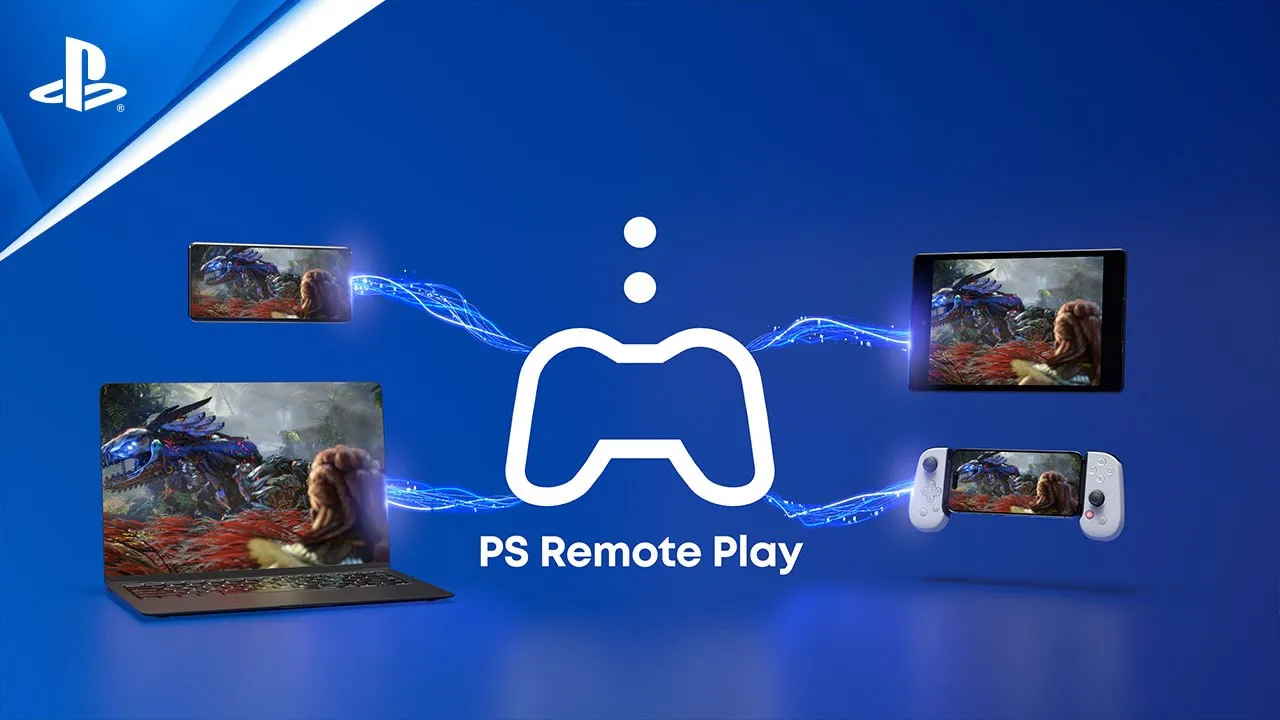
คุณจะต้องมีสิ่งต่อไปนี้เพื่อใช้ PS Remote Play:
คุณสามารถควบคุมคอนโซล PlayStation®5 หรือคอนโซล PlayStation®4 จาก PC หรือ Mac ที่เชื่อมต่อกับเครือข่ายความเร็วสูงได้โดยใช้แอปพลิเคชัน PS Remote Play ตรวจสอบว่า PC หรือ Mac ของคุณมีคุณสมบัติตรงตามข้อกำหนดจากนั้นทำตามขั้นตอนด้านล่างเพื่อตั้งค่าการเล่นระยะไกล
ด้วยอุปกรณ์เล่นระยะไกล PlayStation Portal™ คุณจะสามารถควบคุมคอนโซล PlayStation®5 ของคุณจากระยะไกลในทุกที่ที่มีการเชื่อมต่ออินเทอร์เน็ตความเร็วสูง
ความเร็วขั้นต่ำในการเชื่อมต่อสำหรับการเล่นระยะไกลคือ 5 Mbps สำหรับทั้งการอัพโหลดและการดาวน์โหลด ทำตามขั้นตอนด้านล่างเพื่อตรวจสอบว่าการเชื่อมต่อของคุณตรงตามข้อกำหนดเหล่านี้
ดูวิธีแก้ไขปัญหาของอุปกรณ์เล่นระยะไกล PlayStation Portal™ ของคุณ
ดูวิธีเปิดใช้การเล่นระยะไกลบนคอนโซล PlayStation®5 และเปลี่ยนการตั้งค่าการเล่นระยะไกล
ดูวิธียกระดับเสียงคอนโซล PlayStation®5 ของคุณด้วยการสร้างเสียงสามมิติ
ไปยัง การตั้งค่า > เสียง
เลือก เสียงออก และปรับการตั้งค่า
เน้นเสียงช่วยให้เสียงที่เบาชัดเจนขึ้นขณะใช้หูฟังบนคอนโซล PS5 ของคุณ ช่วยให้คุณสามารถปรับเสียงออกของหูฟังเพื่อเน้นเสียงที่เบาในบางความถี่ คุณสามารถใช้คุณสมบัตินี้กับเกม แชทผ่านเสียง และแอปสื่อของคุณ คุณสมบัตินี้ช่วยส่งเสริมให้เข้าถึงประสบการณ์เสียงได้มากขึ้น
เรียนรู้วิธีการปรับแต่งการตั้งค่าคอนโทรลเลอร์ของคุณ ตั้งค่าการซูมจอแสดงผล และเปิดใช้งานคำบรรยายประกอบโดยใช้การตั้งค่าการเข้าถึงบนคอนโซล PlayStation®5

คำบรรยายประกอบจะถอดเสียงที่พูดอยู่บนหน้าจอและแสดงข้อความสำหรับคิวเสียงเมื่อดูเนื้อหาบางอย่าง
ดูวิธีตั้งค่าและชาร์จคอนโทรลเลอร์ Access™ สำหรับคอนโซล PlayStation®5
ดูวิธีตั้งค่าและใช้โพรไฟล์คอนโทรลเลอร์ Access เพื่อให้เหมาะกับสไตล์การเล่นของคุณ
ดูวิธีกำหนดค่าและติดตั้งคอนโทรลเลอร์ Access สำหรับคอนโซล PlayStation®5
การแก้ไขปัญหาเกี่ยวกับ PS5
คอนโซล PS5 ของคุณจะตรวจสอบขีดความสามารถทีวี และเลือกความละเอียดสูงสุดที่พร้อมใช้งานโดยอัตโนมัติ คุณสามารถเปลี่ยนความละเอียดได้โดยใช้การตั้งค่าวิดีโอเอาต์พุตของคอนโซล PS5
ไฟแสดงสถานะใช้งานบนคอนโซล PlayStation®5 และคอนโซล PlayStation®4 แสดงสีต่างๆ เพื่อบอกสถานะหรือข้อผิดพลาด
เอาต์พุต 8K ของคอนโซล PS5 Pro จำเป็นต้องมีหน้าจอที่รองรับ 8K ที่ 60 Hz พร้อมเอาต์พุต Display Stream Compression โปรดติดต่อผู้ผลิตหน้าจอของคุณเพื่อขอข้อมูลเพิ่มเติม
โปรดไปที่เครื่องมือวินิจฉัยซ่อมแซม PlayStation เพื่อดูขั้นตอนเพิ่มเติมและนัดหมายซ่อมแซม
เรียนรู้เกี่ยวกับรหัสข้อผิดพลาดบนคอนโซล PS5 และวิธีแก้ไข
สำหรับข้อมูลเพิ่มเติม โปรดดูคำแนะนำด้านล่าง
การอัพเดทซอฟต์แวร์ PS5
หากต้ิองการอนุญาตให้ดาวน์โหลดและอัปเดตอัตโนมัติ ให้ตั้งค่าคอนโซลของคุณให้เชื่อมต่ออินเทอร์เน็ตอยู่เสมอเมื่ออยู่ในโหมดพักและติดตั้งไฟล์อัปเดตโดยอัตโนมัติ เปิดใช้งานการดาวน์โหลดอัตโนมัติและตรวจสอบให้แน่ใจว่าคุณเปิดคอนโซลของคุณไว้ในโหมดพักเมื่อไม่ได้ใช้งาน
เพื่อประสบการณ์ PlayStation ที่ดีที่สุด ตรวจสอบให้แน่ใจว่าคอนโซล PlayStation®5 ของคุณได้รับการอัพเดทเป็นเวอร์ชันล่าสุดอยู่เสมอ
การอัพเดทซอฟต์แวร์อุปกรณ์คอนโทรลเลอร์ไร้สาย DualSense จะเพิ่มมาเมื่อคุณอัพเดทซอฟต์แวร์ระบบคอนโซล PS5 ของคุณ จับคู่คอนโทรลเลอร์ของคุณและทำตามคำแนะนำบนหน้าจอเพื่อทำการอัพเดท
วิธีเริ่มการอัพเดทด้วยตนเองมีดังนี้
การอัพเดทซอฟต์แวร์ของคอนโทรลเลอร์ไร้สาย DualSense Edge จะเพิ่มมาเมื่อคุณอัพเดทซอฟต์แวร์ระบบคอนโซล PS5 ของคุณ
หากต้องการตรวจสอบการอัพเดทซอฟต์แวร์ของคอนโทรลเลอร์ไร้สาย DualSense Edge:
คุณยังสามารถอัพเดทซอฟต์แวร์อุปกรณ์คอนโทรลเลอร์ไร้สาย DualSense Edge ได้โดยใช้ PC โปรดไปที่คำแนะนำด้านล่างสำหรับข้อมูลเพิ่มเติม
การติดตั้งซอฟต์แวร์ระบบอีกครั้งบนคอนโซล PS5 ของคุณจะเป็นการลบข้อมูลทั้งหมดที่มีอยู่บนคอนโซล PS5 ของคุณ กระบวนการนี้มักเรียกว่าการรีเซ็ตแบบ "โรงงาน" หรือการ "ฮาร์ด" รีเซ็ต
หากคอนโซล PlayStation® ของคุณออฟไลน์เป็นเวลานาน หรือการอัพเดทซอฟต์แวร์ระบบล้มเหลว คุณอาจต้องอัพเดท "เฟิร์มแวร์" PlayStation ด้วยตนเองในเซฟโหมด
คู่มือ
ค้นหาคู่มือสำหรับคอนโซล PS5, คอนโทรลเลอร์ DualSense หรืออุปกรณ์อื่น
ค้นหาคู่มือการรับประกันสำหรับคอนโซลและอุปกรณ์ของคุณ
ป้อนวันเกิดของคุณ
LIVE_BLOG_FEED_AGE_VERIFY
{OVERLINE}
{PARAGRAPH}
{FEATURE_DESC}