PS5を迎える準備をしよう
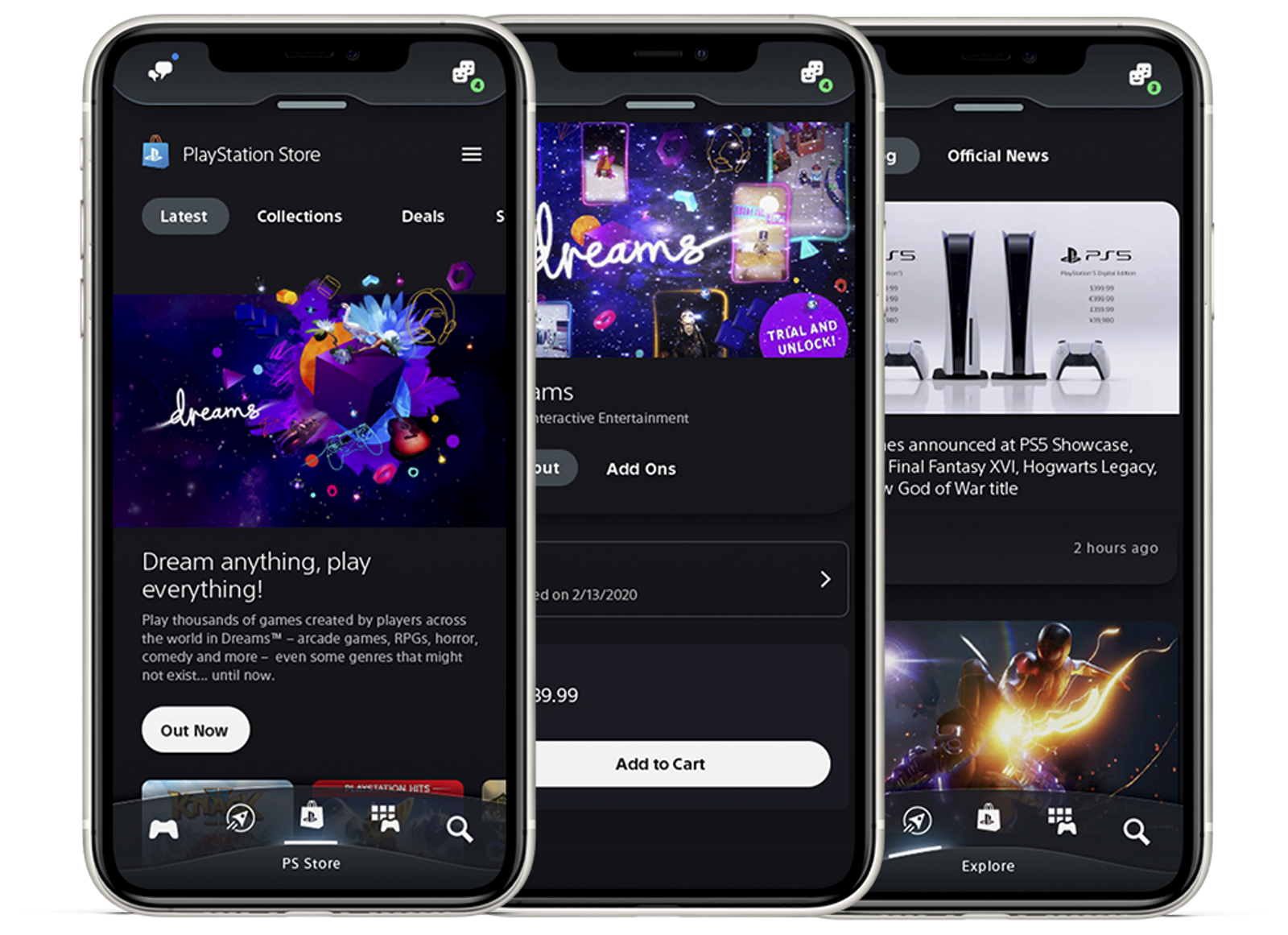
次世代のゲームをプレイする準備をしましょう。PlayStation®5が届いたらすぐにゲームを楽しめるよう、以下の簡単な手順に従って、PlayStation®AppまたはウェブブラウザーでPS5®の設定をしておきましょう。
忘れてしまっても大丈夫。PS5で初めてサインインするときに、手順を完了するよう促すメッセージが表示されます。


拡張ストレージには、250GB以上、8TB以下の容量を備え、USB 3.0以上に対応するストレージドライブを使用できます。高速なストレージを使用するほど、ロード時間が短くなる場合があります。
注:PS5に対応していない機器もあります。拡張ストレージドライブは、USBハブを経由して使用することはできません。2台以上の拡張ストレージドライブを同時に接続することはできません。
PS4で使用していた拡張ストレージドライブをPS5でも使用する場合は、ドライブをPS5に接続し、PS5から同じアカウントでサインインするだけです。上記の仕様を満たす新しいドライブを使用する場合は、ドライブを拡張ストレージとしてフォーマットし、PS4のゲームを保存します。手順は以下の通りです。
ストレージ機器をフォーマットすると、すべてのデータが削除されますのでご注意ください。データを保存しておきたい場合は、別の機器にバックアップをとってください。
ご利用中のPS4で、[設定] >[周辺機器] >[USBストレージ機器]に進みます。
USBストレージ機器を選択し、[拡張ストレージとしてフォーマットする]を選択します。
PS4と拡張ドライブの接続を解除するときは、PS4の電源ランプが完全にオフになっていることを確認してください。拡張ドライブの接続解除が適切に行われないと、データの消失や破損、PS4本体やUSBドライブの損傷の原因となる場合があります。PS4の電源がオンになっている状態でUSBドライブを接続解除する場合は、ケーブルを取り外す前にPSボタンを長押ししてクイックメニューを表示し、[サウンドと周辺機器] >[拡張ストレージの使用を停止する]を選択します。
フォーマット中はPS4またはPS5の電源を切ったり、USBドライブを抜き取ったりしないでください。データの消失や破損、ゲーム機本体やUSBドライブの損傷の原因となる場合があります。
フォーマットされた拡張ストレージドライブをPS4に接続し、以下の手順に従ってください。
PS4で、[設定] >[ストレージ]にアクセスします。
[本体ストレージ]を選択します。
オプションボタンを短く押し、[拡張ストレージへ移動する]を選択します。
移動したいデータにチェックを入れ、[移動する] >[OK]を選択します。
[クイックメニュー]から、[サウンドと周辺機器] >[拡張ストレージの使用を停止する] >[OK]を選択します。
PS4からUSBドライブを取り外し、PS5に接続します。
ファミリー管理者は以下を行うことができます。
あそぶ時間を管理する。
ファミリー管理者のウォレットを使った購入を管理する。
ゲーム、ビデオ、アプリへのアクセスを管理する。
メッセージおよびボイスチャットを無効にする。
他のプレーヤーが作成したビデオ、ブロードキャスト、画像をブロックする。
ファミリーにいる他の大人を「保護者」に設定する。これにより、ファミリーメンバーのお子様すべてについて、ウォレットの使用上限などを設定および変更できます。
大人アカウントにアップグレードすると、以下が行えるようになります。