Спочатку перевірте номер моделі консолі PS5®.
Виберіть модель своєї консолі PS5 із посібника нижче для детальних інструкцій.
Служба підтримки PlayStation

Виберіть категорію нижче:
Налаштування PS5
Спочатку перевірте номер моделі консолі PS5®.
Виберіть модель своєї консолі PS5 із посібника нижче для детальних інструкцій.

A) Порт HDMI IN
B) Кабель HDMI™
C) Порт HDMI OUT
D) Роз'єм AC IN
E) Шнур живлення змінного струму

A) Індикатор живлення
B) Кнопка живлення
Щоб зв'язати ваш контролер, підключить його за допомогою кабелю USB до порту USB вашої консолі. Коли ви натискаєте кнопку PS, контролер вмикається.

A) Порт USB Type-C®
B) Кабель USB
C) Порт USB
D) Кнопка PS
Ви можете керувати настройками для дітей, які використовують вашу консоль PS5. Батьківський контроль дозволяє ставити обмеження на ігри, в які можуть грати діти, коли і як довго вони можуть грати, чи можуть вони спілкуватись у чаті тощо.
Ви можете одночасно створити дитячий обліковий запис і налаштувати батьківський контроль.
Рекомендується регулярно перевіряти налаштування батьківського контролю. Ви можете передивитися або оновити їх, обравши > Сім’я та батьківський контроль на головному екрані.
На кожній грі є значок ігрового рейтингу, що допомагає визначити, чи підходить вона дитині за віком.
Використовуйте кабель USB, щоб з'єднати контролер із вашою консоллю PS5, коли вона увімкнена або знаходиться в режимі спокою. Коли консоль знаходиться в режимі спокою, світлова панель на контролері повільно блимає помаранчевим. Після завершення заряджання світлова панель згасне.
Кожний раз, коли ви натискаєте кнопку заглушення, ваш мікрофон перемикається між вимкненим (кнопка світиться) й увімкненим (кнопка не світиться) станом. Натисніть і утримуйте кнопку заглушення, щоб вимкнути мікрофон та динаміки на вашому контролері й телевізорі. Натисніть кнопку заглушення ще раз, щоб увімкнути мікрофон і динаміки.

A) Кнопка вимкнення звуку
B) Мікрофон
Одночасно можна використовувати до 4 контролерів. Натисніть кнопку PS, щоб призначити номери вашим контролерам. Будуть світитися відповідні індикатори гравця. Нумерування починається з цифри 1. Номер вашого контролера можна визначити за кількістю включених індикаторів.

A) Світлова панель
B) Індикатор гравця
C) Кнопка PS
Натисніть кнопку PS на контролері, з'єднаному з вашою консоллю PS5.
Ви можете грати в ігри, які завантажили з PlayStation Store.
Ви отримаєте сповіщення, коли гра завантажиться й буде готова. Виберіть гру на головному екрані ігор.
(Тільки для консолей з інстальованим дисководом)

A) Кнопка виймання диска
Застереження
Від'єднуйте шнур живлення змінного струму від електромережі лише тоді, коли індикатор живлення не світиться. Якщо ви від'єднали його, коли індикатор живлення світиться або блимає, дані можуть бути втрачені або пошкодитися. Консоль також може пошкодитися.
Режим економії енергії вашої консолі PS5 називається «режим спокою». Коли консоль вимкнена, ви можете заряджати контролер через порти USB консолі, автоматично оновлювати системне програмне забезпечення та ввести вашу гру або програму в режим очікування.
| Білий | Консоль увімкнено |
| Помаранчевий | Консоль у режимі спокою |
| Вимкнено | Консоль вимкнено |
Функції консолі PS5

A) Індикатор живлення
B) Кришка
C) Порт USB Type-A (Hi-Speed USB)
D) Порт USB Type-C® (SuperSpeed USB 10 Гбіт/с)
E) Отвір дисковода*
F) Кнопка виймання диска*
G) Кнопка живлення
H) Основа
* За винятком цифрового видання консолі PlayStation 5 без дисководу.

A) Порт USB Type-A (SuperSpeed USB 10 Гбіт/с)
B) Порт локальної мережі (LAN)
C) Порт HDMI OUT
D) Роз'єм AC IN

A) Кнопка живлення
B) Індикатор живлення
C) Порт USB Type-C® (SuperSpeed USB 10 Гбіт/с)
D) Порт USB Type-C® (Hi-Speed USB).
E) Панель із хрестиком
F) Панель із квадратом
G) Панель із трикутником
H) Ніжки
I) Панель із колом
J) Отвір дисковода*
K) Кнопка виймання диска*
*За винятком цифрового видання консолі PlayStation 5 без дисководу.

A) Порт HDMI OUT
B) Порт локальної мережі (LAN)
C) Порт USB Type-A (SuperSpeed USB 10 Гбіт/с)
D) Роз'єм AC IN

A) Нещодавно створені
Натисніть на зображення, щоб відкрити розділ «Нещодавно створені». Ви можете переглянути до 15 своїх останніх знімків екрану і відеокліпів.
B) Способи запису
Зберегти нещодавній ігровий процес / Зробити знімок екрана / Почати новий запис.
C) Трансляція
Перейдіть до трансляції одразу з меню створення.
D) Спільний доступ до екрана
Транслюйте ігровий процес іншим учасникам вечірки.
E) Параметри запису
Змініть формат і роздільну здатність ваших знімків екрану або відеокліпів. Ви можете записати звук мікрофона, а також звук голосового чату. Ви також можете увімкнути запис у роздільній здатності 4K на сумісних екранах.
Ви можете переносити (копіювати) дані з консолі PlayStation®4 або іншої консолі PlayStation®5 на консоль PS5™.
Після встановлення на консолі PS5 SSD-сховище M.2 можна використовувати для завантаження, копіювання і запуску ігор для PS5 і PS4, а також мультимедійних програм. Це дозволяє збільшити доступне місце для зберігання даних на консолі PS5. Ви можете вільно переміщати ігри між пам'яттю консолі PS5, підключеним додатковим USB-сховищем і SSD-сховищем M.2.
Щоб грати в ігри для PS5, необхідно скопіювати ігрові дані з додаткового USB-сховища назад в пам'ять консолі PS5. Щоб це зробити, на головному екрані ігор виберіть Бібліотека ігор. У вкладці Ваша колекція ви можете знайти ігри, які збережені тільки у додатковому USB-сховищі, позначеному як носій для додаткового USB-сховища. Виберіть гру, яку хочете скопіювати назад, натисніть кнопку параметрів і виберіть Копіювати. Ігри для PS4 можна запускати прямо з додаткового USB-сховища.
При форматуванні USB-носія всі дані, збережені на ньому, стираються. Дані, стерті таким чином, не можуть бути відновлені, тому будьте уважні, щоб не видалити важливі дані.
USB-носії, які використовувалися в якості додаткового USB-сховища на вашій консолі PS4™, не потрібно форматувати.
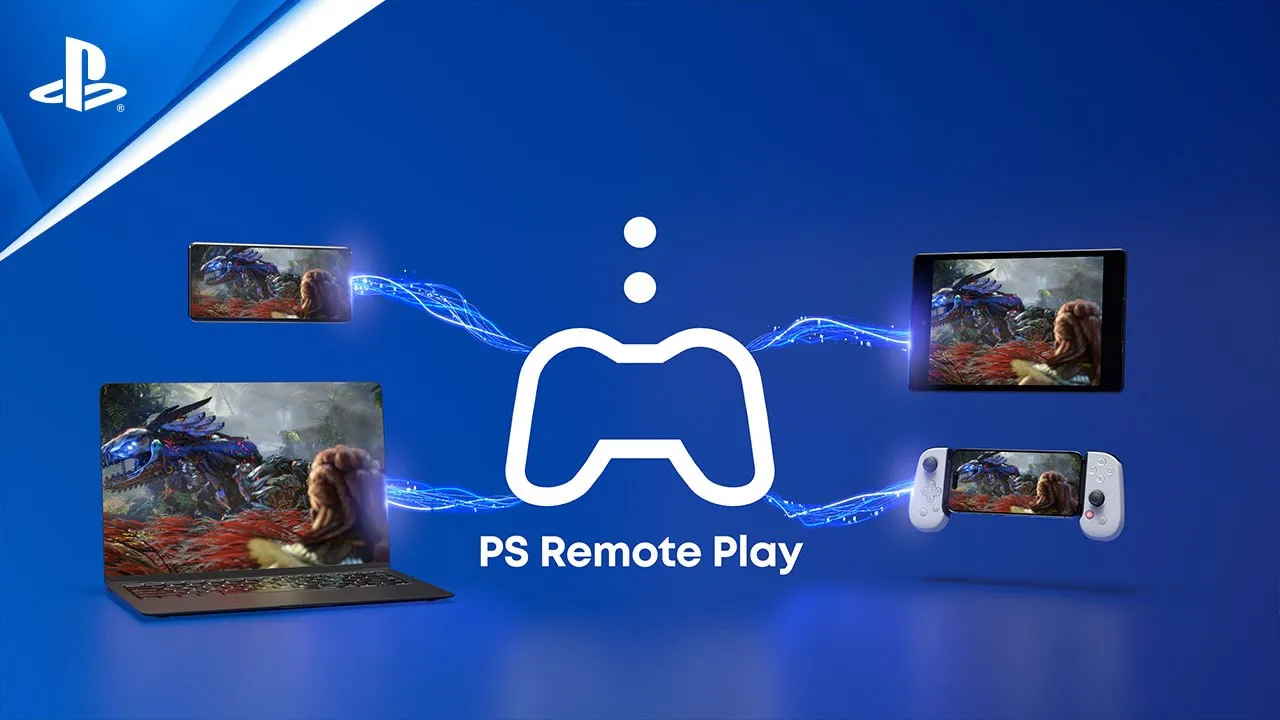
Ось що вам знадобиться, щоб використовувати PS Remote Play:
За допомогою програми PS Remote Play ви можете керувати своєю консоллю PlayStation®5 або PlayStation®4 з ПК або Mac, підключеного до високошвидкісної мережі. Переконайтеся, що ваш ПК або Mac відповідають вимогам, а потім виконайте наступні дії, щоб налаштувати дистанційну гру.
За допомогою дистанційного плеєра PlayStation Portal™ ви можете дистанційно керувати своєю консоллю PlayStation®5 у будь-якому місці, де є високошвидкісне підключення до Інтернету.
Рекомендована мінімальна швидкість з'єднання для дистанційної гри становить 5 Мбіт/с (передавання/завантаження). Виконайте наступні дії, щоб переконатися, що ваше з'єднання відповідає цим вимогам.
Дізнайтеся, як усунути проблеми з дистанційним плеєром PlayStation Portal™.
Дізнайтеся, як увімкнути функцію дистанційної гри на консолі PlayStation®5, а також змінити настройки дистанційної гри.
Дізнайтеся, як поліпшити звук на консолі PlayStation®5, зробивши звук об'ємним.
Виберіть Настройки > Звук.
Виберіть Вивід звуку і налаштуйте необхідні настройки.
Аудіофокус посилює тихі звуки при використанні навушників на консолі PS5. Він дозволяє налаштовувати вивід звуку, щоб підсилити тихі звуки в певних частотах. Використовуйте цю функцію для гри, голосових чатів або мультимедійних програм. Ця функція підтримує ширшу доступність звуків у грі.
Дізнайтеся, як налаштувати контролер, змінити масштабування екрану і включити приховані субтитри за допомогою налаштувань спеціальних можливостей на консолях PlayStation®5.

Приховані субтитри розшифровують те, що промовляється на екрані, та надають текст для звукових сигналів під час перегляду певного вмісту.
Дізнайтеся, як налаштувати та зарядити контролер Access™ на консолях PlayStation®5.
Дізнайтеся, як налаштувати і використовувати профілі контролера Access відповідно до вашого стилю гри.
Дізнайтеся, як налаштувати та закріпити контролер Access™ для консолей PlayStation®5.
Усунення проблем з PS5
Консоль PS5 автоматично аналізує можливості вашого телевізора та вибирає максимальну доступну роздільну здатність. Ви можете змінити роздільну здатність у настройках виводу відео на консолі PS5.
Індикатори живлення на консолях PlayStation®5 і PlayStation®4 різними кольорами показують стан або помилку.
Вивід зображення у 8K на PS5 Pro вимагає наявності екрана, який підтримує 8K при 60 Гц з Display Stream Compression. Будь ласка, зверніться до виробника вашого екрана для отримання додаткової інформації.
Використовуйте діагностичний інструмент «Ремонт PlayStation», щоб дізнатися про подальші дії або організувати ремонт пристрою.
Дізнайтеся про коди помилок та про усунення помилок на консолях PS5.
Ознайомтеся з керівництвом нижче, щоб отримати додаткову інформацію.
PS5: оновлення програмного забезпечення
Щоб дозволити автоматичні завантаження та оновлення, налаштуйте консоль так, щоб вона зберігала підключення до інтернету в режимі спокою і дозвольте автоматичне встановлення оновлень. Дозвольте автоматичні завантаження і залиште консоль в режимі спокою, коли вона не використовується.
Завжди оновлюйте системне програмне забезпечення консолі PlayStation®5 до останньої версії, щоб отримати максимум задоволення від PlayStation.
Оновлення програмного забезпечення безпроводового контролера DualSense виконується під час оновлення системного програмного забезпечення консолі PS5. Виконайте зв'язування контролера і дотримуйтесь інструкцій на екрані для оновлення.
Для початку інсталюйте оновлення вручну:
Оновлення програмного забезпечення безпроводового контролера DualSense Edge виконується під час оновлення системного програмного забезпечення консолі PS5.
Щоб перевірити наявність оновлень програмного забезпечення безпроводового контролера DualSense Edge:
Ви також можете оновити програмне забезпечення пристрою безпроводового контролера DualSense Edge за допомогою ПК. Ознайомтеся з керівництвом нижче, щоб отримати додаткову інформацію.
Під час переінсталювання системного програмного забезпечення консолі PS5 будуть видалені всі дані, збережені на консолі PS5. Цей процес також називається «скиданням до заводських настройок» або «жорстким перезавантаженням».
Якщо ваша консоль PlayStation® давно не підключалася до Інтернету або якщо спроба оновлення системного програмного забезпечення звичайним способом виявилася невдалою, ви можете оновити вбудоване програмне забезпечення вручну у безпечному режимі.
Керівництва
Знайдіть керівництво до консолі PS5, контролера DualSense або іншого пристрою.
Знайдіть інформацію про гарантії для консолей та пристроїв.
Введіть свою дату народження
LIVE_BLOG_FEED_AGE_VERIFY
{OVERLINE}
{PARAGRAPH}
{FEATURE_DESC}