Preparação para a tua consola PS5

Começa já a configurar a tua consola PS5

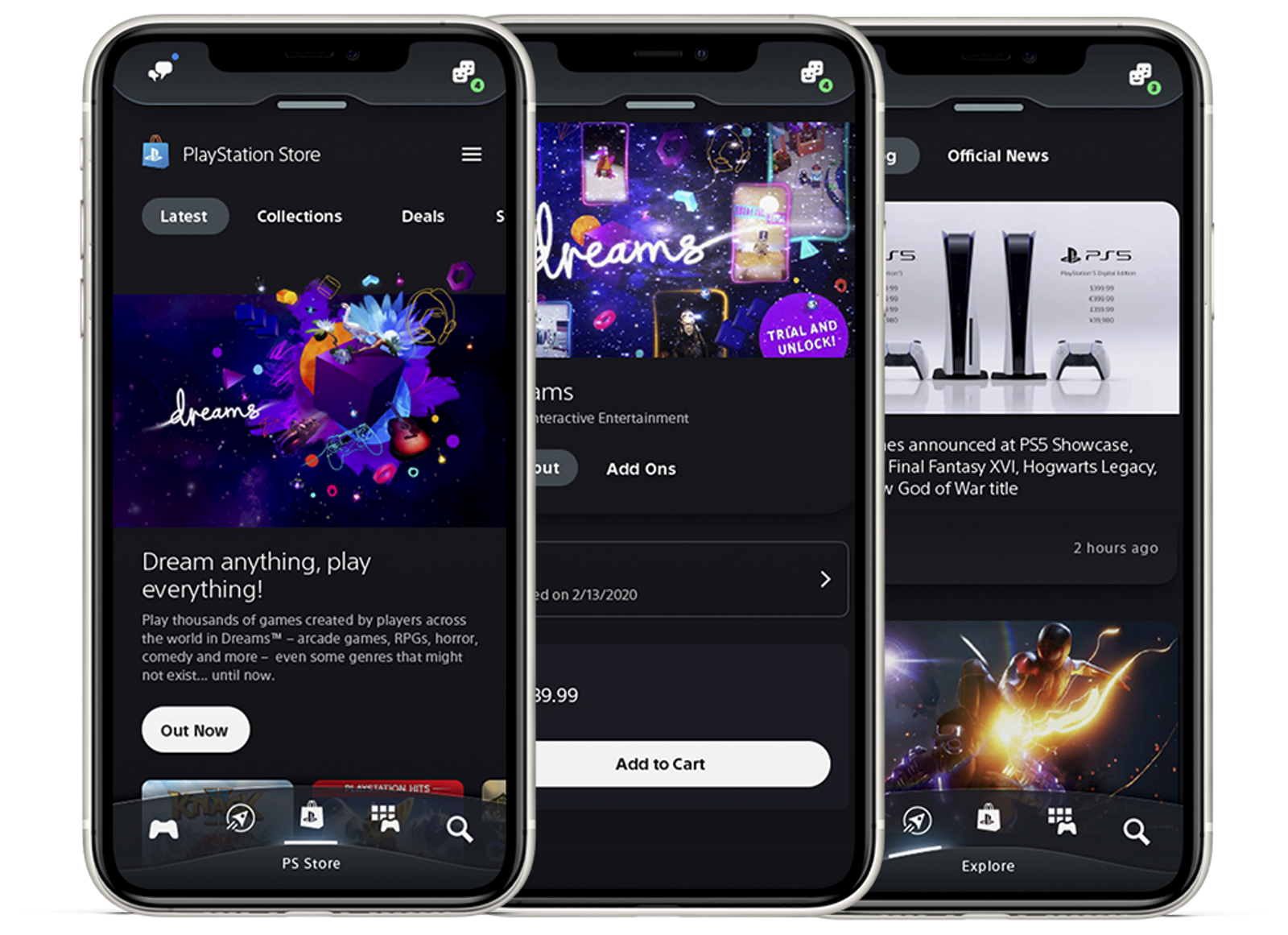
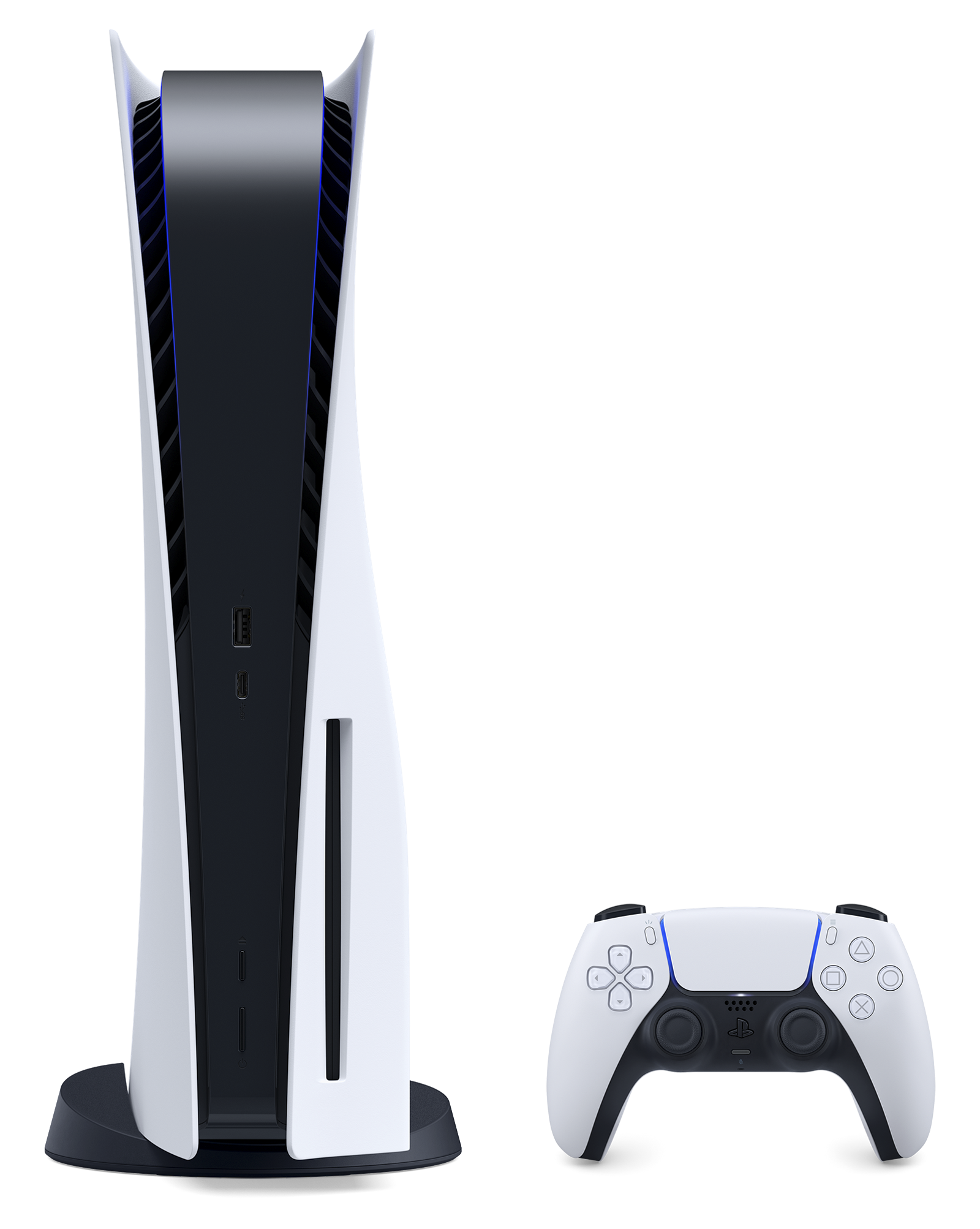
Prepara-te para a próxima geração de jogos. Segue já estes passos simples, na PlayStation™App ou no teu navegador da internet, e poderás começar a configurar a tua consola PlayStation®5 para que possas aceder aos teus jogos mais rapidamente quando a consola PS5® chegar.

Não te preocupes se te esqueceres. Também te será pedido que concluas estes passos quando iniciares sessão na tua consola PS5 pela primeira vez.


Instalar a PlayStation App para iniciar sessão facilmente 

Tornámos ainda mais fácil o acesso aos serviços PlayStation. Quando começares a configurar a tua consola PS5, podes iniciar sessão remotamente na tua conta da PlayStation na consola PS5 através da PlayStation App ou utilizando a câmara do teu dispositivo móvel. Basta leres o código QR para iniciares sessão instantaneamente.

Encontrar novos títulos para jogar 

Prepara-te para a tua consola PS5 com novos jogos para jogar. Quando ligares a tua consola PS5 pela primeira vez, podes transferir um jogo digital ou instalar um disco de jogo em segundo plano para chegares mais rápido a novas aventuras.

Explora a PlayStation®Store através da PlayStation App ou de playstation.com para obteres jogos digitais e discos de jogo para reserva ou compra, para te preparares para a chegada da consola PS5. Quando receberes a consola PS5, podes transferir os jogos digitais comprados para o armazenamento interno da PS5 através da PlayStation App assim que iniciares sessão na tua conta da PlayStation. Utilizando a PlayStation App, também podes gerir o armazenamento interno da tua consola PS5 se ficares sem espaço durante a transferência de um jogo. Desta forma, poderás libertar remotamente mais espaço de armazenamento para concluíres a instalação do teu jogo.

Instalar jogos numa unidade de armazenamento expandido 

Guardar os jogos PlayStation®4 e jogá-los a partir de um dispositivo de armazenamento USB expandido é uma excelente forma de acederes aos teus jogos PS4® favoritos na consola PS5. Os teus jogos PS4 estarão na ponta dos dedos sem precisares de utilizar o armazenamento interno da consola PS5. Recomendamos que o faças para poupar espaço no armazenamento interno da tua consola para jogos PS5 que não podem ser reproduzidos a partir de uma unidade de armazenamento expandido.

Podes utilizar uma unidade de armazenamento USB 3.0 ou posterior com um mínimo de 250 GB e uma capacidade máxima de 8 TB. Os dispositivos com uma especificação mais rápida podem resultar em tempos de preparação mais curtos.

Nota: nem todos os dispositivos funcionam com a consola PS5. Não é possível utilizar uma unidade de armazenamento expandido através de um hub USB. Não é possível ligar duas ou mais unidades de armazenamento expandido em simultâneo.

Se quiseres utilizar uma unidade de armazenamento expandido que utilizaste anteriormente para a tua consola PS4, basta ligá-la à tua consola PS5, certificares-te de que tens sessão iniciada na mesma conta na tua PS5 e estás pronto para começar. Se estiveres a utilizar uma unidade nova que cumpra as especificações acima indicadas, também podes formatá-la como armazenamento expandido para guardares e jogares os teus jogos PS4 seguindo os passos abaixo.

Tem em atenção que formatar o dispositivo de armazenamento irá eliminar todos os dados. Se pretenderes manter os dados, deves efetuar uma cópia de segurança num dispositivo diferente.

  1. Na tua consola PS4, acede a Definições > Dispositivos > Dispositivos de armazenamento USB.

  2. Seleciona o teu dispositivo de armazenamento USB e seleciona Formatar como armazenamento expandido.

  • Certifica-te de que o indicador de alimentação da tua consola PS4 está completamente desligado antes de desligares uma unidade expandida da tua consola. Se a unidade expandida não for desligada corretamente, pode ocorrer perda ou corrupção de dados, ou danos na consola PS4 ou na unidade USB. Se pretenderes desligar uma unidade USB enquanto a consola PS4 está ligada, antes de desligares o cabo, prime sem soltar o botão PS para visualizares o menu rápido e, em seguida, seleciona Som/dispositivos > Parar de utilizar o armazenamento expandido.

  • Não desligues a alimentação da consola PS4 ou PS5 nem retires a unidade USB durante a formatação. Se o fizeres, poderás causar perda ou corrupção de dados ou danos na consola ou na unidade USB.

Editar as definições e o perfil da tua conta 

Terás de atualizar as tuas definições de privacidade de dados para a tua consola PS5. Também podes optar por ativar a confirmação de 2 etapas para teres uma camada adicional de segurança. Para acederes aos teus jogos mais rapidamente, podes efetuar estas atualizações diretamente a partir da PlayStation App ou de Playstation.com.

Podes atualizar as seguintes informações em preparação para a tua consola PS5:

Atualiza a tua palavra-passe para configurar medidas de segurança como ativares a confirmação de 2 etapas ou adicionares um número de telemóvel para recuperares a tua conta de forma mais fácil e segura. A partir do teu navegador da internet, segue estes passos:

  1. Acede a Gestão de contas e inicia a sessão.
  2. Seleciona Segurança > Editar e faz as tuas alterações. Poderá ser necessário introduzir a palavra-passe novamente para confirmar que és tu.

Atualiza as informações do teu perfil de jogador para refletires a tua personalidade. Outros jogadores com quem interagires na tua consola PS5 também verão esta informação.

  • Nome (apresentado apenas aos teus amigos próximos)
  • ID online*
  • Foto de perfil
  • Avatar
  • Sobre
  • Idiomas

* Podem ser aplicadas taxas para alterares a tua ID online.

Para fazeres alterações nas informações do seu perfil, segue estes passos:

  1. Acede a Gestão de contas e inicia a sessão.

  2. Seleciona Perfil > Editar e faz as tuas alterações.

Para alterares os teus métodos de pagamento, verificares o teu histórico de transações e atualizares as tuas subscrições, segue estes passos:

  1. Acede a Gestão de contas e inicia a sessão.
  2. Seleciona Método de pagamento, Subscrição ou Histórico de transações e faz as tuas alterações.

Prepara-te para transferir os teus jogos PS4 e os dados guardados 

Mesmo antes de receberes a tua consola PS5, podes preparar-te para os títulos que pretendes jogar.

Se já tens uma consola PS4 e quiseres transferir o teu progresso de jogo para a tua consola PS5, podes fazê-lo através de Wi-Fi ou de um cabo Ethernet. As mensagens de integração da tua consola PS5 irão guiar-te ao longo deste processo, mas, entretanto, podes certificar-te de que já transferiste e instalaste os jogos PS4 que pretendes no armazenamento interno da tua consola PS4. Também podes transferir os teus dados com uma unidade de armazenamento expandido pré-formatada, seguindo os passos abaixo.

Com a unidade de armazenamento expandido formatada ligada à tua consola PS4, segue estes passos:

  1. A partir da consola PS4, acede a Definições > Armazenamento.

  2. Seleciona Armazenamento do sistema.

  3. Prime o botão OPTIONS e, em seguida, seleciona Mover para armazenamento expandido.

  4. Assinala os dados que pretendes mover e, em seguida, seleciona Mover > OK.

  5. A partir do Menu rápido, seleciona Som/Dispositivos > Parar de utilizar o armazenamento expandido > OK.

  6. Remove a unidade USB da tua consola PS4 e, em seguida, liga-a à tua consola PS5.

Configurar contas de família na PlayStation 

Partilha a experiência da consola PS5 com a tua família. Se é um adulto com uma conta da PlayStation, pode tornar-se um gestor de família e criar uma conta de criança. Isto pode ser feito na secção Gestão da família das definições da tua conta.

O gestor da família pode:

  • Gerir o tempo de jogo.

  • Gerir as compras na carteira do gestor da família.

  • Gerir o acesso a jogos, vídeos e aplicações.

  • Desativar as mensagens e a conversação de voz.

  • Bloquear vídeos, transmissões e imagens criados por outros jogadores.

  • Nomear outros adultos da família como "tutores". Isto permite-lhes definir e alterar controlos, como o montante que pode ser gasto na sua carteira, para todos os membros da família.

  1. Aceda a Gestão de contas e inicie sessão.
  2. Selecione Gestão da família.
  3. Selecione a conta de criança para a qual pretende definir restrições e selecione Editar para ajustar cada funcionalidade.

Graduação: atualizar uma conta de criança para uma conta de adulto 

Quando tiveres idade suficiente, podes atualizar a tua conta para uma conta de adulto.

Depois de atualizares para uma conta de adulto, podes:

  • Controlar a tua própria conta. 
  • Manter a tua ID online, os teus troféus e amigos. 
  • Transferir todos os teus jogos, vídeos e subscrições. 
  • Depositar fundos na tua própria carteira.

Quando chegares à idade adequada, ser-te-á perguntado se queres atualizar a tua conta para membro da família adulto da próxima vez que iniciares uma sessão na PlayStation.

Se selecionares Efetuar isto mais tarde quando solicitado pela primeira vez, ainda poderás atualizar seguindo estes passos no navegador de Internet:

  1. Acede a Gestão de contas e inicia sessão.
  2. Seleciona Atualizar a sua conta e segue as instruções apresentadas no ecrã para confirmar.
  3. Precisas de finalizar a sessão e iniciar sessão novamente na PlayStation.

Criar uma conta 

Começa a jogar jogos mais rapidamente. Podes criar a tua conta da PlayStation no teu navegador de internet antes de receberes a tua consola PS5. Com uma conta, poderás aceder a funcionalidades da PlayStation, como transferir conteúdo e comunicar com os teus amigos.

Se já tens uma conta na tua consola PS4, podes utilizar a mesma conta na tua consola PS5. A tua subscrição, troféus, amigos e outras informações do PlayStation Plus serão sincronizados com a tua consola PS5.

  1. Acede a Gestão de contas e seleciona Criar nova conta.
  2. Segue as instruções apresentadas no ecrã.
  3. Depois de criares a tua conta, receberás um e-mail de verificação. Isto pode demorar alguns minutos a chegar à tua caixa de entrada. Podes verificar a tua conta a partir do e-mail selecionando Verificar agora.
  4. Podes agora iniciar sessão na PlayStation através do teu navegador de internet, da PlayStation App ou da consola.