먼저 PS5® 콘솔의 모델 번호를 확인하세요.
아래 가이드에서 사용 중인 PS5 콘솔 모델을 선택하여 안내를 따라주세요.
PlayStation 고객지원

아래에서 카테고리를 선택하세요.
PS5 설정
먼저 PS5® 콘솔의 모델 번호를 확인하세요.
아래 가이드에서 사용 중인 PS5 콘솔 모델을 선택하여 안내를 따라주세요.

A) HDMI IN 포트
B) HDMI™ 케이블
C) HDMI OUT 포트
D) AC IN 커넥터
E) AC 전원 코드

A) 전원 표시등
B) 전원 버튼
컨트롤러를 페어링하려면 USB 케이블을 사용하여 콘솔의 USB 포트에 연결하세요. PS 버튼을 누르면 컨트롤러가 켜집니다.

A) USB Type-C® 포트 USB 포트
B) USB 케이블
C) USB 포트
D) PS 버튼
PS5 콘솔을 사용하는 어린이에 대한 설정을 관리할 수 있습니다. 자녀보호 기능을 사용하면 어린이가 플레이할 수 있는 게임, 게임을 할 수 있는 시간, 채팅할 수 있는지 여부 등에 대한 제한 사항을 설정할 수 있습니다.
어린이 계정을 만들고 자녀보호를 동시에 설정할 수 있습니다.
어린이의 자녀보호 기능을 정기적으로 확인하는 것이 좋습니다. 홈 화면에서 [가족 및 자녀 보호]를 선택하여 이를 검토하거나 업데이트할 수 있습니다.
각 게임에는 해당 게임이 어린이에게 적합한지 여부를 결정하는 데 도움이 되는 게임 등급 아이콘이 있습니다.
PS5 콘솔이 켜져 있거나 대기 모드인 상태에서 USB 케이블을 사용하여 컨트롤러를 콘솔에 연결하세요. 콘솔이 대기 모드인 경우 컨트롤러의 라이트 바가 주황색으로 천천히 깜박입니다. 충전이 완료되면 라이트 바가 꺼집니다.
음소거 버튼을 누를 때마다 마이크가 음소거 상태(버튼 표시등 켜짐)와 음소거 해제 상태(버튼 표시등 꺼짐)로 전환됩니다. 음소거 버튼을 길게 누르면 마이크를 음소거하고 컨트롤러와 TV의 스피커에서 사운드 출력을 끕니다. 음소거 버튼을 다시 누르면 원래 상태로 돌아갑니다.

A) 음소거 버튼
B) 마이크
동시에 최대 4개의 컨트롤러를 사용할 수 있습니다. PS 버튼을 눌러 컨트롤러에 번호를 할당하세요. 플레이어 표시등이 이에 따라 켜집니다. 번호는 1부터 순서대로 지정되며, 표시등이 켜지는 횟수로 컨트롤러의 번호를 확인할 수 있습니다.

A) 라이트 바
B) 플레이어 표시등
C) PS 버튼
페어링이 완료된 컨트롤러의 PS 버튼을 눌러 PS5 콘솔을 켜세요.
주의
전원 표시등이 꺼져 있을 때만 전원 공급 장치에서 AC 전원 코드를 분리하세요. 전원 표시등이 켜져 있거나 깜박이는 상태에서 연결을 해제하는 경우 데이터가 손실되거나 손상될 수 있으며 콘솔이 손상될 수 있습니다.
PS5 콘솔 기능

A) 전원 표시등
b) 커버
C) USB Type-A 포트(고속 USB)
D) USB Type-C®(초고속 USB 10Gbps)
E) 디스크 슬롯 *
F) 꺼내기 버튼 *
G) 전원 버튼
H) 베이스
* PlayStation 5 디지털 에디션 콘솔은 제외됩니다.

A) USB Type-A 포트(초고속 USB 10Gbps)
B) LAN 포트
C) HDMI OUT 포트
D) AC IN 커넥터

A) 전원 버튼
B) 전원 표시등
C) USB Type-C®포트(초고속 USB 10Gbps)
D) USB Type-C® 포트(고속 USB)
E) 크로스 커버
F) 사각형 커버
G) 삼각형 커버
H) 받침대
I) 원형 커버
J) 디스크 슬롯*
K) 꺼내기 버튼*
* PlayStation 5 디지털 에디션 콘솔은 제외됩니다.

A) HDMI OUT 포트
B) LAN 포트
C) USB Type-A 포트(초고속 USB 10Gbps)
D) AC IN 커넥터

A ) 최근에 만든 카드
섬네일을 선택해 최근에 만든 카드를 엽니다. 가장 최근의 스크린샷 및 비디오 클립 중 최대 15개를 볼 수 있습니다.
B ) 캡처 방법
최근 게임 플레이를 저장하고, 스크린샷을 찍고, 새로운 녹화를 시작합니다.
C ) 방송
만들기 메뉴에서 방송으로 바로 이동합니다.
D ) 화면 공유
게임 플레이를 스트리밍해 파티 멤버에게 보여줍니다.
E ) 캡처 옵션
스크린샷 또는 비디오 클립의 포맷 및 해상도를 변경합니다. 마이크 오디오뿐만 아니라 음성 대화 오디오도 포함할 수 있습니다. 호환되는 디스플레이가 있는 경우 4K 레코딩을 활성화할 수도 있습니다.
PlayStation®4 콘솔 또는 다른 PlayStation®5 콘솔에서 PS5™ 콘솔로 데이터를 전송(복사)할 수 있습니다.
M.2 SSD를 PS5 콘솔에 설치하면 PS5 및 PS4 게임과 미디어 앱을 다운로드, 복사 및 실행할 수 있습니다. 이를 통해 PS5 콘솔에서 사용 가능한 저장 공간을 늘릴 수 있습니다. PS5 콘솔 스토리지, 연결된 USB 확장 스토리지 기기 및 추가된 M.2 SSD 스토리지 간에 게임을 자유롭게 이동할 수 있습니다.
PS5 게임을 플레이하려면 USB 확장 스토리지의 게임 데이터를 PS5 콘솔 스토리지로 복사해야 합니다. 이를 위해 게임 홈으로 이동하여 [게임 라이브러리]를 선택합니다. [내 컬렉션] 탭에서 [USB 확장 스토리지]라고 표시된 USB 확장 스토리지에만 저장된 게임을 확인할 수 있습니다. 다시 복사할 게임을 강조 표시하고, 옵션 버튼을 누른 다음 [복사]를 선택합니다. PS4 게임은 USB 확장 스토리지에서 직접 플레이할 수 있습니다.
USB 드라이브를 포맷하면 드라이브에 저장된 모든 데이터가 삭제됩니다. 이렇게 삭제된 데이터는 복구할 수 없으므로 중요한 데이터를 삭제하지 않도록 주의하세요.
PS4™ 콘솔에서 USB 확장 스토리지로 사용된 USB 드라이브는 다시 포맷할 필요가 없습니다.
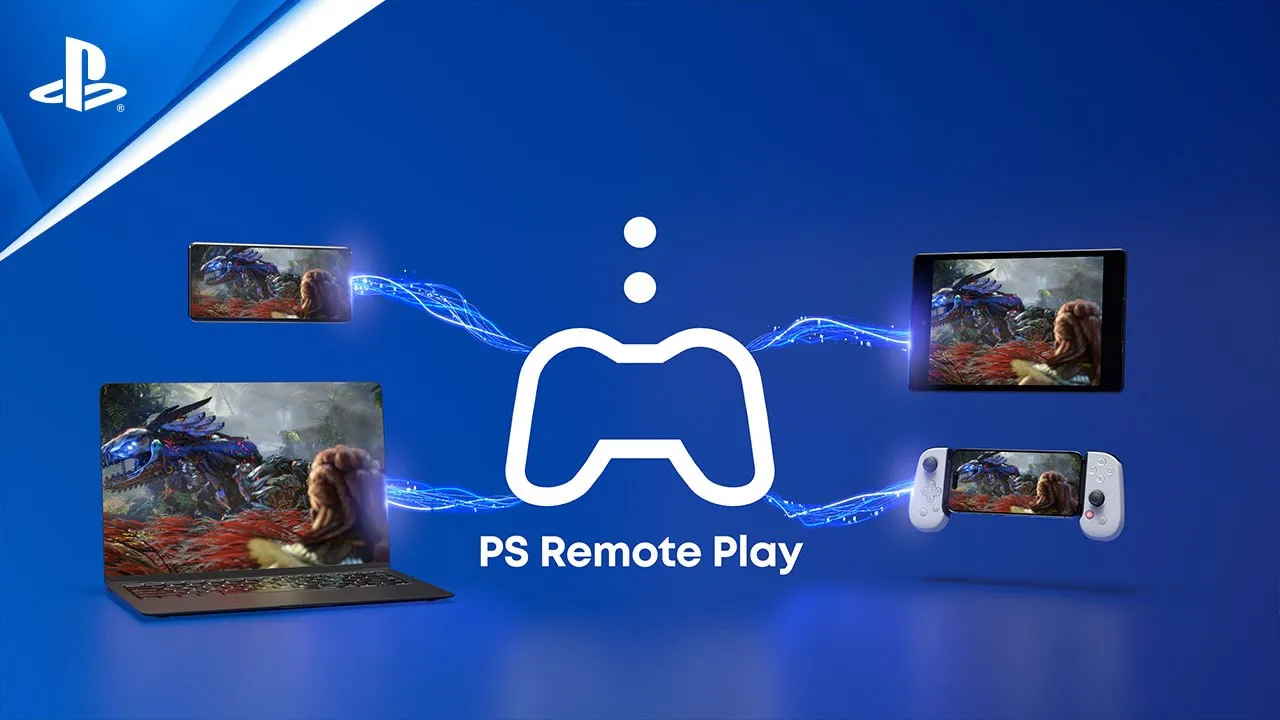
PS Remote Play를 사용하려면 다음이 필요합니다.
PS Remote Play 앱을 사용하면 고속 네트워크에 연결된 PC 또는 Mac에서 PlayStation®5 콘솔 또는 PlayStation®4 콘솔을 제어할 수 있습니다. PC 또는 Mac이 요구 사항을 충족하는지 확인한 후, 아래 단계에 따라 리모트 플레이를 설정합니다.
고속 인터넷 접속이 가능한 곳이면 어디에서나 PlayStation Portal™ 리모트 플레이어로 PlayStation®5 콘솔을 원격으로 제어할 수 있습니다.
리모트 플레이에 필요한 최소 접속 속도는 업로드 및 다운로드 시 모두 5Mbps입니다. 아래 단계를 따라 접속이 이러한 요구 사항을 충족하는지 확인합니다.
PlayStation Portal™ 리모트 플레이어의 문제를 해결하는 방법을 알아보세요.
PlayStation®5 콘솔에서 리모트 플레이를 활성화하고 리모트 플레이 설정을 변경하는 방법을 알아보세요.
3D 사운드를 만들어 PlayStation®5 콘솔 오디오를 향상시키는 방법에 대해 알아보세요.
설정 > 사운드로 이동합니다.
[오디오 출력]을 선택하고 설정을 조정합니다.
오디오 포커스를 사용하면 PS5 콘솔에서 헤드폰을 사용할 때 부드러운 소리가 더 선명하게 들립니다. 이 기능을 사용하면 헤드폰의 오디오 출력을 조정하여 특정 주파수의 조용한 소리를 강조할 수 있습니다. 이 기능을 게임, 음성 대화 및 미디어 앱과 함께 사용할 수 있습니다. 이 기능은 오디오 환경에서 보다 넓은 접근성을 지원합니다.
PlayStation®5 콘솔에서 접근성 설정을 사용하여 컨트롤러 설정을 커스터마이즈하고, 디스플레이 확대/축소를 설정하며, 클로즈드 캡션을 활성화하는 방법에 대해 알아봅니다.

클로즈드 캡션은 특정 콘텐츠를 볼 때 화면의 음성 내용을 기록하고 오디오 신호에 대한 텍스트를 제공합니다.
PlayStation®5 콘솔용 Access™ 컨트롤러를 설정하고 충전하는 방법을 알아보세요.
플레이 스타일에 맞게 Access 컨트롤러 프로필을 설정하고 사용하는 방법을 알아보세요.
PlayStation®5 콘솔용 Access 컨트롤러를 구성 및 장착하는 방법을 알아보세요.
PS5 문제 해결
PS5 콘솔은 TV의 기능을 감지하고 사용 가능한 최상의 해상도를 자동으로 선택합니다. PS5 콘솔의 영상 출력 설정을 사용하면 해상도를 변경할 수 있습니다.
PlayStation®5 콘솔과 PlayStation®4 콘솔의 전원 표시등은 상태 또는 오류를 색상으로 표시합니다.
PS5 Pro 콘솔에서 8K가 출력되려면 60Hz에서 8K를 지원하는 화면과 Display Stream 압축 출력이 필요합니다. 자세한 내용은 스크린 제조사와 확인하세요.
PlayStation 수리진단 도구를 이용해 추가 단계를 확인하고 수리를 예약하세요.
PS5 콘솔의 에러 코드와 해결 방법에 대해 알아보세요.
자세한 내용은 아래의 가이드를 참조하세요.
PS5 소프트웨어 업데이트
자동 다운로드 및 업데이트를 허용하려면 콘솔이 대기 모드일 때 인터넷에 접속되어 업데이트 파일을 자동으로 설치하도록 설정합니다. 자동 다운로드를 활성화하고, 사용하지 않을 때는 콘솔을 대기 모드로 둡니다.
PlayStation을 최상의 환경에서 사용하려면 PlayStation®5 콘솔 시스템 소프트웨어를 항상 최신 버전으로 업데이트하세요.
DualSense 무선 컨트롤러 디바이스 소프트웨어 업데이트는 PS5 콘솔 시스템 소프트웨어를 업데이트할 때 추가됩니다. 컨트롤러를 페어링하고 화면의 안내에 따라 업데이트하세요.
수동으로 업데이트 시작하기:
DualSense Edge 무선 컨트롤러 소프트웨어 업데이트는 PS5 콘솔 시스템 소프트웨어를 업데이트할 때 추가됩니다.
DualSense Edge 무선 컨트롤러 소프트웨어 업데이트를 확인하세요.
PC에서도 DualSense Edge 무선 컨트롤러 디바이스 소프트웨어를 업데이트할 수 있습니다. 자세한 내용은 아래 가이드를 참조하세요.
PS5 콘솔에 시스템 소프트웨어를 재설치하면 PS5 콘솔에 저장된 모든 데이터가 삭제됩니다. 이 과정을 "공장" 초기화 또는 "하드" 리셋이라고도 합니다.
PlayStation® 콘솔이 오랫동안 오프라인 상태이거나 시스템 소프트웨어 업데이트에 실패한 경우 PlayStation '펌웨어'를 안전 모드에서 수동으로 업데이트해야 할 수 있습니다.
매뉴얼
PS5 콘솔, DualSense 컨트롤러 또는 다른 기기에 대한 설명서를 찾아보세요.
사용하는 콘솔 및 기기의 보증 정보를 찾을 수 있습니다.
LIVE_BLOG_FEED_AGE_VERIFY
{OVERLINE}
{PARAGRAPH}
{FEATURE_DESC}