首先,請查看PS5®主機的型號。
請從下方指南中選擇您的PS5主機型號以取得指示。
PlayStation服務中心

從以下選擇一個類別:
PS5 設定
首先,請查看PS5®主機的型號。
請從下方指南中選擇您的PS5主機型號以取得指示。

A) HDMI IN連接埠
B) HDMI™連接線
C) HDMI OUT連接埠
D) AC IN端子
E) 交流電源線

A) 電源指示燈
B) 電源按鈕
若要配對控制器,請用USB連接線將控制器連接到主機上的USB連接埠。按下PS按鈕時,控制器即會開啟。

A) USB Type-C®連接埠USB連接埠
B) USB連接線
C) USB連接埠
D) PS按鈕
當PS5主機開啟或在待命模式中時,使用USB連接線將控制器連接至主機。若主機在待命模式中,控制器上的光條會緩慢閃爍橘光。充電完成後,光條即會熄滅。
每次按下靜音按鈕時,麥克風便會在靜音(按鈕亮燈)和解除靜音(按鈕熄燈)之間切換。按住靜音按鈕可將麥克風靜音,並關閉控制器和電視上的喇叭聲音輸出。再次按下靜音按鈕即可返回原始狀態。

A) 靜音按鈕
B) 麥克風
您最多可同時使用4個控制器。按下PS按鈕即可為控制器分配編號。玩家指示燈會根據編號亮起。編號會從1開始依序分配,您可透過亮起的燈數來確認控制器的編號。

A) 光條
B) 玩家指示燈
C) PS按鈕
在已完成配對的控制器上按下PS按鈕即可開啟PS5主機。
PS5主機功能

A) 電源指示燈
B) 護蓋
C) USB Type-A連接埠(Hi-Speed USB)
D) USB Type-C®連接埠(SuperSpeed USB 10Gbps)
E) 光碟槽*
F) 退出按鈕*
G) 電源按鈕
H) 底座
*不包括PlayStation 5數位版主機。

A) USB Type-A連接埠(SuperSpeed USB 10Gbps)
B) LAN連接埠
C) HDMI OUT連接埠
D) AC IN端子

A) 電源按鈕
B) 電源指示燈
C) USB Type-C®連接埠(SuperSpeed USB 10Gbps)
D) USB Type-C®連接埠(Hi-Speed USB)
E) 交叉護蓋
F) 正方護蓋
G) 三角護蓋
H) 腳座
I) 圓圈護蓋
J) 光碟槽*
K) 退出按鈕*
*不包括PlayStation 5數位版主機。

A) HDMI OUT連接埠
B) LAN連接埠
C) USB Type-A連接埠(SuperSpeed USB 10Gbps)
D) AC IN端子

A )最近建立
選擇縮圖以開啟[最近建立]分頁卡。您最多可檢視15個最近期的螢幕截圖及影像片段。
B )擷取方法
儲存最近的遊玩過程、拍攝螢幕截圖、開始新的錄製。
C )播送
從創建選單直接跳轉進播送。
D )螢幕共享
串流您的遊玩過程以分享給派對中的成員。
E )擷取畫面選項
變更螢幕截圖或影像片段的格式與解析度。您可以包含您的麥克風聲音以及您的語音聊天音頻。如果您有相容的顯示器,也可以啟用4K錄影。
您可從PlayStation®4主機或其他PlayStation®5主機將資料傳送(複製)到您的PS5™主機。
在PS5主機安裝M.2 SSD儲存空間後,便可使用它來下載、複製和啟動PS5與PS4遊戲以及媒體應用程式。這可讓您在 PS5 主機上增加可用的儲存空間。您可以在PS5主機的儲存空間、連接的USB擴充儲存空間裝置以及新增的M.2 SSD儲存空間之間自由移動遊戲。
若要遊玩PS5遊戲,您必須從您的USB擴充儲存空間,將遊戲資料複製回PS5主機儲存空間。若要執行此作業,請前往遊戲主頁並選擇 遊戲保存庫。從 您的收藏 分頁中,您可看到僅儲存在USB擴充儲存空間硬碟中的遊戲標記為 USB擴充儲存空間。反白顯示您要複製回主機儲存空間的遊戲,短按選項按鈕,並選擇 複製。您可以直接從USB擴充儲存空間中遊玩PS4遊戲。
您將USB硬碟格式化時,硬碟上保存的任何資料都會遭到清除。以這種方式清除的資料無法復原,因此請小心審慎,並確認您不會清除重要資料。
在PS4™主機上作為USB擴充儲存空間的USB硬碟不需要重新格式化。
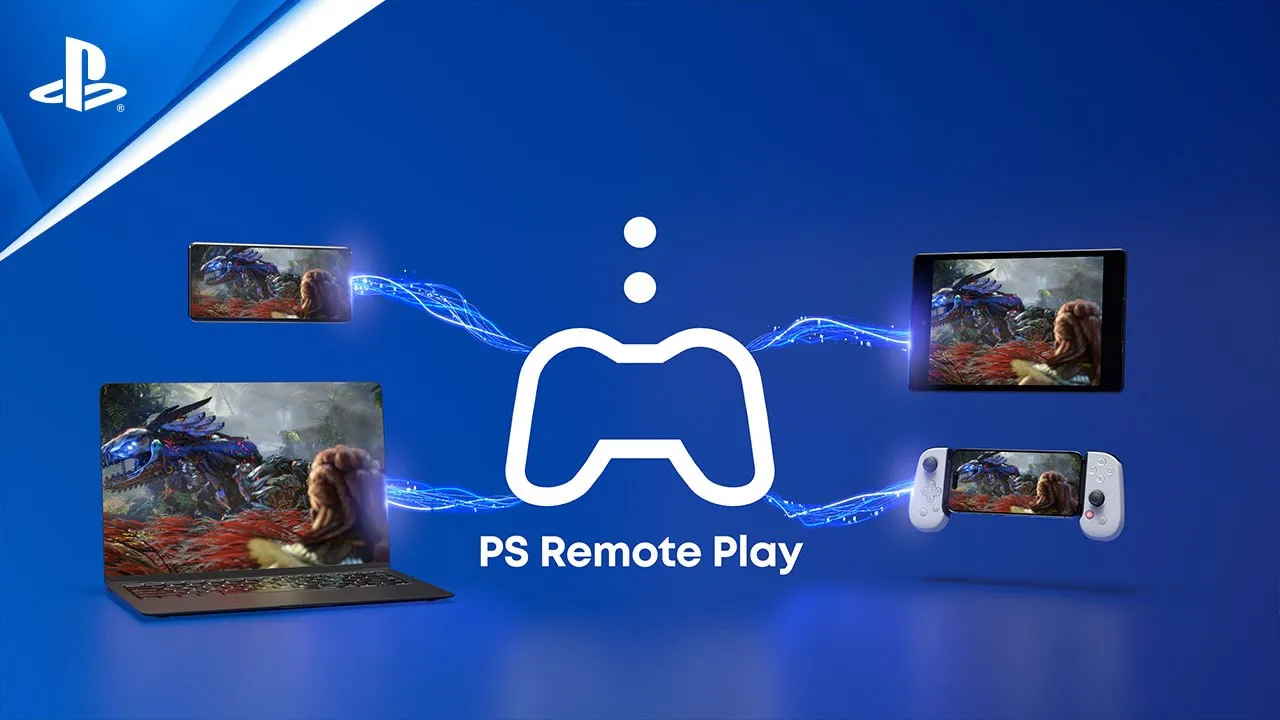
如要使用PS Remote Play,您將需要以下條件:
您可以使用PS Remote Play應用程式,在連線至高速網路的PC或Mac電腦上控制您的PlayStation®5主機或PlayStation®4主機。請檢查您的PC或Mac電腦是否符合相關需求,接著遵循以下步驟設定遙控遊玩。
PlayStation Portal™遙控遊玩機可讓您透過高速網際網路連線,遠端控制您的PlayStation®5主機。
若要使用遙控遊玩,至少要具備上傳及下載5 Mbps的連線速度。請遵循以下步驟檢查您的連線是否符合這些需求。
瞭解如何解決您的PlayStation Portal™遙控遊玩機問題。
瞭解如何在您的PlayStation®5主機上啟用遙控遊玩,以及變更遙控遊玩設定。
瞭解如何利用三維空間音效,強化PlayStation®5主機的聲音。
前往設定>聲音。
選擇聲音輸出並調整設定。
在PS5主機上使用耳機時,音頻聚焦功能可使微弱聲音更加清晰。它可讓您調整耳機的聲音輸出,以強調特定頻率中的細微聲音。您可以在遊戲、語音聊天和媒體應用程式中使用此功能。此功能支援更廣泛的無障礙聲音體驗。
瞭解如何在PlayStation®5主機上使用協助工具設定來自訂您的控制器設定、設定顯示縮放,以及啟用隱藏式字幕。

隱藏式字幕能轉換螢幕上的口述內容,並在檢視特定內容時提供聲音提示的文字。
瞭解如何為PlayStation®5主機的Access™控制器進行設定和充電。
瞭解如何設定和使用Access控制器設定檔,以配合您的遊玩風格。
瞭解如何為PlayStation®5主機設定和安裝Access控制器。
PS5疑難排解
PS5主機會偵測電視功能,自動選擇最佳的適用解析度。您可以使用PS5主機的影像輸出設定變更解析度。
PlayStation®5主機和PlayStation®4主機上的電源指示燈會顯示顏色來表示狀態或錯誤。
PS5 Pro主機的8K輸出需要支援8K 60Hz且具備顯示串流壓縮輸出的螢幕。如需更多資訊,請聯絡您的螢幕製造商。
請造訪PlayStation維修診斷工具,以瞭解進一步的步驟並安排維修。
瞭解PS5主機上的錯誤代碼及解決方法。
如需更多資訊,請瀏覽下方指南。
PS5軟體更新
若要允許自動下載和更新,請將您的主機設定為即便處於待命模式仍與網際網路保持連線,並會自動安裝更新檔案。啟用自動下載,並確保您的主機在未使用時處於待命模式。
為了在PlayStation上獲得最佳體驗,請一律將PlayStation®5主機的系統軟體更新至最新版本。
更新PS5主機的系統軟體時,會同步新增DualSense無線控制器裝置軟體更新。配對控制器並遵循畫面上的指示來進行更新。
若要手動進行更新:
更新PS5主機的系統軟體時,會同步新增DualSense Edge無線控制器軟體更新。
檢查DualSense Edge無線控制器的軟體更新:
您也可以使用PC更新DualSense Edge無線控制器裝置軟體。如需更多資訊,請瀏覽以下指南。
在PS5主機上重新安裝系統軟體將刪除PS5主機中的所有資料。這個過程通常稱為「原廠」重設或「硬」重設。
如果您的PlayStation®主機已經長時間處於離線,或系統軟體更新失敗,您可能需要在安全模式下手動更新PlayStation的「韌體」。
LIVE_BLOG_FEED_AGE_VERIFY
{OVERLINE}
{PARAGRAPH}
{FEATURE_DESC}