PlayStation Desteği

PlayStation®5

Hangi konuda yardıma ihtiyacınız var?

Aşağıdan kategori seçin:

Kategorilere dön
PS5 kurulumu
Geri

PS5 kurulumu

Başlangıç

Öncelikle PS5® konsolunuzun model numarasını kontrol edin.

Talimatlar için aşağıdaki kılavuzdan PS5 konsolunuzun modelini seçin.

A) HDMI IN (HDMI giriş) bağlantı noktası

B) HDMI™ kablosu

C) HDMI OUT (HDMI çıkış) bağlantı noktası

D) AC IN bağlantı noktası

E) AC güç kablosu

  • Birlikte verilen kabloları kullanın.
    AC güç kablosunu prize takmadan önce tüm bağlantıları yapın.
  • TV'nizle birlikte sağlanan talimatları uygulayın. 
  1. Ayarlar > > Ayarlar > İnternet Bağlantısını Ayarla bölümüne gidin. 
  2. Bağlantı türünüzü seçin ve ağ güvenlik bilgilerini girin.
  1. Güç düğmesine basın.
  2. Güç göstergesi mavi renkte yanıp söner, ardından beyaz renkte yanar.

A) Güç göstergesi

B) Güç düğmesi

  • Konsolu açtıktan sonra 60 saniye boyunca herhangi bir işlem yapmazsanız ekran okuyucu açılır. İstediklerinizi gerçekleştirmek için ekrandaki metinleri ve diğer önemli bilgileri sesli olarak dinleyebilirsiniz. Ekran okuyucu yalnızca belirli dillerde kullanılabilir.

Kontrol cihazınızı, USB kablosuyla konsolunuzun USB bağlantı noktasına bağlayarak eşleştirin. PS düğmesine bastığınızda kontrol cihazı açılır.

A) USB Type-C® bağlantı noktası USB bağlantı noktası

B) USB kablosu

C) USB bağlantı noktası

D) PS düğmesi

Ebeveyn kontrolleri

PS5 konsolunuzu kullanan çocuklar için ayarları yönetebilirsiniz. Ebeveyn kontrolleri, çocuklarınızın oynayabilecekleri oyunlar, ne zaman ve ne kadar süreyle oynayabilecekleri, diğer oyuncularla sohbet edip edemeyecekleri ve daha fazlasına kısıtlama getirebilmenizi sağlar.

Çocuk hesabı oluşturduğunuz aynı anda ebeveyn kontrolleri de ayarlayabilirsiniz.

Çocuğunuzun ebeveyn kontrolü ayarlarını düzenli olarak kontrol etmenizi öneririz. Giriş ekranından Aile ve Ebeveyn Kontrolleri'ni seçerek bunları gözden geçirebilir ya da güncelleyebilirsiniz.

Her oyunda, çocuğunuzun yaşı için uygun olup olmadığını belirlemenize yardımcı olan bir oyun derecelendirme simgesi bulunur.

Kontrol cihazınızı kullanma

PS5 konsolunuz açıkken veya dinlenme modundayken USB kablosuyla kontrol cihazınızı konsola bağlayın. Konsolunuz dinlenme modundayken kontrol cihazınızın üzerindeki ışıklı çubuk yavaş yavaş turuncu renkte yanıp söner. Şarj etme işlemi tamamlandıktan sonra ışıklı çubuk söner.

Sessize alma düğmesine her bastığınızda mikrofonunuz kapalı (Düğme yanar.) ve açık (Düğme söner.) arasında değişir. Mikrofonunuzu sessize almak ve kontrol cihazı ile TV'nizdeki hoparlörlerden gelen ses çıkışını kapatmak için sessize alma düğmesini basılı tutun. İlk durumuna döndürmek için sessize alma düğmesine tekrar basın.

A) Sessize alma düğmesi

B) Mikrofon

Aynı anda en fazla 4 kontrol cihazı kullanabilirsiniz. PS düğmesine basarak kontrol cihazlarınıza numaralar atayın. Oyuncu göstergesi ışıkları buna göre yanar. Numaralar 1'den itibaren sırayla atanır. Böylece yanan ışık sayısına göre kontrol cihazınızın numarasını tespit edebilirsiniz.

A) Işıklı çubuk

B) Oyuncu göstergesi

C) PS düğmesi

  • İlk kez kullanmadan önce kontrol cihazınızı eşleştirmeniz gerekir.
  • Bir PS4 oyunu oynarken, kontrol cihazınızın ışıklı çubuğu, bağlı olan kontrol cihazı sırasına göre mavi, kırmızı, yeşil veya pembe renkte yanar.
  • Bu, oyuncu göstergesinden ayrıdır.

Eşleştirme işlemi tamamlanan bir kontrol cihazındaki PS düğmesine basarak PS5 konsolunuzu açın.

Oyun oynama

PlayStation Store'dan indirdiğiniz bir oyunu oynayabilirsiniz.
Oyununuz indirilip oynanmaya hazır olduğunda bir bildirim alırsınız. Oyun giriş ekranınızdan oyunu seçin.

  • Oyun satın alıp indirmek için konsolunuzu internete bağlamanız ve hesabınızla giriş yapmanız gerekir. 

(Yalnızca disk sürücüsü takılı konsollar için)

  1. Diski takın.
    Oyun verileri yüklenmeye başlar ve oyun oynamaya hazır olduğunda bir bildirim alırsınız.
  2. Oyun giriş ekranınızdan oyunu seçin.

A) Çıkarma düğmesi

Kapatma

Dikkat 

AC güç kablosunu yalnızca güç göstergesi kapalı olduğunda elektrik kaynağından çıkarın. Güç kablosunu güç göstergesi sabit yanarken veya yanıp sönerken çıkarırsanız veri kaybı veya bozulması gerçekleşebilir ve konsolunuza zarar verebilirsiniz.

PS5 konsolunuzun güç tasarrufu moduna dinlenme modu adı verilir. Konsolunuzun USB bağlantı noktaları üzerinden kontrol cihazınızı şarj etme, sistem yazılımınızı otomatik olarak güncelleme ve konsolunuza güç verilmiyorken oyunlarınızı veya uygulamalarınızı askıya almak gibi işlemler gerçekleştirebilirsiniz. 

  1. Kontrol merkezinden Güç'ü seçin.
  2. PS5 Sistemini Kapat'ı seçin.
    Güç göstergesi beyaz renkte yanıp söner, ardından konsol kapanır.
BeyazKonsol açık
TuruncuKonsol dinlenme modunda
KapalıKonsol kapalı
Kategorilere dön
PS5 konsolu özellikleri
Geri

PS5 konsolu özellikleri

Parça adları ve işlevleri

PS5 konsolu (CFI-1000 model grubu)

A) Güç göstergesi

B) Kapak

C) USB Type-A bağlantı noktası (Hi-Speed USB)

D) USB Type-C® bağlantı noktası (SuperSpeed USB 10Gb/s)

E) Disk yuvası*

F) Çıkarma düğmesi*

G) Güç düğmesi

H) Taban

* PlayStation 5 Dijital Sürüm konsolu hariçtir.

A) USB Type-A bağlantı noktası (SuperSpeed USB 10GB/s)

B) LAN bağlantı noktası

C) HDMI OUT bağlantı noktası

D) AC IN bağlantı noktası

PS5 konsolu (CFI-2000/2100/7000 model grubu)

A) Güç düğmesi

B) Güç göstergesi

C) USB Type-C® bağlantı noktası (SuperSpeed USB 10Gb/s)

D) USB Type-C® bağlantı noktası (Hi-Speed USB)

E) Çarpı Kapağı

F) Kare Kapağı

G) Üçgen Kapağı

H) Ayaklar

I) Daire Kapağı

J) Disk Yuvası*

K) Çıkarma Düğmesi*

*PlayStation 5 Dijital Sürüm konsolu hariçtir.

A) HDMI OUT bağlantı noktası

B) LAN bağlantı noktası

C) USB Type-A bağlantı noktası (SuperSpeed USB 10GB/s)

D) AC IN bağlantı noktası

Yakalanan görüntüler ve yayınlar

  1. Oluştur menüsünü açmak için kontrol cihazınızdaki Oluştur düğmesine basın.
  2. Oyun deneyiminizi yakalamak veya paylaşmak için aşağıdaki seçeneklerden birini belirleyin.

A ) Son oluşturulan
Son oluşturulan kartını açmak için küçük resmi seçin. En son ekran görüntüsü ve video kliplerinizin en fazla 15 tanesini görüntüleyebilirsiniz.

B ) Yakalama yöntemleri
Son Oyun Deneyimini Kaydet, Ekran Görüntüsü Al, Yeni Kayıt Başlat.

C ) Yayın
Oluştur menüsünden doğrudan bir yayına atlayın.

D ) Paylaşımlı Ekran
Oyun deneyiminizi grup üyelerinize yayınlayın. 

E ) Yakalama Seçenekleri
Ekran görüntülerinizin veya video kliplerinizin formatını ve çözünürlüğünü değiştirin. Mikrofonunuzun sesini ve sesli sohbet sesinizi ekleyebilirsiniz. Uyumlu bir ekranınız varsa 4K kaydı da etkinleştirebilirsiniz.

  1. Oluştur düğmesine basın ve Yayın öğesini seçin.
  2. Hangi akış hizmetiyle yayın yapmak istediğinizi seçin.
  3. Yayın bilgilerinizi girin.
    Kameranızın çektiği görüntüyü veya takımınızdaki sesi dahil etmek isterseniz Yayın Seçenekleri öğesini seçin, ardından yayın ayarlarınızı kişiselleştirin.
  4. Hazır olduğunuzda Canlı Yayına Girin öğesini seçin ve yayınınız başlasın.
    Yayın kartı kontrol merkezinde gösterilir.
  • Takımdaki diğer oyuncuların, oyun deneyiminizi aynı odadaymışsınız gibi ve gerçek zamanlı olarak izleyebilmesi için Paylaşımlı Ekran'ı kullanın.
  • Paylaşımlı Oyun, oyununuzun ekranını başka bir oyuncunun ekranında gösterir. Böylece oyun sahibinin kim olduğu fark etmeksizin ikiniz de aynı oyunu oynayabilirsiniz. 
  • Paylaşımlı Oyun'u başlatmak için PlayStation®Plus üyesi olmalısınız.

Depolama alanını yönetme

Verileri bir PlayStation®4 konsolundan veya başka bir PlayStation®5 konsolundan PS5® konsolunuza aktarabilirsiniz (kopyalayabilirsiniz).

M.2 SSD depolama alanı, PS5 konsoluna takıldıktan sonra PS5 ve PS4 oyunlarının yanı sıra medya uygulamalarını indirmek, kopyalamak ve başlatmak için kullanılabilir. Bu sayede, PS5 konsolunuzda kullanabileceğiniz depolama alanını artırabilirsiniz. Oyunları PS5 konsol depolama alanı, bağlı USB genişletilmiş depolama cihazı ve eklenen M.2 SSD depolama alanı arasında dilediğiniz gibi taşıyabilirsiniz.

  1. Oyun Kütüphanenize gidin, taşımak istediğiniz verileri vurgulayın, seçenekler düğmesine basın, ardından Oyunları ve Uygulamaları Taşı öğesini seçin.
    Hem M.2 SSD hem de USB genişletilmiş depolama alanı kullanıyorsanız USB Genişletilmiş Depolama Alanına Taşıyabileceğiniz Öğeler sekmesine gidin. 
  2. Taşı öğesini seçin. 

PS5 oyunlarınızı oynayabilmek için USB genişletilmiş depolama alanınızdaki oyun verilerini PS5 konsol depolama alanınıza kopyalamanız gerekir. Bunu yapmak için oyunlar giriş ekranınıza gidin ve Oyun Kütüphanesi öğesini seçin. Koleksiyonunuz sekmesinde, yalnızca USB genişletilmiş depolama sürücünüze kaydedilen oyunları USB Genişletilmiş Depolama Alanı ifadesiyle etiketlenmiş olarak bulabilirsiniz. Kopyalamak istediğiniz oyunu vurgulayın, seçenekler düğmesine basın ve Kopyala öğesini seçin. PS4 oyunlarını doğrudan USB genişletilmiş depolama alanından oynayabilirsiniz.

Bir USB sürücüyü biçimlendirdiğinizde sürücüde kayıtlı tüm veriler silinir. Bu şekilde silinmiş veriler kurtarılamaz. Bu nedenle, dikkat edin ve önemli verileri silmediğinizden emin olun.

PS4® konsolunuzda USB genişletilmiş depolama alanı olarak kullandığınız USB sürücülerin yeniden biçimlendirilmesi gerekmez.

  1. Oyun Kütüphanenize gidin, taşımak istediğiniz verileri vurgulayın, seçenekler düğmesine basın, ardından Oyunları ve Uygulamaları Taşı öğesini seçin.
    Hem M.2 SSD hem de USB genişletilmiş depolama alanı kullanıyorsanız USB Genişletilmiş Depolama Alanına Taşınabilir sekmesine gidin.
  2. Taşı öğesini seçin.
  • PS5 oyunlarınızı oynayabilmek için USB genişletilmiş depolama alanınızdaki oyun verilerini PS5 konsol depolama alanınıza kopyalamanız gerekir. Bunu yapmak için oyunlar giriş ekranınıza gidin ve Oyun Kütüphanesi öğesini seçin. Kurulu sekmesinde, USB genişletilmiş depolama alanınıza kaydedilen oyunları bulabilirsiniz. Kopyalamak istediğiniz oyunu vurgulayın, seçenekler düğmesine basın ve ardından konsolunuzun depolama alanına kaydetmek için Kopyala öğesini seçin.
  • PS4 oyunlarını doğrudan USB genişletilmiş depolama alanından oynayabilirsiniz.
Destek videosu: PS5 Konsolu İçin M.2 SSD Kurulumu
Destek videosu: PS4 konsolunuzdan PS5 konsolunuza veri aktarma

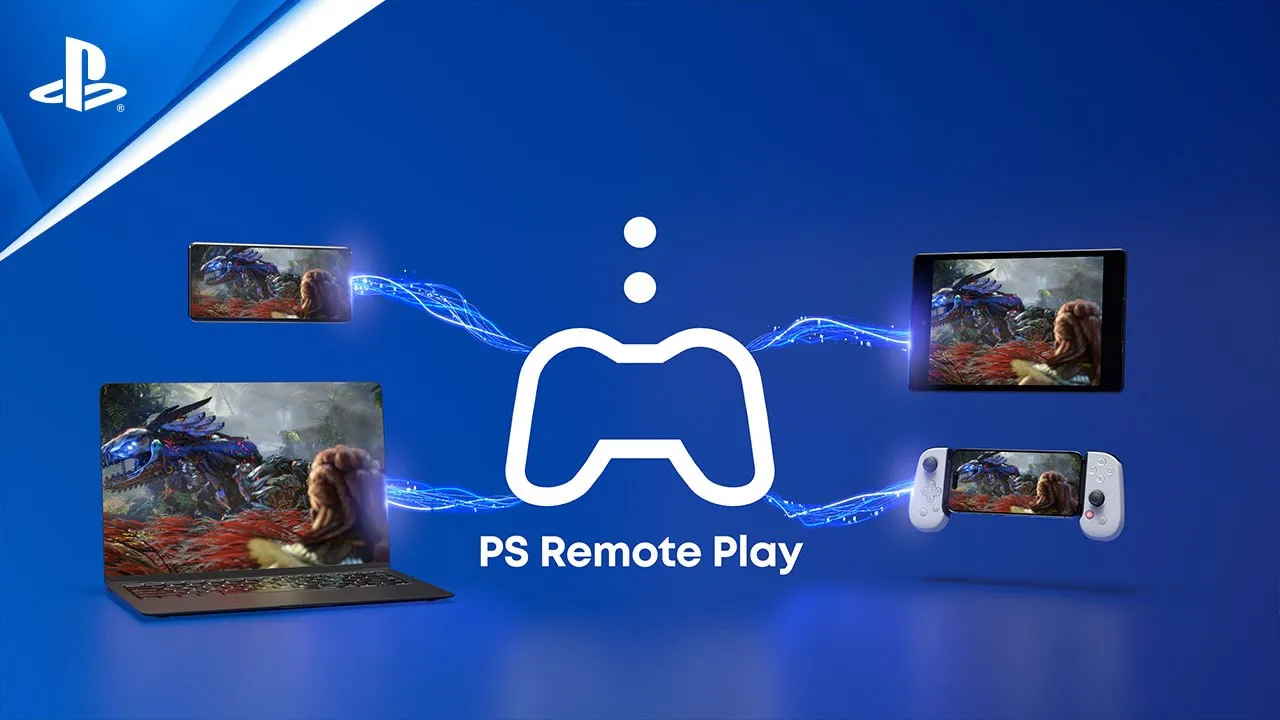
Uzaktan Oynama

Destek videosu: PS5 konsolu kullanarak uzaktan oynama

PS Remote Play'i kullanabilmek için şunlar gerekir:

  • Android™ akıllı telefon veya tablet, iPhone ya da iPad
    Sistem gereksinimleriyle ilgili ayrıntılı bilgi için  Google Play™ veya App Store'a gidin.
  • PS5® konsolu veya PS4® konsolu
    Konsolunuzu her zaman sistem yazılımının en son sürümüne güncelleyin.
  • PlayStation™Network için hesap
    Konsolunuzda kullandığınız hesabı kullanın. Hesabınız yoksa hesap oluşturmanız gerekir.
  • Yüksek hızlı internet bağlantısı
    Standart olarak en az 5 Mb/sn yükleme ve indirme hızlarına sahip yüksek hızlı bir bağlantı öneririz. En iyi performans için en az 15 Mb/sn yükleme ve indirme hızlarına sahip yüksek hızlı bir bağlantı öneririz.
  • PS Remote Play ile kullanımı desteklenen mobil cihazlara DualSense™ kablosuz kontrol cihazı veya DUALSHOCK®4 kablosuz kontrol cihazı bağlayabilirsiniz. Daha fazla bilgi için lütfen aşağıdaki kılavuzları ziyaret edin.
  • Sesli sohbeti kullanmak için mobil cihazınızdaki dahili mikrofon gibi bir mikrofona ihtiyacınız vardır.

PS Remote Play uygulamasını kullanarak PlayStation®5 konsolunuzu veya PlayStation®4 konsolunuzu yüksek hızlı ağa bağlı bir PC veya Mac'ten kontrol edebilirsiniz. PC veya Mac'inizin gereksinimleri karşılayıp karşılamadığını kontrol edin ve Uzaktan Oynama işlevini kurmak için aşağıdaki adımları uygulayın.

PlayStation Portal™ uzaktan oynama cihazı sayesinde, yüksek hızlı internet bağlantısı olan her yerde PlayStation®5 konsolunuzu uzaktan kontrol edebilirsiniz.

Uzaktan Oynama için gereken minimum bağlantı hızı hem yükleme hem de indirme için 5 Mb/sn'dir. Bağlantınızın bu gereksinimleri karşılayıp karşılamadığını kontrol etmek için aşağıdaki adımları uygulayın.

PlayStation Portal™ uzaktan oynama cihazınızla ilgili sorunları nasıl gidereceğinizi öğrenin.

PlayStation®5 konsolunuzda Uzaktan Oynama'yı nasıl etkinleştireceğinizi ve Uzaktan Oynama ayarlarını nasıl değiştireceğinizi öğrenin.

Ses ayarları

Sesi üç boyutlu hâle getirerek PlayStation®5 konsolunuzun sesini nasıl iyileştirebileceğinizi öğrenin.

  1. Ayarlar > Ses bölümüne gidin.

  2. Ses Çıkışı'nı seçin ve ayarları yapın.

  1. Kontrol merkezine erişmek için PS düğmesine basın ve Mikrofon'u seçin. 
  2. Giriş cihazlarını değiştirmek, mikrofonunuzun sesini kapatıp açmak ve mikrofon düzeyini ayarlamak için aşağıdaki ayarlardan birini seçin.

Ses odaklama, PS5 konsolunuzda kulaklık kullanırken yumuşak seslerin daha net olmasını sağlar. Belirli frekanslardaki düşük sesleri vurgulamak için kulaklığınızın ses çıkışını ayarlamanıza olanak tanır. Bu özelliği oyunlarınızda, sesli sohbetlerinizde ve medya uygulamalarınızda kullanabilirsiniz. Bu özellik, ses için erişilebilirliği destekler.

Erişilebilirlik

PlayStation®5 konsollarında erişilebilirlik ayarlarını kullanarak kontrol cihazı ayarlarınızı nasıl özelleştirebileceğinizi, ekran yakınlaştırmayı nasıl ayarlayabileceğinizi ve altyazıları nasıl etkinleştirebileceğinizi öğrenin.

  1. Giriş ekranına gidin ve Ayarlar > Erişilebilirlik öğesini seçin.
  2. Etkinleştirmek veya ayarlamak üzere bir erişilebilirlik ayarı seçin.
  1. Oyunlar giriş ekranınıza gidin ve PlayStation Store öğesini seçin. 
  2. Oyun merkezini açmak için bir oyun seçin.
  3. Oyunun erişilebilirlik özelliklerini görüntülemek için üçgen düğmesine basın veya yan paneli seçin.

Altyazılar sayesinde, belirli içerikler görüntülenirken konuşulanlar ekranda yazı olarak gösterilir ve sesli işaretler için metin sağlanır. 

  1. Ayarlar Erişilebilirlik Altyazılar bölümüne gidin. 
  2. Altyazıları Göster seçeneğini açın.

PlayStation®5 konsolları için Access™ kontrol cihazınızı nasıl ayarlayacağınızı ve şarj edeceğinizi öğrenin.

Access kontrol cihazı profillerini oyun tarzınıza uyacak şekilde nasıl ayarlayacağınızı ve kullanacağınızı öğrenin.

PlayStation®5 konsolları için Access kontrol cihazınızı nasıl yapılandıracağınızı ve monte edeceğinizi öğrenin.

Destek videosu: PS5 konsolu erişilebilirlik ayarları
Kategorilere dön
PS5 ile ilgili sorunları giderme
Geri

PS5 ile ilgili sorunları giderme

Sorun giderme

  1. PS5® konsolunuzu doğrudan TV'nizin/ekranınızın HDMI bağlantı noktasına bağlayın.
  2. Diğer tüm ses veya görüntü cihazlarının çıkarılması görüntü ya da ses sorunlarını çözebilir.
  3. TV'nin/ekranın doğru kanalda olduğunu doğrulayın. TV/ekran sistem yazılımının güncel olduğunu ve aygıt yazılımının en son sürüme sahip olduğunu onaylayın. Yüksek çözünürlüklü sinyalleri desteklemek üzere etkinleştirilmesi gerekebilecek ek ayarlar için üreticinin kullanım kılavuzuna bakın.
  4. Farklı bir HDMI kablosu kullanmayı deneyin.
  5. Farklı bir HDMI bağlantı noktası kullanmayı deneyin.
  1. Giriş ekranına gidin ve Ayarlar > Ses öğesini seçin.
  2. Ses Çıkışı öğesini seçin ve aşağıdaki ayarlardan birini belirleyin.
  • Ses çıkışı ayarları
  • TV ses ayarları
  • AV Amplifikatörü ses ayarları
  • Uyumlu kulaklık ayarları
  • Genel ses ayarları

PS5 konsolunuz, TV'nizin özelliklerini algılar ve en iyi çözünürlüğü otomatik olarak seçer. Çözünürlüğünüzü PS5 konsolu video çıkış ayarlarını kullanarak değiştirebilirsiniz. 

  1. Ayarlar > Ekran ve Video bölümüne gidin. 
  2. Video Çıkışı öğesini seçin. Buradan Video Çıkış Bilgilerinizi görüntüleyebilir veya video çıkış ayarlarınızı değiştirebilirsiniz.
  1. PS5 konsolunuzu kapatmak için güç düğmesini üç saniye basılı tutun, ardından tüm kablo ve cihazları konsoldan çıkarın.
  2. Konsolu düz bir yüzeyde yumuşak bir bez üzerine yerleştirin ve tabanı ya da standı çıkarın.
  3. Konsolu, disk yuvası sol tarafınızda olacak şekilde konumlandırın.
  4. PS5 konsolunuzun disk sürücüsünün kapağını çıkarın.
  5. Kapak çıkarıldığında, disk sürücüsü üzerindeki siyah halkaları ve halka şeklindeki siyah plastik filmi bulun. Bu filmi çıkarabilir veya kapattığı vidaya ulaşmak için içeriye doğru bastırabilirsiniz. (Yeni konsollarda bu plastik kapak olmayabilir.)
  6. 1 numaralı Phillips veya yıldız tornavida kullanarak, diskin tamamına yakın bir kısmı görünene kadar vidayı SAAT YÖNÜNDE çevirin.
  7. Diski yavaşça çıkarın.
    Diski disk sürücüsünden zorlayarak çekmeye çalışmayın.
  8. Alt kapağı, üst kenardan biraz uzağa (yaklaşık 2 cm veya 3/4 inç) yerleştirip yerine doğru kaydırarak takın.
    Kapak sabitlendiğinde tık sesi duyulur. 
  9. Tüm kabloları yeniden bağlayın ve konsolu açın.

PlayStation®5 ve PlayStation®4 konsollarındaki güç göstergesi, bir durumu veya hatayı belirtmek için renkler gösterir.

PS5 Pro konsolunun 8K çıkışı için Görüntü Akışı sıkıştırma çıkışına sahip 60 Hz'de 8K'yı destekleyen bir ekran gerekir. Daha fazla bilgi için lütfen ekranınızın üreticisine danışın.

Sorun gidermeyle ilgili ek bilgiler

  1. Güç düğmesini üç saniye boyunca basılı tutarak konsolunuzu kapatın.
  2. Sistem kapanmadan önce güç göstergesi birkaç saniye boyunca yanıp söner.
  3. Konsol kapandıktan sonra güç düğmesine tekrar basın ve düğmeyi basılı tutun.
  4. İki "bip" sesini duyduktan sonra düğmeyi bırakın: İlk "bip" sesini düğmeye bastığınız an, ikincisini ise yedi saniye sonra duyarsınız.
  5. Kontrol cihazını USB kablosuyla bağlayın ve kontrol cihazındaki PS düğmesine basın. 
  1. PS5 Sistemini Yeniden Başlat
    Güvenli Mod'u sonlandırır ve PS5 konsolunu normal şekilde yeniden başlatır.
  2. Video Çıkışını Değiştir
    Çözünürlüğü Değiştir veya HDCP Modunu Değiştir öğesini seçin. Bu seçenekler boş ekran sorunlarını giderirken yardımcı olabilir. 
  3. Konsol Depolama Alanını Onar
    Bu seçenek verileri silmez. PS5 konsolunuz düzgün bir şekilde başlatılamıyorsa veya depolama sorunları yaşıyorsanız bu seçeneği deneyin.
  4. Sistem Yazılımını Güncelle
    PS5 sistem yazılımını, doğrudan indirme veya USB sürücü aracılığıyla güncellemenizi sağlar.
  5. Varsayılan Ayarları Geri Yükle
    PS5 konsolunu varsayılan fabrika ayarlarına döndürür. Varsayılan ayarların geri yüklenmesi, konsol depolama alanında bulunan oyunlar, uygulamalar, ekran görüntüleri, video klipler ve kayıtlı veriler gibi içerikleri silmez. 
  6. Önbelleği Temizleyin ve Veritabanını Yeniden Oluşturun
    Sistem özelliği sorunları veya performans düşüşleri yaşıyorsanız Sistem Yazılımı Önbelleğini Temizleyin öğesini seçin.
    Sürücüyü taramak ve sistemdeki tüm içeriklerden yeni bir veritabanı oluşturmak için Veritabanını Yeniden Oluştur öğesini seçin. Bu seçenek, sistem özelliği sorunları yaşıyorsanız veya bir oyun silindikten sonra simgesi Giriş Ekranında kaldıysa faydalıdır.
  7. PS5 Sistemini Sıfırla
    Tüm kullanıcı verilerini siler ve PS5 konsolunu orijinal durumuna geri döndürür.
  8. PS5 Sistemini Sıfırla (Sistem Yazılımını Yeniden Kur)
    Tüm kullanıcı verilerini siler ve PS5 sistem yazılımını kaldırır.

Sonraki adımları öğrenmek ve onarım ayarlamak için lütfen PlayStation Onarımları tanılama aracını ziyaret edin.

PS5 konsollarındaki hata kodları ve bunların nasıl çözüleceği hakkında bilgi edinin.

  1. PS5® konsolunuzda giriş ekranına gidin ve Ayarlar > Sistem > Sistem Yazılımı > Sıfırlama Seçenekleri'ni seçin.
  2. Varsayılan Ayarları Geri Yükle'yi seçin.
    Varsayılan ayarların geri yüklenmesinden etkilenecek ayarlar ekranda gösterilir. 
  3. Geri Yükle'yi seçin.

Daha fazla bilgi için aşağıdaki kılavuza bakın. 

Kategorilere dön
PS5 yazılım güncellemeleri
Geri

PS5 yazılım güncellemeleri

Sistem yazılımını güncelleme

Otomatik indirmelere ve güncellemelere izin vermek için konsolunuzu dinlenme modundayken internete bağlı kalacak ve güncelleme dosyalarını otomatik olarak yükleyecek şekilde ayarlayın. Otomatik indirmeleri etkinleştirin ve kullanmadığınız zamanlarda konsolunuzu dinlenme modunda bıraktığınızdan emin olun.

  1. Ayarlar > Sistem bölümüne gidin.
  2. Sistem Yazılımı > Sistem Yazılımı Güncelleme ve Ayarları öğesini seçin.
    Yeni bir sürüm mevcutsa Güncelleme Mevcut öğesi görüntülenir.
  3. Güncellemek için Sistem Yazılımını Güncelle öğesini seçin.

En iyi PlayStation deneyimi için PlayStation®5 konsol sistemi yazılımınızın her zaman en son sürüme güncellendiğinden emin olun.

PS5 konsolu sistem yazılımınızı güncellediğinizde DualSense kablosuz kontrol cihazının yazılım güncellemeleri eklenir. Kontrol cihazınızı eşleştirin ve güncellemek için ekrandaki talimatları uygulayın.

Güncellemeyi manuel olarak başlatma:

  1. Ayarlar > Aksesuarlar > Kontrol Cihazı (Genel) bölümüne gidin.
  2. DualSense Kablosuz Kontrol Cihazı Yazılımı öğesini seçin.

PS5 konsolu sistem yazılımınızı güncellediğinizde DualSense Edge kablosuz kontrol cihazının yazılım güncellemeleri eklenir.

DualSense Edge kablosuz kontrol cihazı yazılım güncellemelerini kontrol etmek için:

  1. Ayarlar > Aksesuarlar > DualSense Edge Kablosuz Kontrol Cihazı bölümüne gidin.
  2. Kablosuz kontrol cihazı yazılımını güncellemek için DualSense Edge Kablosuz Kontrol Cihazı Yazılımıöğesini seçin.

DualSense Edge kablosuz kontrol cihazı yazılımını PC'de de güncelleyebilirsiniz. Daha fazla bilgi için aşağıdaki kılavuza göz atın.

Sistem yazılımı sorunlarını giderme

Sistem yazılımı PS5 konsolunuza yeniden kurulduğunda, PS5 konsolunuzdaki tüm veriler silinir. Bu işlem genellikle "fabrika" veya "donanım" sıfırlaması olarak bilinir.

PlayStation® konsolunuz uzun süreliğine çevrimdışı kaldıysa veya bir sistem yazılımı güncellemesi başarısız olduysa PlayStation "aygıt yazılımını" güvenli modda manuel olarak güncellemeniz gerekebilir.

Destek videosu: PS5 Sistem Yazılımını yeniden kurma
Kategorilere dön

Kılavuzlar

Kılavuzlar

PS5 konsolunuz, DualSense kontrol cihazınız veya diğer cihazlar için bir kılavuz bulun.

Konsollarınız ve cihazlarınızla ilgili garanti bilgilerini bulun.