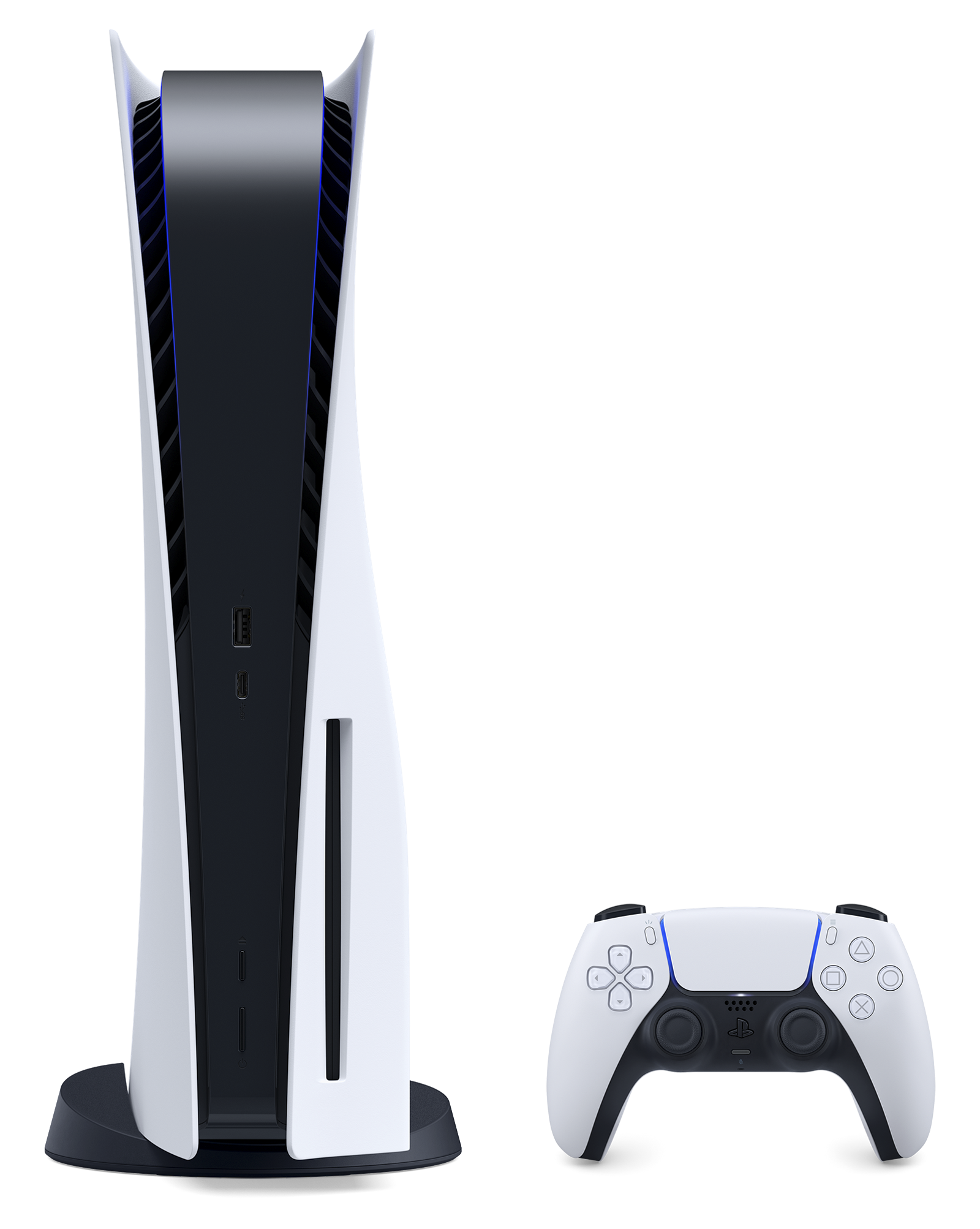
เตรียมพบกับคอนโซล PS5 ได้เลย

ตั้งค่าคอนโซล PS5 ของคุณล่วงหน้า

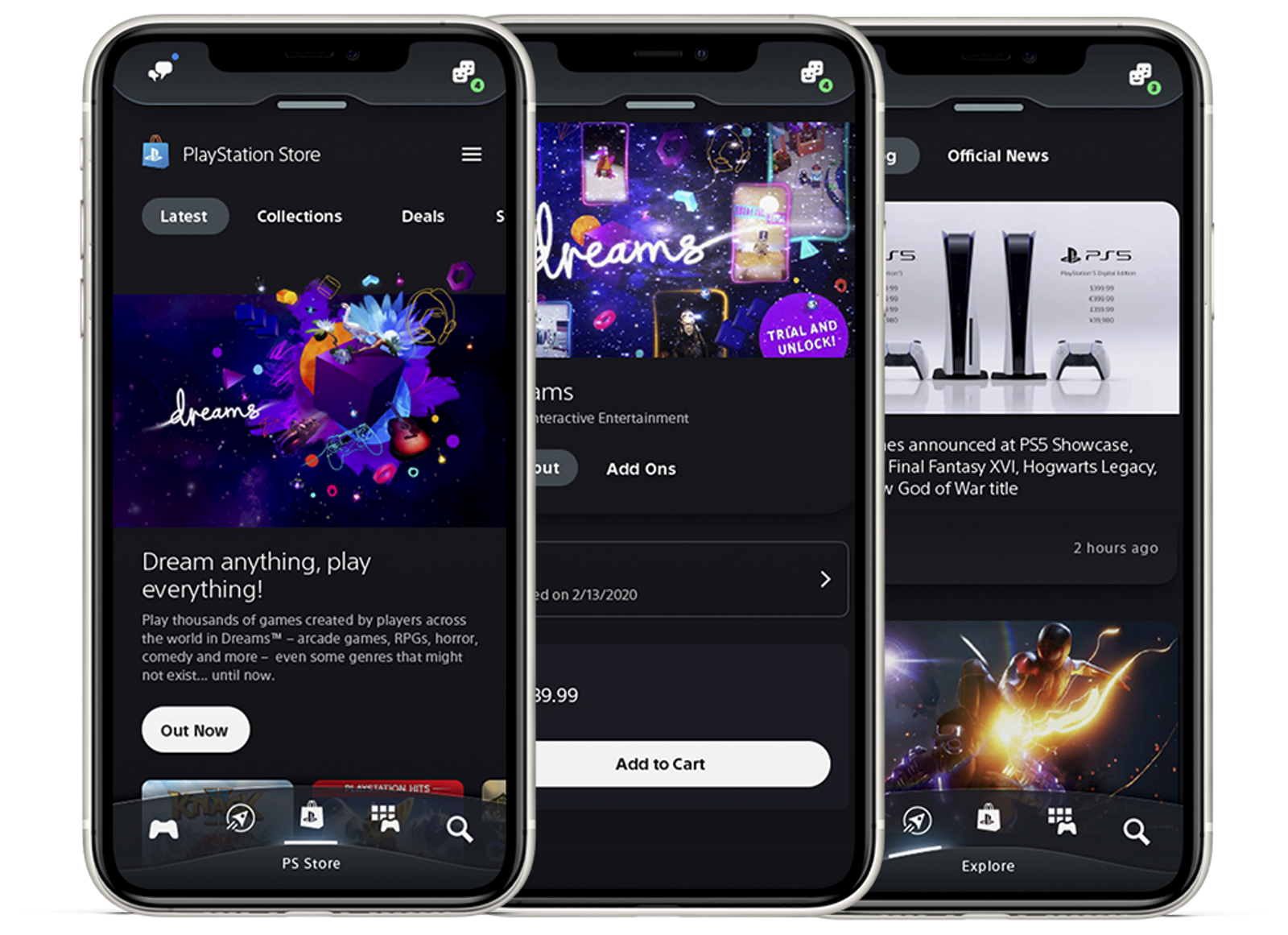
เตรียมตัวให้พร้อมกับอนาคตแห่งการเล่นเกม ทำตามขั้นตอนต่อไปนี้บน PlayStation™App หรือผ่านทางเว็บเบราว์เซอร์ แล้วคุณจะสามารถตั้งค่าคอนโซล PlayStation®5 ล่วงหน้าเพื่อเล่นเกมได้ก่อนใครเมื่อคอนโซล PS5® ของคุณมาถึง

ไม่ต้องกังวลว่าจะลืม คุณจะได้รับการแจ้งเตือนให้ทำตามขั้นตอนเหล่านี้ให้เสร็จสมบูรณ์เมื่อลงชื่อเข้าใช้ที่คอนโซล PS5 เป็นครั้งแรก
ติดตั้ง PlayStation App เพื่อลงชื่อเข้าใช้อย่างง่ายดาย 

เราได้พัฒนาให้คุณสามารถเข้าใช้บริการ PlayStation ได้ง่ายดายกว่าเดิม เมื่อเริ่มต้นตั้งค่าคอนโซล PS5 คุณสามารถลงชื่อเข้าใช้ทางไกลสู่บัญชีสำหรับ PlayStation บนคอนโซล PS5 ได้ผ่าน PlayStation App หรือกล้องบนอุปกรณ์มือถือของคุณเอง เพียงสแกนรหัส QR ก็เข้าสู่บัญชีได้เลย

ค้นหาเกมใหม่ๆ เพื่อเล่น 

เตรียมตัวสนุกไปกับคอนโซล PS5 ด้วยเกมใหม่ๆ เมื่อเปิดคอนโซล PS5 เป็นครั้งแรก คุณสามารถดาวน์โหลดเกมเวอร์ชันดิจิทัลหรือใส่ดิสก์เกมที่พื้นหลังเพื่อสัมผัสประสบการณ์ใหม่ๆ ได้เร็วทันใจกว่าเดิม

เลือกดู PlayStation®Store ผ่าน PlayStation App หรือเว็บไซต์ playstation.com สำหรับทั้งเกมเวอร์ชันดิจิทัลและดิสก์เกมเพื่อสั่งซื้อล่วงหน้าหรือซื้อเกม เพื่อเตรียมตัวระหว่างรอคอนโซล PS5 มาถึง เมื่อได้รับคอนโซล PS5 แล้ว คุณสามารถดาวน์โหลดเกมดิจิทัลที่ซื้อไว้แล้วลงบนที่จัดเก็บของคอนโซลภายในคอนโซล PS5 ได้เลยผ่าน PlayStation App เมื่อลงชื่อเข้าใช้บัญชีสำหรับ PlayStation คุณสามารถจัดการพื้นที่จัดเก็บของคอนโซล PS5 ได้หากมีพื้นที่ว่างไม่เพียงพอระหว่างดาวน์โหลดเกม โดยทำได้ผ่านการใช้งาน PlayStation App การใช้งานแอปจะช่วยให้คุณจัดการพื้นที่ว่างได้มากขึ้นผ่านการควบคุมทางไกล เพื่อให้เพียงพอสำหรับการติดตั้งเกม

ติดตั้งเกมบนไดรฟ์ที่จัดเก็บเสริม 

การจัดเก็บเกม PlayStation®4 และเล่นเกมเหล่านั้นบนอุปกรณ์ USB จัดเก็บเสริมนั้นเป็นวิธีที่ยอดเยี่ยมเพื่อการเข้าเล่นเกม PS4 ที่คุณโปรดปรานบนคอนโซล PS5 เกม PS4 จะอยู่ที่ปลายนิ้วของคุณโดยที่ไม่ต้องกินพื้นที่จัดเก็บในคอนโซล PS5 แม้แต่น้อย เราแนะนำให้คุณดำเนินการเช่นนี้เพื่อเป็นการสงวนพื้นที่ในที่จัดเก็บของคอนโซลไว้สำหรับเกม PS5 ซึ่งไม่สามารถเล่นผ่านไดรฟ์ที่จัดเก็บเสริมได้

คุณสามารถใช้ได้ทั้ง USB 3.0 หรือไดรฟ์จัดเก็บรุ่นใหม่กว่าที่มีขนาดต่ำสุด 250 GB และสูงสุด 8 TB อุปกรณ์ที่มีคุณสมบัติสูงกว่าจะช่วยทำให้เวลาการโหลดเร็วขึ้น

หมายเหตุ: อุปกรณ์บางอย่างอาจไม่สามารถใช้กับคอนโซล PS5 ของคุณได้ ไดรฟ์ที่จัดเก็บเสริมไม่สามารถใช้ผ่านฮับ USB ได้ ไม่สามารถเชื่อมต่อไดรฟ์ที่จัดเก็บเสริม 2 อันขึ้นไปพร้อมกันได้

หากคุณต้องการใช้ไดรฟ์ที่จัดเก็บเสริมอันเดิมที่เคยใช้กับคอนโซล PS4 ละก็สามารถทำได้ด้วยการเชื่อมต่อกับคอนโซล PS5 ได้เลย โปรดแน่ใจว่าคุณได้ลงชื่อเข้าใช้บัญชีเดิมบนคอนโซล PS5 แล้ว ขั้นตอนเพียงเท่านี้คุณก็พร้อมสนุกไปกับเกมได้ง่ายๆ หากคุณจะใช้ไดรฟ์ใหม่ที่มีคุณสมบัติตรงตามที่ระบุไว้ คุณสามารถฟอร์แมตไดรฟ์เป็นที่จัดเก็บเสริมเพื่อบันทึกและเล่นเกม PS4 ได้โดยการปฏิบัติตามขั้นตอนต่อไปนี้

โปรดทราบว่าการฟอร์แมตอุปกรณ์จัดเก็บนั้นจะเป็นการลบข้อมูลในอุปกรณ์ออกทั้งหมด หากคุณต้องการบันทึกข้อมูลไว้ คุณควรสำรองข้อมูลไว้ในอุปกรณ์อื่น

  1. ที่คอนโซล PS4 ให้ไปที่ การตั้งค่า > อุปกรณ์ > อุปกรณ์จัดเก็บ USB

  2. เลือกอุปกรณ์จัดเก็บ USB ที่ต้องการ และเลือกฟอร์แมตเป็นที่จัดเก็บเสริม

  • โปรดแน่ใจว่าไฟแสดงสถานะการใช้งานของคอนโซล PS4 นั้นดับลงแล้ว ก่อนที่จะถอดไดรฟ์ที่จัดเก็บเสริมออกจากคอนโซล หากไม่ได้ตัดการเชื่อมต่อไดรฟ์ที่จัดเก็บเสริมอย่างถูกต้อง อาจทำให้ข้อมูลสูญหาย เสียหาย หรือคอนโซล PS4 หรือไดรฟ์ USB เสียหายได้ หากต้องการถอดไดรฟ์ USB ออกขณะที่คอนโซล PS4 ยังเปิดอยู่ ก่อนที่จะถอดสาย USB ออก ให้กดค้างที่ปุ่ม PS เพื่อเรียกใช้งานเมนูทางลัด และเลือกที่ เสียง/อุปกรณ์ > หยุดใช้งานที่จัดเก็บเสริม

  • อย่าปิดเครื่องคอนโซล PS4 หรือ PS5 หรือตัดการเชื่อมต่อไดรฟ์ USB ระหว่างการฟอร์แมต การกระทำดังกล่าวอาจทำให้ข้อมูลสูญหาย เสียหาย หรือคอนโซลหรือไดรฟ์ USB เสียหายได้

แก้ไขการตั้งค่าบัญชีและโพรไฟล์ 

คุณจำเป็นต้องอัพเดทข้อมูลการตั้งค่าความเป็นส่วนตัวของคอนโซล PS5 คุณสามารถเลือกเปิดใช้งานการยืนยันแบบ 2 ขั้นตอนเพื่อเพิ่มระดับความปลอดภัยขึ้นมาอีกขั้น เพื่อเข้าเล่นเกมได้เร็วยิ่งขึ้น คุณสามารถอัพเดตข้อมูลเหล่านี้ได้โดยตรงผ่านช่องทาง PlayStation App หรือ Playstation.com

คุณสามารถอัพเดทข้อมูลต่อไปนี้เพื่อเตรียมการสำหรับคอนโซล PS5 ได้:

อัพเดทรหัสผ่านเพื่อกำหนดมาตรการความปลอดภัย เช่น การเปิดใช้งานการยืนยันแบบ 2 ขั้นตอนหรือการเพิ่มหมายเลขโทรศัพท์มือถือเพื่อให้สามารถกู้คืนบัญชีได้ง่ายดายและปลอดภัยยิ่งขึ้น หากดำเนินการผ่านเว็บเบราว์เซอร์ โปรดปฏิบัติตามขั้นตอนต่อไปนี้:

  1. ไปที่ การจัดการบัญชี และลงชื่อเข้าใช้
  2. เลือก การรักษาความปลอดภัย > แก้ไข และดำเนินการแก้ไข คุณอาจต้องป้อนรหัสผ่านอีกครั้งเพื่อยืนยันตนเอง

อัพเดทข้อมูลโพรไฟล์ผู้เล่นเพื่อสะท้อนตัวตนของคุณ ผู้เล่นอื่นที่คุณมีปฏิสัมพันธ์ด้วยบนคอนโซล PS5 จะมองเห็นข้อมูลนี้เช่นกัน

  • ชื่อ (แสดงให้เพื่อนสนิทเห็นเท่านั้น)
  • ID ออนไลน์*
  • รูปโพรไฟล์
  • รูปประจำตัว
  • เกี่ยวกับ
  • ภาษา

*อาจมีค่าใช้จ่ายเพิ่มเติมในการเปลี่ยน ID ออนไลน์

เมื่อต้องการเปลี่ยนแปลงข้อมูลโพรไฟล์ โปรดปฏิบัติตามขั้นตอนเหล่านี้:

  1. ไปที่ การจัดการบัญชี และลงชื่อเข้าใช้

  2. เลือก โพรไฟล์ > แก้ไข และดำเนินการแก้ไข

หากต้องการแก้ไขวิธีการชำระเงิน ตรวจสอบประวัติธุรกรรม หรืออัพเดทการสมัครสมาชิก โปรดปฏิบัติตามขั้นตอนต่อไปนี้:

  1. ไปที่ การจัดการบัญชี และลงชื่อเข้าใช้
  2. เลือก วิธีการชำระเงิน หรือ การสมัครสมาชิก หรือ ประวัติธุรกรรม และดำเนินการแก้ไข

เตรียมการโอนย้ายเกม PS4 และข้อมูลที่บันทึกไว้ 

คุณสามารถเตรียมพร้อมสำหรับเกมที่คุณอยากเล่นได้ แม้ก่อนได้รับคอนโซล PS5

หากมีคอนโซล PS4 อยู่แล้ว และต้องการโอนย้ายข้อมูลความคืบหน้าของเกมไปยังคอนโซล PS5 คุณสามารถทำได้ผ่านการเชื่อมต่อด้วย WiFi หรือสายอีเธอร์เน็ต ข้อความดำเนินการบนคอนโซล PS5 จะนำทางคุณในขั้นตอนดังกล่าว แต่ในระหว่างนี้ คุณสามารถตรวจสอบให้แน่ใจว่าคุณได้ดาวน์โหลดและติดตั้งเกม PS4 ที่ต้องการไว้ในที่จัดเก็บของคอนโซล PS4 แล้ว และยังโอนย้ายข้อมูลด้วยไดรฟ์ที่จัดเก็บเสริมที่ฟอร์แมตแล้วได้ โดยปฏิบัติตามขั้นตอนต่อไปนี้

เมื่อเชื่อมต่อไดรฟ์ที่จัดเก็บเสริมไว้กับคอนโซล PS4 แล้ว โปรดปฏิบัติตามขั้นตอนต่อไปนี้:

  1. จากคอนโซล PS4 ไปที่การตั้งค่า > ที่จัดเก็บ

  2. เลือกที่ การตั้งค่าระบบ

  3. กดปุ่มตัวเลือก และจากนั้นเลือกที่ย้ายไปยังที่จัดเก็บเสริม

  4. ตรวจสอบข้อมูลที่ต้องการย้าย และจากนั้นเลือก ย้าย > ตกลง

  5. จาก เมนูทางลัด ให้เลือก เสียง/อุปกรณ์ > หยุดใช้ที่จัดเก็บเสริม > ตกลง

  6. ถอดไดรฟ์ USB จากคอนโซล PS4 จากนั้นเชื่อมต่อไดรฟ์ดังกล่าวเข้ากับคอนโซล PS5

ตั้งค่าครอบครัวบน PlayStation 

แบ่งปันประสบการณ์การใช้งานคอนโซล PS5 กับครอบครัวของคุณ หากคุณเป็นผู้ใหญ่ที่มีบัญชีสำหรับ PlayStation อยู่แล้ว คุณสามารถเป็นผู้จัดการครอบครัวและสร้างบัญชีให้กับลูกของคุณได้ โดยสามารถดำเนินการดังกล่าวได้จากส่วน "การจัดการครอบครัว" ในการตั้งค่าบัญชี

ผู้จัดการครอบครัวสามารถ:

  • จัดการเวลาเล่น

  • จัดการการซื้อจากกระเป๋าเงินของผู้จัดการครอบครัว

  • จัดการการเข้าถึงเกม วิดีโอ และแอปพลิเคชัน

  • ปิดใช้งานการส่งข้อความและแชทผ่านเสียง

  • บล็อควิดีโอ การออกอากาศ และรูปภาพที่สร้างโดยผู้เล่นคนอื่น

  • แต่งตั้งผู้ใหญ่คนอื่นๆ ในครอบครัวเป็น “ผู้ปกครอง” การดำเนินการเช่นนี้จะทำให้พวกเขาสามารถแก้ไขการควบคุมต่างๆ สำหรับสมาชิกครอบครัวทุกคนที่เป็นเด็กได้ เช่น จำนวนเงินที่สามารถใช้ได้จากกระเป๋าเงิน

  1. ไปที่ การจัดการบัญชี และลงชื่อเข้าใช้
  2. เลือก การจัดการครอบครัว
  3. เลือกบัญชีผู้ใช้เด็กที่คุณต้องการตั้งค่าการจำกัดแล้วเลือก แก้ไข เพื่อปรับแต่ละคุณสมบัติ

การเลื่อนขั้น: อัพเกรดบัญชีเด็กเป็นบัญชีผู้ใหญ่ 

หากคุณโตพอแล้ว คุณสามารถอัพเกรดบัญชีของคุณเป็นบัญชีผู้ใหญ่ได้

หลังจากที่อัพเกรดเป็นบัญชีผู้ใหญ่แล้ว คุณสามารถ:

  • ควบคุมบัญชีของตนเอง 
  • มี ID ออนไลน์, ถ้วยรางวัล และเพื่อนของตนเอง 
  • โอนย้ายเกม วิดีโอ และการสมัครสมาชิก 
  • มีกระเป๋าเงินของตนเอง

เมื่อคุณมีอายุที่เหมาะสม คุณจะถูกถามว่าต้องการอัพเกรดบัญชีเป็นสมาชิกครอบครัวที่เป็นผู้ใหญ่ในครั้งต่อไปที่ลงชื่อเข้าใช้ PlayStation หรือไม่

หากคุณเลือกตอบว่า ดำเนินการในภายหลัง เมื่อการแจ้งเตือนปรากฏขึ้นครั้งแรก คุณจะยังอัพเกรดได้อยู่โดยปฏิบัติตามขั้นตอนต่อไปนี้ผ่านทางเว็บเบราว์เซอร์:

  1. ไปที่ การจัดการบัญชี และลงชื่อเข้าใช้
  2. เลือกที่ อัพเกรดบัญชีของคุณ และปฏิบัติตามคำแนะนำที่ปรากฏบนหน้าจอเพื่อยืนยัน
  3. คุณจะต้องลงชื่อออกและลงชื่อเข้าใช้ PlayStation ใหม่

สร้างบัญชี 

เริ่มเล่นเกมได้รวดเร็วกว่าเดิม คุณสามารถสร้างบัญชีสำหรับ PlayStation บนเว็บเบราว์เซอร์ได้ก่อนได้รับคอนโซล PS5 เมื่อมีบัญชี คุณจะสามารถใช้งานคุณสมบัติต่างๆ ของ PlayStation ได้ เช่น การดาวน์โหลดเนื้อหาและสื่อสารกับเพื่อนๆ

หากคุณมีบัญชีบนคอนโซล PS4 อยู่แล้ว คุณสามารถใช้บัญชีเดียวกันสำหรับคอนโซล PS5 ของคุณได้ การสมัครสมาชิก PlayStation, ถ้วยรางวัล, เพื่อน และข้อมูลอื่นๆ จะถูกซิงค์เข้ากับคอนโซล PS5 ทันที

  1. ไปที่ การจัดการบัญชี และเลือก สร้างบัญชีใหม่
  2. ทำตามคำแนะนำต่างๆ ที่ปรากฏบนหน้าจอ
  3. หลังจากที่สร้างบัญชีแล้ว คุณจะได้รับอีเมลยืนยัน อาจใช้เวลาสองถึงสามนาทีกว่าคุณจะได้รับอีเมล คุณยืนยันบัญชีผ่านอีเมลดังกล่าวได้ โดยการเลือกที่ ยืนยันตอนนี้
  4. และคุณจะสามารถลงชื่อเข้าใช้ PlayStation ได้แล้วผ่านเว็บเบราว์เซอร์, PlayStation App หรือคอนโซล