הכינו את קונסולת PS5 שלכם

נתחיל בהגדרת קונסולת ה-PS5 שלכם

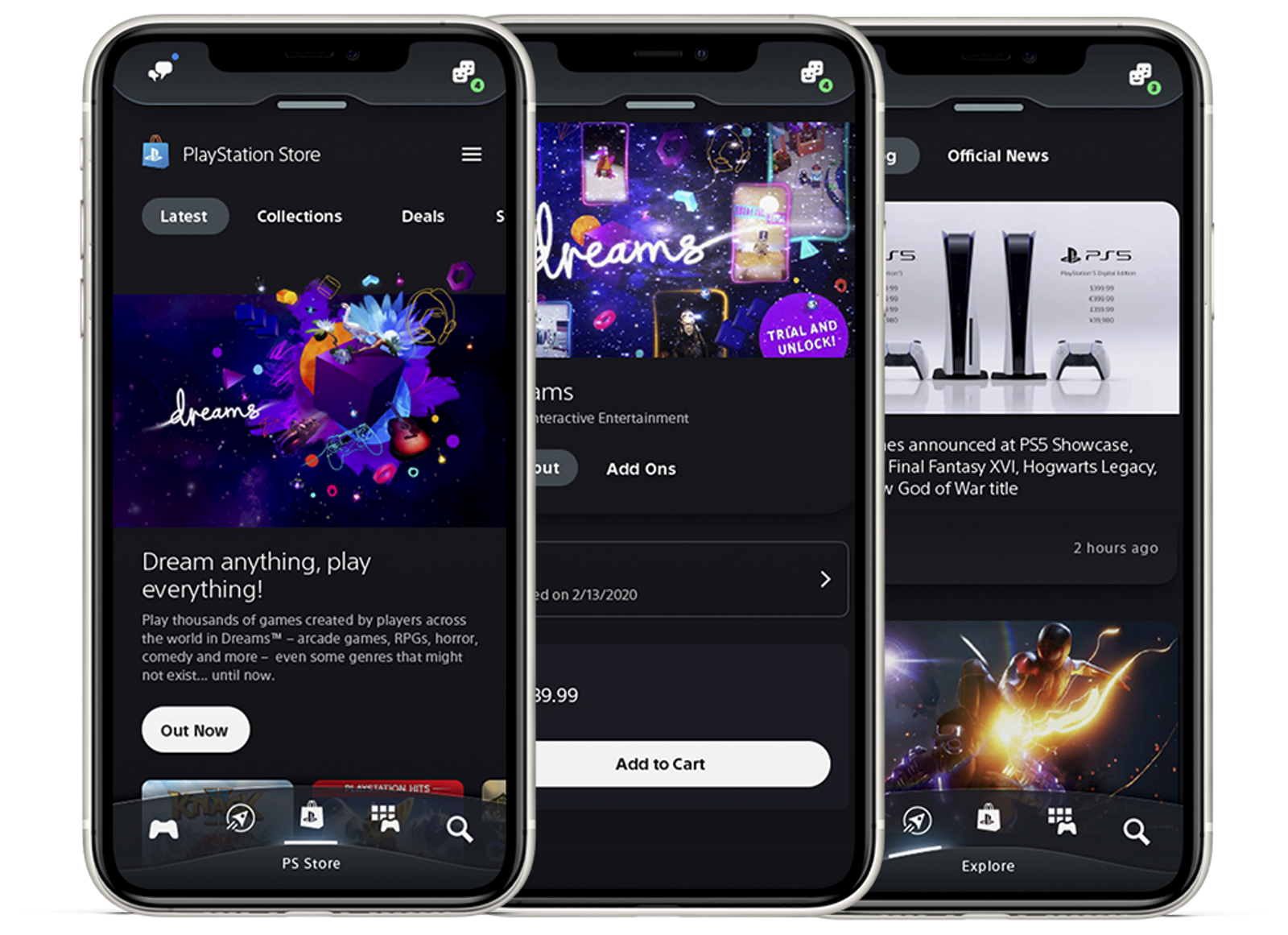
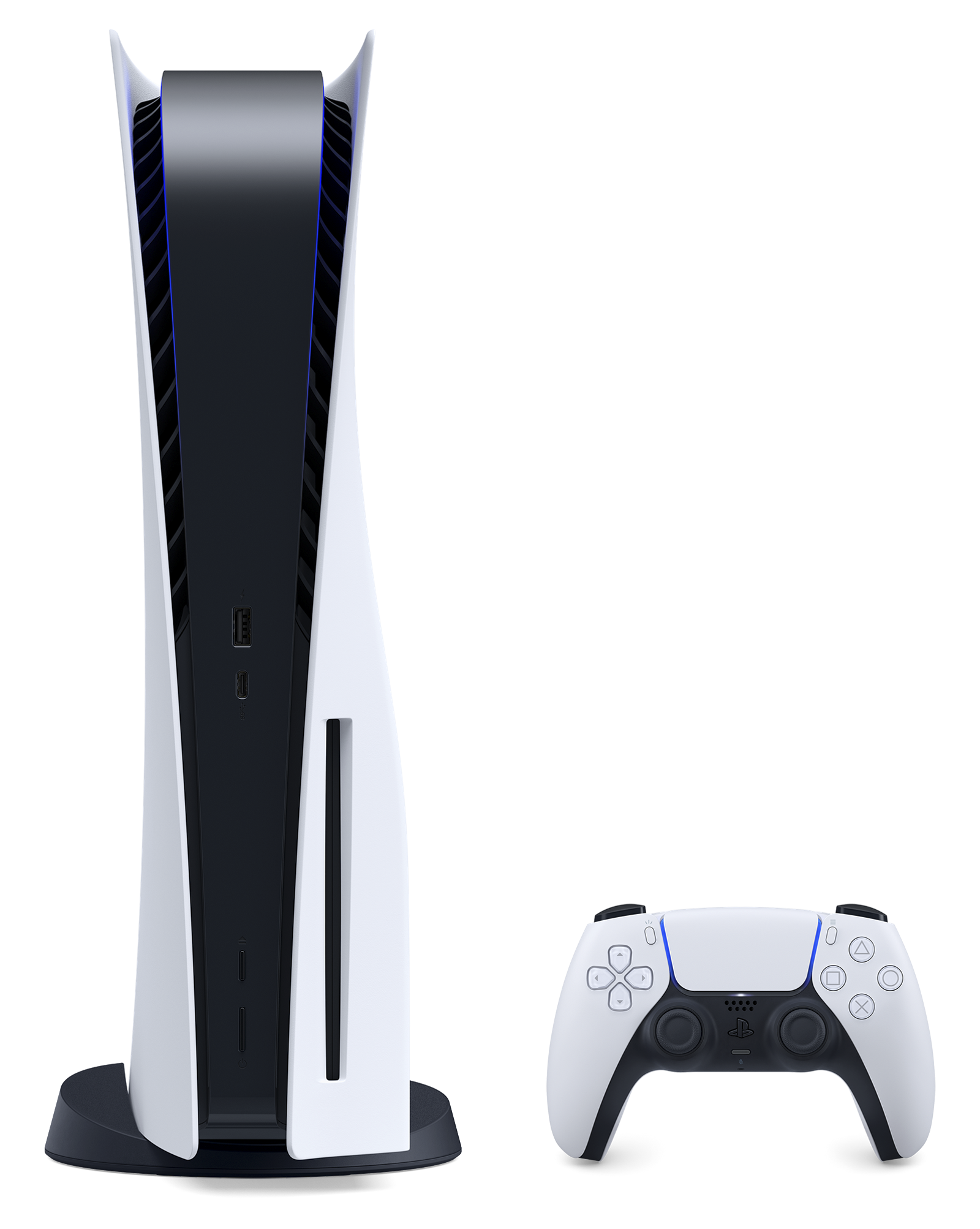
בואו להתכונן לקראת דור הגיימינג הבא. בצעו את הפעולות הפשוטות הבאות ב-PlayStation™App או בדפדפן האינטרנט ותוכלו להתחיל בהגדרת קונסולת ה-PlayStation®5 שלכם, כדי להתחיל לשחק במשחקים מהר יותר מייד כשקונסולת ה-PS5®‎ שלכם תגיע.

ואם תשכחו לעשות זאת, אין צורך לדאוג. תתבקשו להשלים פעולות אלה כשתיכנסו לחשבונכם בקונסולת ה-PS5 שלכם בפעם הראשונה.
התקנת PlayStation App לכניסה בקלי קלות 

הפכנו את הגישה אל שירותי PlayStation לקלה אף יותר. כאשר תתחילו להגדיר את קונסולת ה-PS5 שלכם, תוכלו להתחבר מרחוק אל חשבון PlayStation בקונסולת ה-PS5 שלכם דרך PlayStation App, באמצעות שימוש במצלמת ההתקן הנייד שלכם. כל שעליכם לעשות הוא לסרוק את קוד ה-QR לכניסה מיידית.

מציאת משחקים חדשים 

הכינו את קונסולת ה-PS5 שלכם למשחקים חדשים. כאשר תפעילו את קונסולת ה-PS5 שלכם בפעם הראשונה, תוכלו להוריד משחק דיגיטלי או להתקין משחק מדיסק ברקע כדי להתחיל בהרפתקאות חדשות מהר יותר.

עיינו ב-PlayStation®Store‏ דרך PlayStation App או אתר PlayStation.com כדי למצוא משחקים דיגיטליים ודיסקים של משחקים שתוכלו להזמין מראש או לקנות, כדי שתוכלו להתכונן לקראת הגעתה של קונסולת ה-PS5 שלכם. כאשר תקבלו את קונסולת ה-PS5, תוכלו להשתמש ב-PlayStation App כדי להוריד משחקים דיגיטליים שרכשתם אל האחסון הפנימי בקונסולת PS5 מייד כשתתחברו אל חשבון PlayStation שלכם. PlayStation App יאפשר לכם גם לנהל את נפח האחסון הפנימי של קונסולת PS5 אם נגמר המקום בזמן שאתם מורידים משחק. כך תוכלו לפנות מקום אחסון נוסף מרחוק כדי להשלים את התקנת המשחק.

התקנת משחקים בכונן אחסון מורחב 

שימוש בהתקן אחסון USB‏ לאחסון משחקי ה-PlayStation®4 שלכם והפעלתם הוא דרך מצוינת לשחק במשחקי ה-PS4®‎ החביבים עליכם בקונסולת ה-PS5. משחקי ה-PS4 שלכם תמיד יהיו זמינים לשימוש בלי שתצטרכו להשתמש באחסון הפנימי של קונסולת ה-PS5. אנו ממליצים שתעשו זאת כדי לשמור את נפח האחסון הפנימי בקונסולה למשחקי PS5, שלא ניתן לשחק בהם מכונן אחסון מורחב.

תוכלו להשתמש בהתקן אחסון USB 3.0 או מאוחר יותר עם נפח אחסון של לא פחות מ-‎250 GB ולא יותר מ-‎8 TB. התקנים עם מפרטי מהירות גבוהים יותר עשויים להוביל לזמני טעינה קצרים יותר.

הערה: לא כל ההתקנים יפעלו עם קונסולת ה-PS5 שלכם. לא ניתן להשתמש בכונן אחסון מורחב דרך רכזת USB. לא ניתן לחבר שני כונני אחסון מורחב או יותר במקביל.

אם אתם רוצים להשתמש בכונן אחסון מורחב שהשתמשתם בו בעבר בקונסולת PS4, פשוט חברו אותו לקונסולת ה-PS5, ודאו שנכנסתם לאותו חשבון בקונסולת ה-PS5 שלכם, ותוכלו להתחיל להשתמש בו. אם אתם משתמשים בכונן חדש שעומד במפרטים שפורטו מעלה, תוכלו גם לפרמט אותו כאחסון מורחב עבור אחסון והפעלה של משחקי PS4 באמצעות ביצוע הפעולות המפורטות מטה.

לתשומת ליבכם, ביצוע פירמוט של התקן האחסון שלכם יוביל למחיקת כל הנתונים המשורים עליו. אם ברצונכם לשמור נתונים אלה, עליכם לגבות אותם בהתקן אחר.

  1. בקונסולת ה-PS4 שלכם, עברו אל הגדרות > התקנים > התקני אחסון USB‏.

  2. בחרו את התקן אחסון ה-USB‏ שלכם, ובחרו באפשרות פירמוט כאחסון מורחב.

  • ודאו שמחוון ההפעלה של קונסולת ה-PS4 כבוי לחלוטין לפני שתנתקו את כונן האחסון המורחב מהקונסולה. אם לא תנתקו את כונן האחסון המורחב כראוי, ייתכן שנתונים ייאבדו או ייהרסו, או שייגרם נזק לקונסולת ה-PS4 או לכונן ה-USB. אם ברצונכם לנתק כונן USB‏ בזמן שקונסולת ה-PS4 מופעלת, לפני ניתוק הכבל, לחצו לחיצה ארוכה על כפתור ה-PS‏ כדי להציג את התפריט המהיר, ואז בחרו באפשרות שמע/התקנים > הפסק שימוש באחסון מורחב.

  • אל תכבו את קונסולת ה-PS4 או ה-PS5 ואל תנתקו את כונן ה-USB‏ בזמן ביצוע הפירמוט שלו. אם תעשו זאת, ייתכן שנתונים ייאבדו או ייהרסו, או שייגרם נזק לקונסולה או לכונן ה-USB.

עריכת הגדרות החשבון והפרופיל שלכם 

יהיה עליכם לעדכן את ההגדרות של פרטיות המידע עבור קונסולת ה-PS5. תוכלו גם לבחור להפעיל את אפשרות האימות הדו-שלבי לשכבת אבטחה נוספת. כדי להתחיל לשחק במשחקים שלכם מהר יותר, תוכלו לבצע עדכונים אלה ישירות מיישום PlayStation או מאתר PlayStation.com.

כהכנה לקראת השימוש בקונסולת PS5, תוכלו לעדכן את הפרטים הבאים:

עדכנו את הסיסמה שלכם כדי להגדיר אמצעי אבטחה כמו הפעלת אימות דו-שלבי או הוספת מספר נייד כדי לאפשר את שחזור החשבון בקלות רבה יותר ובאופן בטוח יותר. בדפדפן האינטרנט שלכם, בצעו את הפעולות הבאות:

  1. נווטו אל Account Management (ניהול חשבון) והתחברו.
  2. בחרו באפשרות Security (אבטחה) > Edit (עריכה) ובצעו את השינויים הרצויים. ייתכן שתתבקשו להזין שוב את הסיסמה כדי לאמת את זהותכם.

עדכנו את פרטי פרופיל השחקן שלכם כך שישקפו את אישיותכם. מידע זה יהיה גלוי גם לשחקנים אחרים שעימם תקיימו אינטראקציות בקונסולת ה-PS5 שלכם.

  • שם (יוצג רק בפני חבריכם)
  • מזהה במצב מקוון*
  • תמונת פרופיל
  • אווטאר
  • אודות
  • שפות

*שינוי המזהה שלכם במצב מקוון עלול לגרור חיוב בעמלה.

כדי לשנות את פרטי הפרופיל שלכם, בצעו את הפעולות הבאות:

  1. נווטו אל Account Management (ניהול חשבון) והתחברו.

  2. בחרו באפשרות Profile (פרופיל) > Edit (עריכה) ובצעו את השינויים הרצויים.

כדי לשנות את אמצעי התשלום שלכם, לבדוק את היסטוריית העסקאות או לעדכן את המינויים שלכם, בצעו את הפעולות הבאות:

  1. נווטו אל Account Management (ניהול חשבון) והתחברו.
  2. בחרו באפשרות Payment Method (אמצעי תשלום) או Subscription (מינוי) או Transaction History (היסטוריית עסקאות) ובצעו את השינויים הרצויים.

התכוננו להעביר את המשחקים והנתונים השמורים ב-PS4 

תוכלו להתכונן לקראת המשחקים שתרצו לשחק בהם עוד לפני שתקבלו את קונסולת ה-PS5 שלכם.

אם כבר יש ברשותכם קונסולת PS4 ואתם רוצים להעביר את ההתקדמות שלכם במשחקים אל קונסולת PS5, תוכלו לעשות זאת באמצעות רשת אלחוטית או כבל רשת. ההודעות שיוצגו לכם בתהליך הגדרת קונסולת ה-PS5 ינחו אתכם בתהליך זה, אך בינתיים, תוכלו לוודא שכבר הורדתם והתקנתם את משחקי ה-PS4 שאתם רוצים באחסון הפנימי בקונסולת ה-PS4 שלכם. תוכלו גם להעביר את הנתונים שלכם בעזרת כונן אחסון מורחב שפורמט מראש באמצעות ביצוע הפעולות שלהלן.

חברו את כונן האחסון המורחב אל קונסולת ה-PS4, ובצעו את הפעולות הבאות:

  1. בקונסולת ה-PS4 שלכם, עברו אל הגדרות > אחסון‏.

  2. בחרו באפשרות אחסון המערכת.

  3. לחצו על כפתור OPTIONS‏ ואז בחרו באפשרות העבר אל אחסון מורחב.

  4. סמנו את הנתונים שאתם רוצים להעביר ואז בחרו באפשרות העבר > אישור.

  5. בתפריט המהיר, בחרו באפשרות שמע/התקנים > הפסק שימוש באחסון מורחב > אישור.

  6. נתקו את כונן ה-USB‏ שלכם מקונסולת ה-PS4 ואז חברו אותו לקונסולת ה-PS5.

הגדירו את המשפחה שלכם ב-PlayStation 

שתפו את בני המשפחה שלכם בחוויית השימוש בקונסולת PS5. אם אתם מבוגרים עם חשבון PlayStation, תוכלו להפוך למנהלי משפחה וליצור חשבון עבור ילדיכם. תוכלו לעשות זאת במקטע Family Management (ניהול משפחה) בהגדרות החשבון שלכם.

מנהל המשפחה יכול:

  • לשלוט בזמן המשחק.

  • לשלוט ברכישות המתבצעות מהארנק של מנהל המשפחה.

  • לשלוט בגישה למשחקים, לסרטונים וליישומים.

  • להשבית את אפשרות שליחת ההודעות ואפשרות הצ'אט הקולי.

  • לחסום סרטונים, שידורים ותמונות שנוצרו על ידי שחקנים אחרים.

  • למנות מבוגרים אחרים במשפחה לתפקיד "אפוטרופוס". יכולות אלה מאפשרות לו להגדיר ולשנות בקרות, כגון הסכום הניתן להוצאה מהארנק שלכם, עבור כל בני המשפחה הילדים.

  1. נווטו אל Account Management (ניהול חשבון) והתחברו.
  2. בחרו באפשרות Family Managemen (ניהול משפחה).
  3. בחרו בחשבונו של הילד או הילדה שעבורם תרצו להגדיר הגבלות, ובחרו באפשרות Edit (עריכה)כדי להגדיר כל תכונה בנפרד.

מעבר לחשבון בוגר: שדרוג חשבון ילד לחשבון בוגר 

כאשר תהיו מבוגרים מספיק, תוכלו לשדרג את החשבון שלכם לחשבון בוגר.

אחרי שתשלימו את השדרוג לחשבון בוגר, תוכלו:

  • לשלוט בחשבון שלכם. 
  • לשמור מזהה במצב מקוון, גביעים וחברים משלכם. 
  • להעביר את כל המשחקים, הסרטונים והמינויים שלכם. 
  • לממן ארנק משלכם.

כאשר תגיעו לגיל המתאים, תישאלו אם ברצונכם לשדרג את החשבון שלכם לחשבון בן משפחה בוגר בפעם הבאה שתיכנסו אל PlayStation.

אם תבחרו באפשרות Do This Later (דחייה למועד מאוחר יותר) בפעם הראשונה שתוצג בפניכם השאלה, עדיין תוכלו להשלים את השדרוג באמצעות ביצוע הפעולות הבאות מדפדפן האינטרנט שלכם:

  1. נווטו אל Account Management (ניהול חשבון) והתחברו.
  2. בחרו באפשרות Upgrade Your Account (שדרוג החשבון שלכם) ופעלו בהתאם להנחיות המופיעות על המסך כדי לאשר את בחירתכם.
  3. יהיה עליכם להתנתק מ-PlayStation ואז להתחבר בחזרה.

יצירת חשבון 

התחילו לשחק משחקים מהר יותר. תוכלו ליצור את חשבון PlayStation שלכם בדפדפן האינטרנט עוד לפני שתקבלו את קונסולת PS5. דרך החשבון, תקבלו גישה לתכונות PlayStation כגון הורדת תכנים ויצירת קשר עם חברים.

אם כבר יש לכם חשבון בקונסולת ה-PS4 שלכם, תוכלו להשתמש באותו חשבון עבור קונסולת PS5. המינוי שלכם ל-PlayStation Plus, הפרסים, החברים שלכם, וכל מידע אחר יסונכרנו לקונסולת ה-PS5 שלכם.

  1. נווטו אל Account Management (ניהול חשבון) ובחרו באפשרות Create New Account (יצירת חשבון חדש).
  2. פעלו בהתאם להנחיות המוצגות במסך.
  3. לאחר שתיצרו את החשבון שלכם, תקבלו הודעת דוא"ל לאישור. ייתכן שיחלפו מספר דקות לפני שההודעה תגיע לתיבת הדואר הנכנס שלכם. תוכלו לאשר את החשבון שלכם מהודעת הדוא"ל באמצעות לחיצה על Verify Now (אמתו עכשיו).
  4. כעת תוכלו להיכנס אל PlayStation דרך דפדפן האינטרנט שלכם, דרך PlayStation App או מהקונסולה.