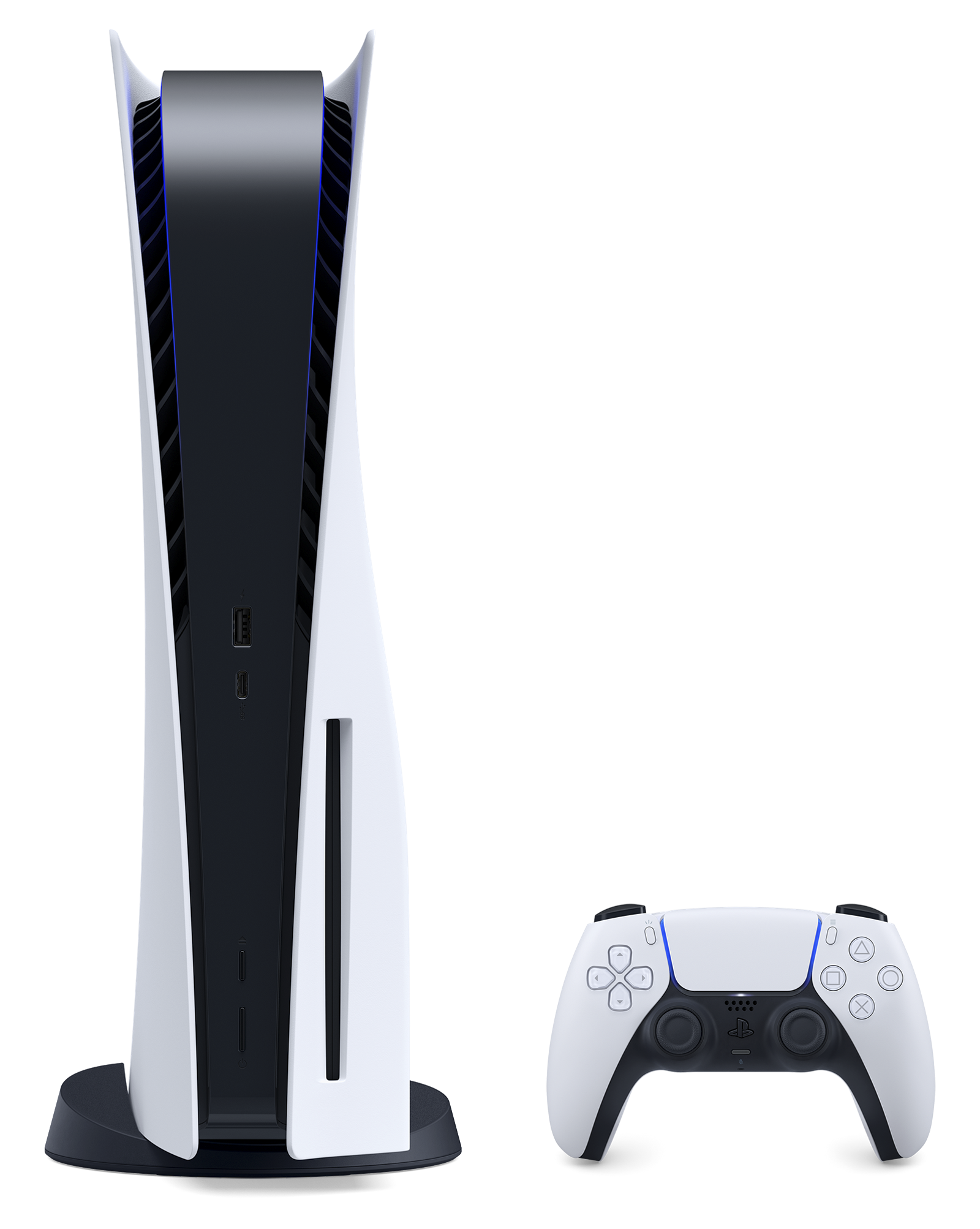
蓄势待发,迎接您的PS5主机 

抢先一步,完成PS5主机设定

蓄势待发,开启新一代游玩体验。只需立即在PlayStation™App或Web浏览器中按照这些简单步骤操作,即可抢先完成PlayStation®5主机设定;待PS5™主机送达,您即可抢占先机,畅享游戏。

如果您忘记了这些步骤,也不必担心。首次登录 PS5 主机时,系统也会提示您完成这些步骤。

探索心仪之作 

为您的PS5主机备好心仪之作,蓄势待发。首次启动PS5主机时,您可在后台下载数字版游戏或安装游戏光碟;快人一步,开启全新冒险。

立即通过PlayStation App或playstation.com访问PlayStation™Store,预购或购买数字版游戏及游戏光碟,为迎接您的PS5主机做好充分准备。待PS5主机送达,只需登录PlayStation账号,即可通过PlayStation App将已购数字版游戏下载至PS5主机内置存储中。若在下载游戏时遇到空间不足,您亦可使用PlayStation App轻松管理PS5主机的内置存储空间。这样既可远程腾出更多存储空间来完成游戏的安装。

在扩展存储驱动器上安装游戏 

将PlayStation®4游戏存储在扩展USB存储设备中并直接从中游玩,是您在PS5主机上畅享心仪PS4™游戏的理想方案。无需占用PS5主机内置存储,精彩PS4游戏即可触手可及。我们建议您采取这种做法,以省下主机内部存储空间来存放 PS5 游戏,因为 PS5 游戏无法在扩展存储驱动器上游玩。

您可以使用容量为 250 GB 以上、8 TB 以下的 USB 3.0 或更高版本的存储驱动器。性能规格更高的设备亦能进一步缩短加载时间。

注意:并非所有设备均能兼容PS5主机。扩展存储驱动器无法通过USB集线器使用。不支持同时连接两个或更多扩展存储驱动器。

如果您想使用以前用于 PS4 主机的扩展存储驱动器,只需将其连接到 PS5 主机,并确保您登录到 PS5 主机上的相同账号即可。如果您使用的是符合上述规格的新驱动器,那么还可以按照如下步骤将其格式化为扩充存储容量,以便存储并游玩 PS4 游戏。

请注意,格式化存储设备会删除其中的全部数据。如果要保留数据,请事先将其备份到其他设备上。

  1. 在 PS4 主机中,转到设置 > 周边设备 > USB 存储设备

  2. 选择您的 USB 存储设备,然后选择格式化为扩充存储容量

  • 在将扩展驱动器从主机断开连接之前,请确保 PS4 主机的电源指示灯已经完全熄灭。如果未通过正确方式断开扩展驱动器的连接,可能会出现数据丢失或损坏,或者 PS4 主机或 USB 驱动器损坏的问题。如果要在 PS4 主机接通电源的情况下断开 USB 驱动器连接,请在断开连接线之前,长按 PS 按键,直至看到快捷菜单,然后选择声音与周边设备 > 停止使用扩充存储容量

  • 在格式化操作过程中,请勿关闭 PS4 或 PS5 主机的电源,也不要断开 USB 驱动器的连接。否则可能导致数据丢失或损坏,或者主机或 USB 驱动器损坏。

编辑您的账号设定和简介 

您需要为PS5主机更新数据隐私设定。您还可以选择启用两步验证,以提升安全性。为了更快地进入游戏,您可以直接从 PlayStation App 或 Playstation.com 执行这些更新。

您可以更新以下信息,备战您的PS5主机:

更新密码以设定安全措施(如启用两步验证或绑定手机号码),助您更轻松、更安全地恢复账号。在Web浏览器中,按照以下步骤操作:

  1. 前往账号管理并登录。
  2. 选择安全 > 编辑并进行更改。您可能需要重新输入密码以确认身份。

更新您的玩家简介信息,尽显个性。您通过 PS5 主机上互动的其他玩家也会看到这些信息。

  • 姓名(仅限您的密切好友可见)
  • 在线ID*
  • 个人头像
  • 头像
  • 关于
  • 语言

*变更在线ID可能产生费用。

如需更改个人简介信息,请按以下步骤操作:

  1. 前往账号管理并登录。

  2. 选择简介 > 编辑并进行更改。

要变更支付方式,请检查交易记录并更新订阅,具体步骤如下:

  1. 前往账号管理并登录。
  2. 选择支付方式订阅服务交易记录并进行更改。

准备好转移您的PS4游戏和已保存的数据 

即便PS5主机尚未到手,您亦可提前为心仪游戏做好准备。

若您已有PS4主机并希望将游戏进度传输至PS5主机,可通过WiFi或以太网连接线进行操作。PS5 主机的初始设置消息会指导您完成此过程,但与此同时,您应该确保您已经下载所需 PS4 游戏,并且已将其安装到了 PS4 主机内部存储器中。您还可以按照以下步骤操作,使用预先格式化的扩展存储驱动器转移数据。

将经过格式化的扩展存储驱动器连接到 PS4 主机,然后按照下列步骤操作:

  1. 在您的 PS4 主机上,转到设置 > 存储器

  2. 选择主机存储器

  3. 按“选项”键,然后选择移动至扩充存储容量

  4. 核对您想要移动的数据,然后选择移动 > 确定

  5. 快捷菜单中,选择声音与周边设备 > 停止使用扩充存储容量 > 确定

  6. 从 PS4 主机上拔出 USB 驱动器,然后将其连接到 PS5 主机。

在PlayStation上设定您的家庭 

与家人共同畅享PS5主机的非凡游玩体验。如果您是成年人,并且拥有PlayStation账号,那么您可以成为家庭管理员,并为您的孩子创建账号。您可以在账号设定的“家庭管理”部分进行相关设定。

家庭管理员可以:

  • 管理游玩时间。

  • 管理从家庭管理员电子钱包购买的内容。

  • 管理对游戏、视频影像和应用程序的访问。

  • 禁用信息和语音聊天功能。

  • 封锁其他玩家创建的视频影像、播放内容和图片。

  • 指定家庭中的其他成年人作为“监护人”。这样,他们就可以为家中的所有孩子设置和变更控制,例如可以从您的电子钱包中消费多少。

  1. 前往账号管理并登录。
  2. 选择家庭管理
  3. 选择要为其设定限制的儿童账号,然后选择编辑调整各功能。

账号升级:将儿童账号升级为成年人账号 

当您达到符合要求的年龄时,即可将账号升级为成年人账号。

升级为成年人账号后,您可以:

  • 控制您自己的账号。 
  • 保留您自己的在线 ID、奖杯和朋友。 
  • 转移您所有的游戏、视频影像和订阅。 
  • 为自己的电子钱包充值。

达到适用年龄后,下次登录PlayStation时,系统将询问您是否要将账号升级为成年家庭成员。

若您在首次提示时选择了稍后处理,仍可随时通过Web浏览器按以下步骤进行升级:

  1. 前往账号管理并登录。
  2. 选择升级账号,然后按照屏幕上的说明进行确认。
  3. 您需要登出后再次登录PlayStation。

创建账号 

抢占先机,开启游玩。在PS5主机送达前,您即可通过Web浏览器先行创建PlayStation账号。拥有账号后,您即可尽享各项PlayStation功能,包括下载内容以及与好友互动沟通。

如果您已经在PS4主机上拥有了账号,则可以在PS5主机上使用该账号。您的PlayStation Plus订阅、奖杯、好友及其他信息均会自动同步至PS5主机。

  1. 前往账号管理,然后选择创建新账号
  2. 按照屏幕上的说明进行操作。
  3. 创建账号后,您会收到一封验证电子邮件。这封邮件可能需要几分钟时间才能投递到您的收件箱中。您可以通过选择电子邮件中的立即验证来验证您的账号。
  4. 现在,您可以通过Web浏览器、PlayStation App或主机登录PlayStation。