{NUM}
{OVERLINE}
{TITLE}
{PARAGRAPH}
{FEATURE_ICON}
{FEATURE_TITLE}
{FEATURE_DESC}
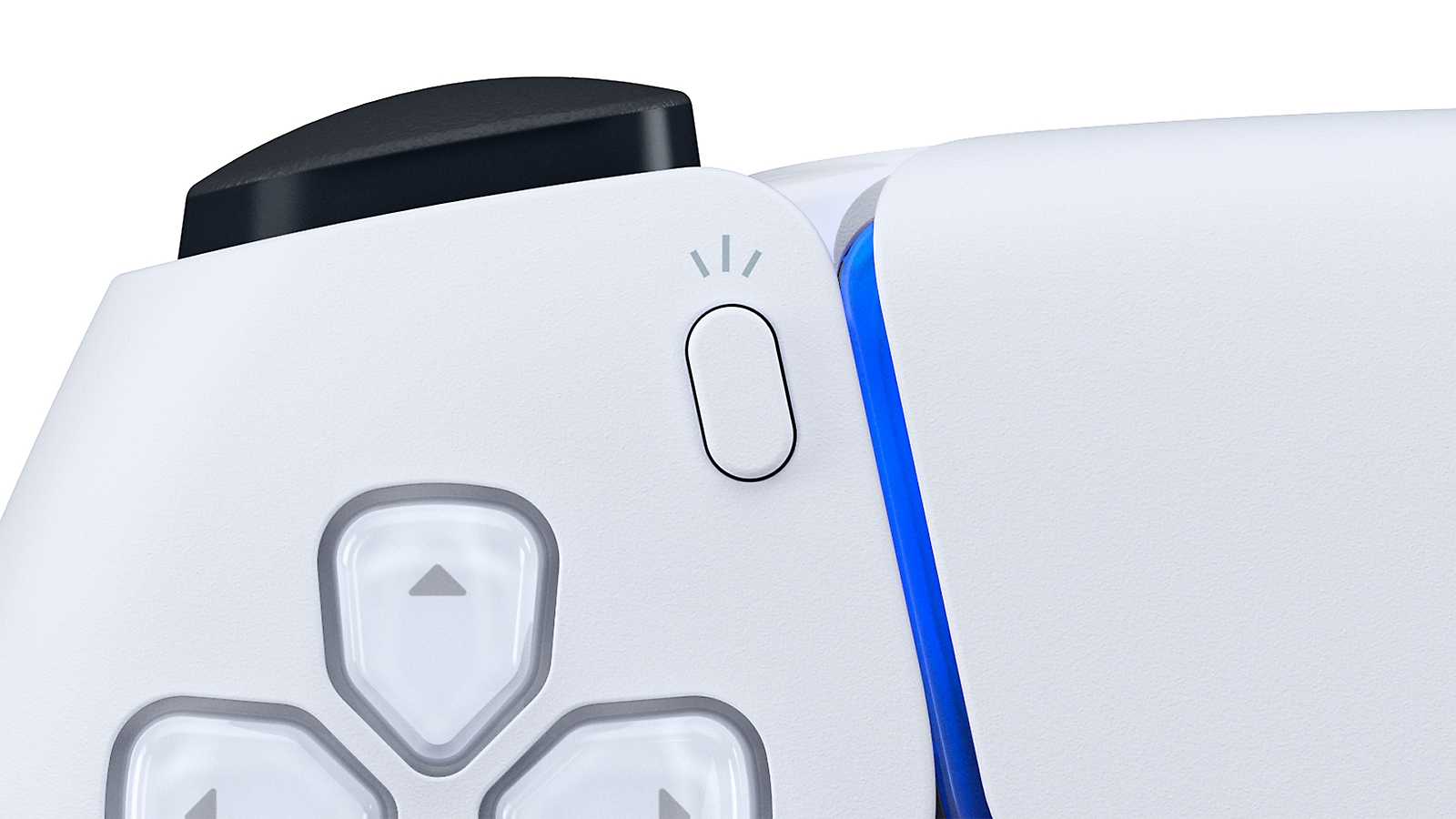
Зафіксуйте пам'ятні моменти ігор, зробивши знімок екрану або записавши відеокліп на консолях PlayStation®5.
Зробити знімок екрану
Зробити знімок екрана поточної гри.
Почати новий запис
Новий запис ігрового процесу. Коли захочете закінчити запис, натисніть кнопку створення, щоб відкрити меню створення, а потім виберіть Припинити записування.
Ви можете записати до 1 години ігрового процесу.
Зберегти недавній ігровий процес
Відео останніх хвилин гри постійно і автоматично записується. Ви можете зберегти від останніх 15 секунд до 1 години ігрового процесу.
Деякі моменти не можуть бути записані. Деякі ігрові сцени заблоковані і не можуть бути вставлені в ваші відеокліпи.
Ви можете зберігати знімки екрану у 8K, якщо виконані наступні вимоги*:
*У хмарну галерею мультимедіа знімки екрану будуть завантажені з нижчою роздільною здатністю.

A) Нещодавно створені
Натисніть на зображення, щоб відкрити розділ «Нещодавно створені». Ви можете переглянути до 15 своїх останніх знімків екрану й відеокліпів.
B) Способи запису
Зберегти нещодавній ігровий процес / Зробити знімок екрана / Почати новий запис.
C) Трансляція
Перейдіть до трансляції одразу з меню створення.
D) Спільний доступ до екрана
Транслюйте ігровий процес іншим учасникам вечірки.
E) Параметри запису
Змініть формат і роздільну здатність ваших знімків екрану або відеокліпів. Ви можете записати звук мікрофона, а також звук голосового чату. Ви також можете увімкнути запис у роздільній здатності 4K на сумісних екранах.
Ви можете змінити функцію кнопки створення, змінивши налаштування запису.
Змініть функцію кнопки створення, вибравши Стандартний, Для знімків екрану і Прості відеокліпи.
Увімкніть HDR (розширений динамічний діапазон) і змініть тип файлу, в якому зберігаються ваші знімки екрану. HDR включається тільки тоді, коли ваша консоль підключена до екрану, який підтримує HDR.
Змініть тип файлу і роздільну здатність якщо потрібно надіслати відеокліп.
Виберіть Формат відеокліпу та вкажіть, чи хочете ви включити в нього звук з мікрофона або голосового чату. При включенні звуку голосового чату обов'язково запитайте учасників голосового чату, чи можна включати їх голос в свої відеокліпи.
Написати спеціалісту підтрімки
Введіть свою дату народження
LIVE_BLOG_FEED_AGE_VERIFY
{OVERLINE}
{PARAGRAPH}
{FEATURE_DESC}