כיצד לגשת אל צילומי המסך והסרטונים שדגמתם מהמשחק ב-PS5 ביישום PS App

למדו כיצד לשתף את צילומי המסך והסרטונים שדגמתם מהמשחק באמצעות PlayStation®App.

תכונה זו זמינה במדינות\אזורים בהם זמין יישום PS. משתמשי קונסולת PlayStation®5‏ באזורים\מדינות נתמכים יוכלו לגשת באמצעות הורדת עדכון יישום PlayStation העדכני ביותר עבור iOS ואנדרואיד.

כיצד מפעילים צילומי מסך וסרטונים ממשחקי PS5 באמצעות יישום PlayStation 

כדי לאפשר העלאה אוטמטית של צילומי מסך וסרטונים, ודאו שיש ברשותכם את הבאים: 

  • יש לקשר את קונסולת PS5 שלכם אל יישום PlayStation.

  • יש להשאיר את קונסולת PS5 שלכם במצב מנוחה ולהפעיל את אפשרות Stay Connected to the Internet (הישארו מחוברים לאינטרנט).
     

  1. הפעילו את יישום PlayStation ובחרו Library (ספרייה).

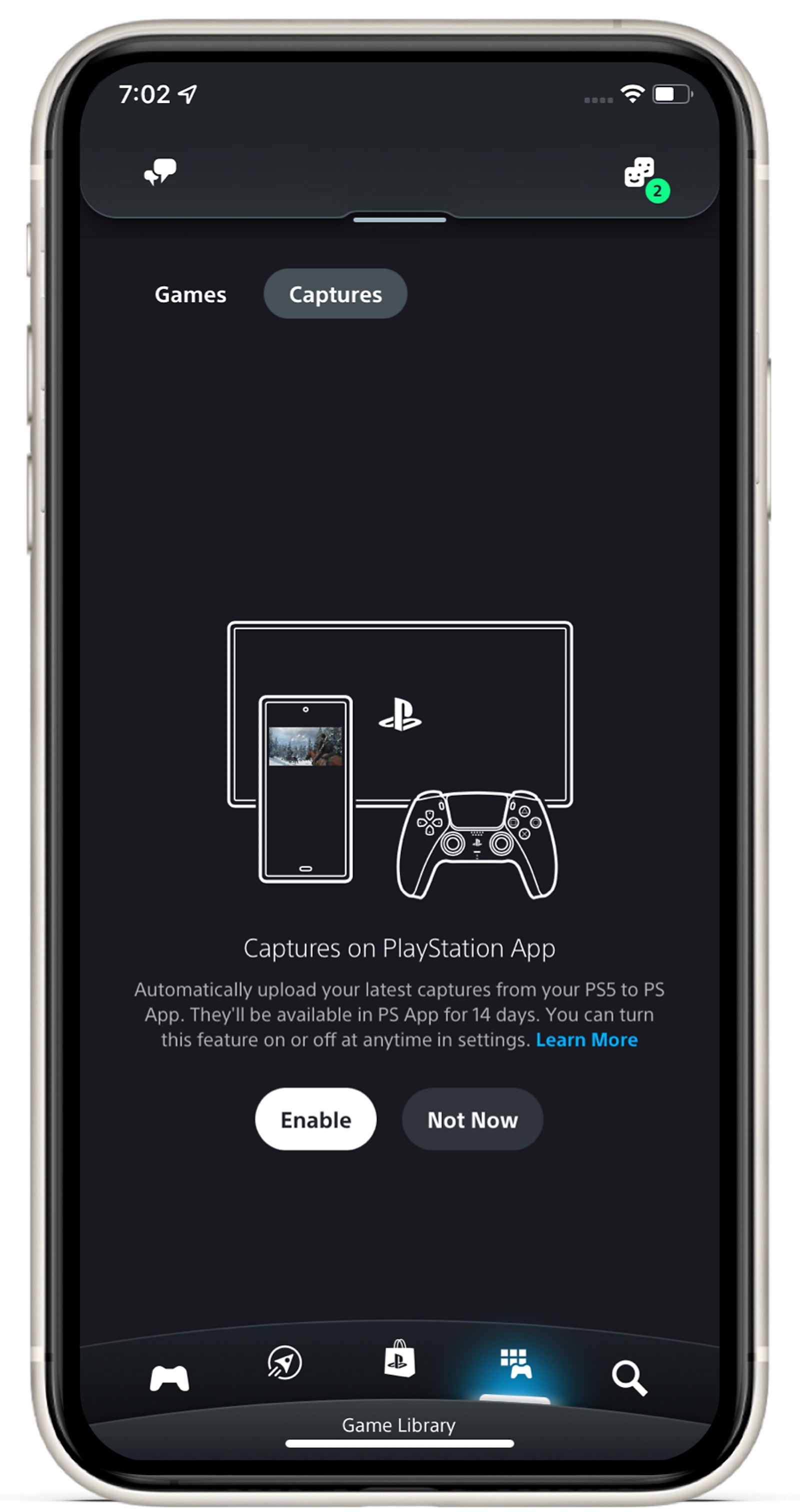
  2. גשו אל Captures (צילומי מסך וסרטונים) ובחרו Enable (הפעלה).

  1. גשו אל "גלריית המדיה".
  2. הציגו את החלון הקופץ המזמין אתכם להפעיל.

או

  1. נווטו אל "הגדרות"> "צילום מסך ושידור"> "צילומי מסך וסרטונים"
  2. הפעילו "העלאה אוטומטית".

צילומי מסך וסרטונים מהמשחק ב-PlayStation App 

באמצעות הפעלת תכונה זו, קונסולת PS5 שלכם תתחיל להעלות צילומי מסך לענן באופן אוטומטי. צילומי המסך והסרטונים ששמרתם ממשחקים יהיו זמינים ביישום PlayStation למשך 14 יום לאחר שנוצרו בקונסולת PS5 שלכם. השמירות הבאות יועלו:

  • סרטוני משחק באורך פחות מ-3 דקות שאינם ברזולוציה 4K. 
  • צילומי מסך שנוצרו באמצעות קיצורי הדרך של 'תפריט יצירה' או 'כפתור יצירה'. 

ניתן לשתף צילומי מסך גם עם חברים או קבוצות באמצעות היישום, לשמור אותם במכשיר שלכם, או לשתף אותם ברשתות החברתיות.

כיצד מעלים צילומי מסך וסרטונים שדגמתם באופן ידני ל-PlayStation App?

  1. בקונסולת PS5, גשו אל מסך הבית של המשחקים שלכם, ובחרו Media Gallery (גלריית המדיה).
  2. סמנו את צילומי המסך ולחצו על כפתור האפשרויות.
  3. בחרו Upload to PlayStation App (העלאה ל-PlayStation App).

כיצד לצפות בצילומי מסך וסרטונים שדגמתם ממשחקי PS5 ביישום PlayStation App

לאחר שהפעלתם העלאה אוטומטית, כל צילומי המסך והסרטונים הנתמכים ששמרתם בקונסולת PS5 שלכם יועלו באופן עצמאי. תוכלו לצפות בהם ביישום PlayStation App באמצעות בחירה ב-Library (ספרייה) > Captures (צילומי מסך וסרטונים). בזמן צפייה בצילומי מסך וסרטונים ביישום PlayStation App, תוכלו:

  • בחרו Download (הורדה) כדי לשמור את צילום המסך או הסרטון במכשיר שלכם.
  • בחרו Share (שיתוף) ואז party (קבוצה) כדי לשתף את השמירה שלכם באמצעות Game Base.
  • בחרו Share (שיתוף) > Share via (שיתוף באמצעות) כדי לשלוח את צילום המסך או הסרטון שדגמתם באמצעות יישום נתמך אחר במכשיר שלכם.
  • קבלו מידע נוסף אודות צילומי המסך והסרטונים ששמרתם. 

כיצד משתפים צילומי מסך וסרטונים שדגמתם ממשחקים בקבוצה (party) באמצעות PlayStation App

    1. ב-PlayStation App בחרו Parties (קבוצות) ולאחר מכן בחרו קבוצה או צרו קבוצה חדשה.
    2. ממסך הודעות הקבוצה, בחרו באייקון + ולאחר מכן בחרו Media (מדיה) > Captures (צילומי מסך וסרטונים), ובחרו צילום לשליחה.

    שאלות נפוצות

    אילו צילומי מסך וסרטונים שנשמרו זמינים ב-PlayStation App?

    סרטונים וצילומי מסך שדגמתם מתוך משחקים זמינים ביישום זה במשך 14 יום לאחר שיצרתם אותם ידנית בקונסולת PS5 שלכם. צילומי מסך אוטומטיים של רגעי פרס ואתגרי פעילות אינם מועלים.

    לאילו סרטונים ניתן לגשת באמצעות PlayStation App?
    מועלים סרטונים שדגמתם ברזולוציה של עד 1920x1080 שאורכם עד 3 דקות. סרטונים הנשמרים ברזולוציה גבוהה יותר לא יועלו.

    האם ניתן להשתמש בצילומי מסך ודגימת סרטונים בלי Wi-Fi?
    כן. שימו לב שפעולת הורדה או שיתוף של סרטונים באמצעות יישומים אחרים עשויה לצרוך נתונים ניידים רבים.

    האם נדרש מינוי ל-PlayStation Plus כדי להשתמש בתכונה זו?
    לא. צילומי המסך והסרטונים שדגמתם נשמרים בשרתי הענן של SIE למשך 14 יום, כדי שיהיו זמינים לכם באמצעות PlayStation App.

    בדיוק הפעלתי את התכונה הזו. מדוע אני לא רואה צילומי מסך וסרטונים ששמרתי ב-14 הימים האחרונים? 
    צילומי המסך יוצגו לכם לאחר הפעלת תכונה זו. תוכן שנשמר בקונסולת PS5 שלכם לפני הפעלת תכונה זו אינו זמין לשיתוף.   

    האם הקלטות הסרטונים יכללו גם שמע?
    כן, הסרטונים כוללים שמע מהמיקרופון שלכם או מהצ'אט הקולי של הקבוצה, כאשר אפשרות זו מופעלת.

    האם מחיקת צילום מסך או סרטון מהקונסולה שלי תמחק אותו גם מ-PlayStation App?
    לא. ניתן להמשיך לגשת לצילומי מסך וסרטונים שדגמתם ב-PlayStation App למשך 14 יום, כאשר ההגדרה Capture מופעלת.
    זקוקים לעזרה? 

    פנו אל מומחי התמיכה שלנו