Як налаштувати 3D аудіо на консолях PS5

Дізнайтеся, як поліпшити звук на консолі PlayStation®5, зробивши звук об'ємним.

Технологія 3D аудіо робить звук об'ємним, завдяки чому створюється відчуття, ніби ви дійсно перебуваєте у грі. Звук настільки реалістичний, що навіть шум кроків ворога допоможе вам точно визначити, звідки він наближається до вас. 

Як налаштувати 3D аудіо для динаміків телевізора

Використовуйте динаміки телевізора та мікрофон на безпроводовому контролері для вимірювання акустики приміщення. Займіть те саме положення, що зазвичай, коли ви використовуєте консоль PS5.

  1. Виберіть Настройки Звук.
  2. Виберіть 3D аудіо (телевізор) і дотримуйтесь інструкцій на екрані, щоб налаштувати 3D аудіо на основі результатів вимірювання акустики кімнати.
    Після завершення вимірювання акустики кімнати ви зможете прослухати й порівняти стереозвук і 3D аудіо, щоб вибрати те, що вам більше подобається.
  • Наступного разу виберіть Настройки Звук 3D аудіо (телевізор), а потім увімкніть Увімкнути 3D аудіо для динаміків телевізора, щоб увімкнути 3D звук замість стереозвуку. Якщо вимкнути цей параметр, 3D аудіо переключиться на стереозвук.
  • Якщо ви хочете змінити положення вашого телевізора, місце для сидіння або навколишнє середовище, виконайте вимір акустики приміщення знову.

Якщо ви не чуєте ефекти 3D аудіо або хочете покращити їх, спробуйте: 

  • Переконайтеся, що перед динаміками телевізора немає перешкод для виходу звуку.
  • Якщо функцію Застосувати результати вимірювання до 3D аудіо вимкнено, сядьте навпроти телевізора по центру.
  • Розташуйтеся перед телевізором на відстані відповідно до його розміру. Уточніть, на якій відстані краще розташовуватись, у виробника вашого телевізора.
  • Вимкніть усі функції регулювання якості звуку для телевізора, наприклад, функції об'ємного звуку.
  • Гучність може змінюватись залежно від ефекту 3D аудіо. Самостійно відрегулюйте гучність телевізора.

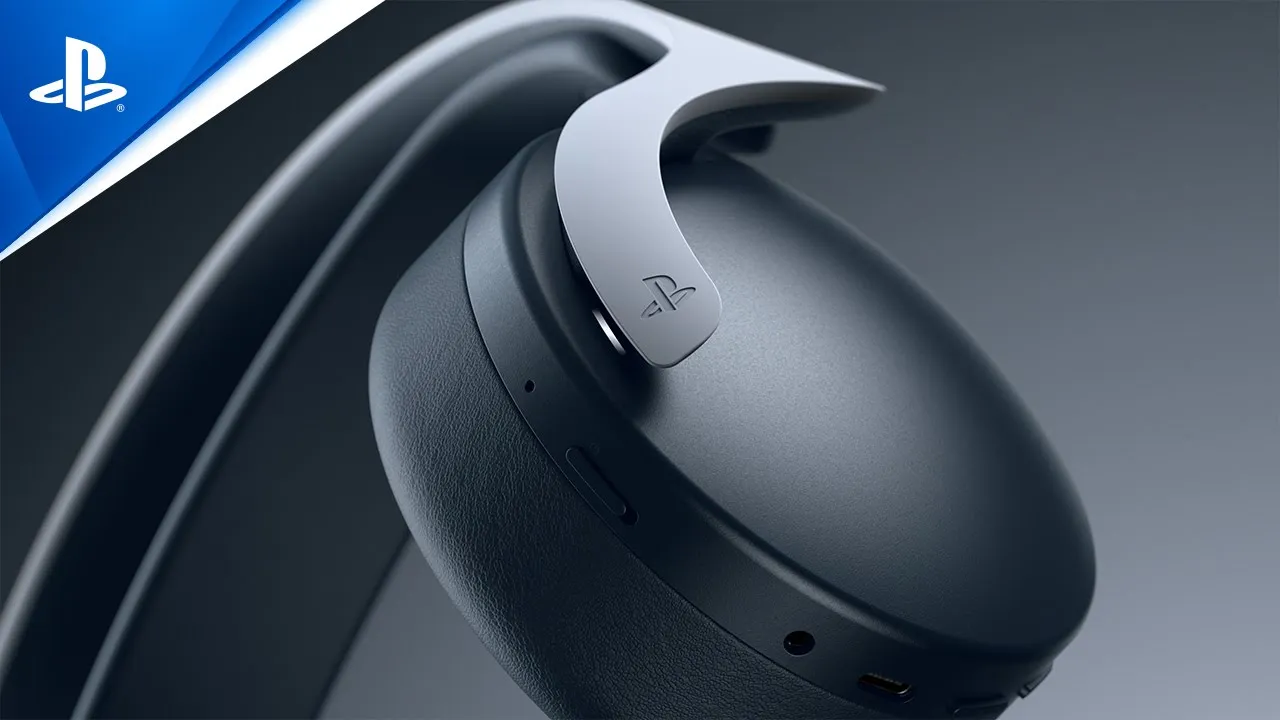
Як налаштувати 3D аудіо для навушників на консолях PS5

Прослуховуйте звуки з різних позицій та під різними кутами, щоб створити профіль аудіо, який ідеально підходить саме вашому слуху. Є два способи створити профіль.

Створити персоналізований профіль 3D аудіо
Виміряйте, як ви сприймаєте 3D аудіо, щоб оптимізувати прослуховування.

Обрати з визначених настройок 3D аудіо
Оберіть з 5 готових настройок для швидкого занурення у 3D аудіо.

  1. Виберіть Настройки Звук
  2. Виберіть 3D аудіо (навушники)Створити персоналізований профіль 3D аудіо і дотримуйтесь інструкцій на екрані.
    Слухайте звуки та відповідайте на питання про їхнє розташування та напрямок, щоб налаштувати свій профіль 3D аудіо.
  • Коли ваш персоналізований профіль 3D аудіо буде створений, ви зможете увімкнути функцію Застосувати персоналізований профіль 3D аудіо. Якщо вимкнути цей параметр, для 3D аудіо буде використовуватися стандартний профіль 3D аудіо з визначеними настройками.
  • Наступного разу виберіть Настройки Звук 3D аудіо (навушники), а потім увімкніть Увімкнути 3D аудіо для навушників, щоб увімкнути 3D аудіо замість стереозвуку. Якщо вимкнути цей параметр, 3D аудіо переключиться на стереозвук.
Потрібна допомога? 

Написати спеціалісту підтрімки