PS5 konsolunuzu hazırlama

PS5 konsolunuzun kurulumuna önceden başlama

Yeni nesil oyun deneyimiyle tanışmaya hazır olun. PlayStation™App'te veya web tarayıcınızda bu basit adımları uygulayarak PlayStation®5 konsolunuzun kurulumuna önceden başlayabilir ve PS5® konsolunuz geldiğinde oyun oynamaya daha hızlı başlayabilirsiniz.

Ancak bu aşamayı unutursanız endişelenmenize gerek yok. PS5 konsolunuzda ilk kez oturum açtığınızda da bu adımları tamamlamanız istenecektir.

Kolay giriş için PlayStation App'i yükleme 

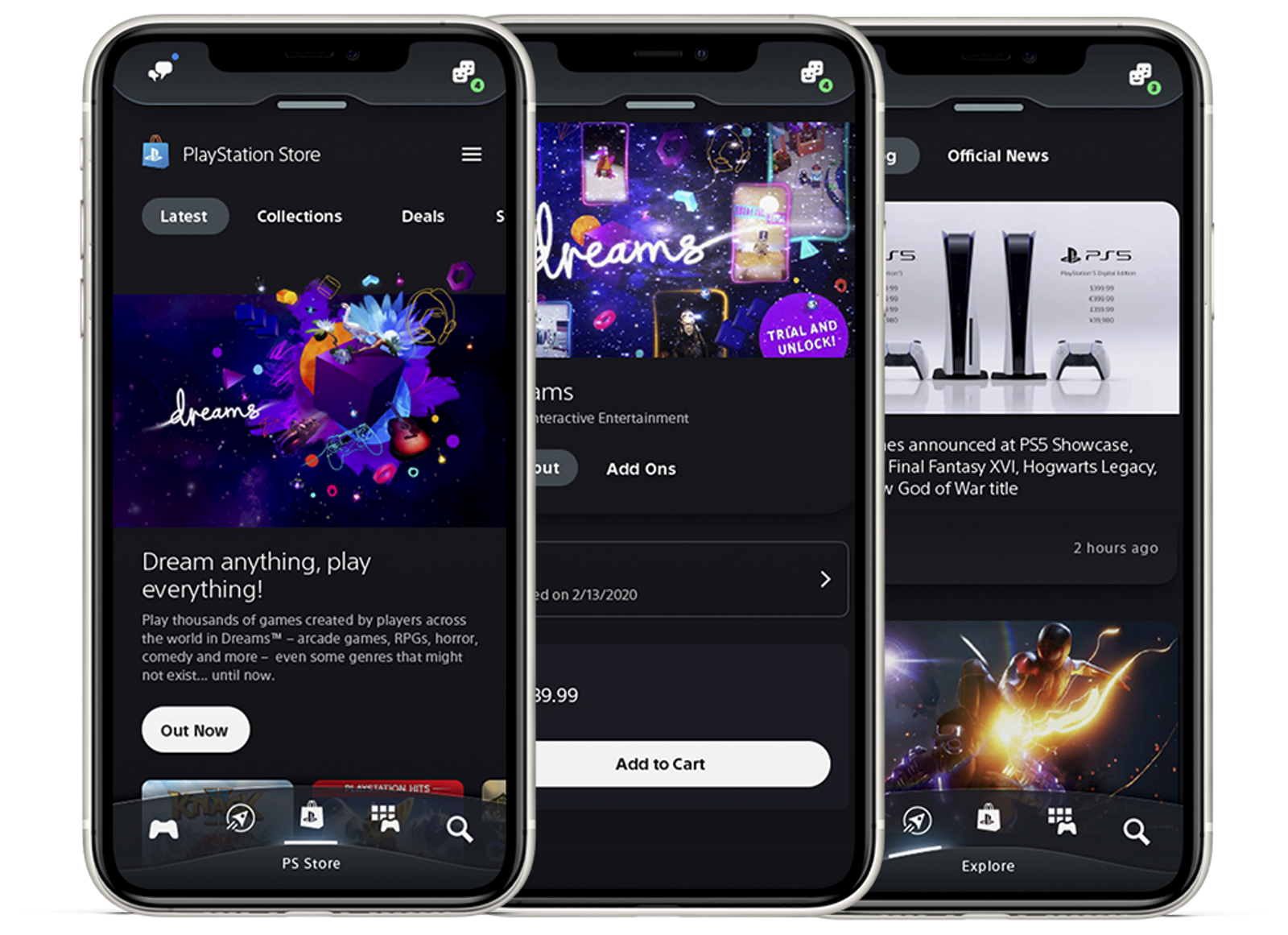
PlayStation hizmetlerine erişiminizi daha da kolaylaştırdık. PS5 konsolunuzun kurulumunu yapmaya başladığınızda, PS5 konsolunuzda PlayStation hesabınıza PlayStation App üzerinden veya mobil cihazınızın kamerasını kullanarak uzaktan giriş yapabilirsiniz. QR kodunu taradığınızda hemen giriş yaparsınız.

Oynayacak yeni oyunlar bulma 

Oynayacak yeni oyunlarla PS5 konsolunuza hazırlanın. PS5 konsolunuzu ilk kez açtığınızda, yeni maceralara daha hızlı atılmak için arka planda dijital bir oyunu indirebilir veya bir oyun diskiyle oyun yükleyebilirsiniz.

PS5 konsolunuzun gelişine hazırlanmak amacıyla ön sipariş verebileceğiniz ya da satın alabileceğiniz dijital oyunlar ve oyun diskleri için PlayStation App veya playstation.com üzerinden PlayStation®Store'a göz atın. Satın aldığınız dijital oyunları, PS5 konsolunuz geldiğinde PlayStation hesabınıza giriş yaptıktan sonra PlayStation App üzerinden PS5 konsolunuzun dahili konsol depolama alanına indirebilirsiniz. Ayrıca oyun indirirken alanınız dolarsa PlayStation App'i kullanarak PS5 konsolunuzun dahili depolama alanını yönetebilirsiniz. Bu, oyununuzu yüklemeyi bitirmek için daha fazla depolama alanını uzaktan açmanıza olanak tanır.

Oyunları genişletilmiş depolama sürücüsüne yükleme 

PS4® oyunlarınızı genişletilmiş USB depolama cihazında depolayıp PS5 konsolunuzda buradan oynamak, sevdiğiniz PS4® oyunlarına hızlı erişim sağlar. PS4 oyunlarınız, PS5 konsolunuzun dahili depolama alanını kullanmanıza gerek kalmadan parmaklarınızın ucunda olur. Genişletilmiş depolama sürücüsünden oynanamayan PS5 oyunlarına dahili konsol depolama alanınızda yer açmak için bu yöntemi kullanmanızı öneririz.

Minimum 250 GB, maksimum 8 TB kapasiteye sahip USB 3.0 veya üzeri depolama sürücülerini kullanabilirsiniz. Daha hızlı teknik özelliklere sahip cihazlarda yükleme süreleri daha kısa olabilir.

Not: Bazı cihazlar PS5 konsolunuzla çalışmayabilir. Genişletilmiş depolama sürücüsü USB hub üzerinden kullanılamaz. İki veya daha fazla genişletilmiş depolama sürücüsü aynı anda bağlanamaz.

Daha önce PS4 konsolunuz için kullandığınız genişletilmiş depolama sürücüsünü kullanmak istiyorsanız sürücüyü PS5 konsolunuza bağlayın ve PS5 konsolunuzda aynı hesapla giriş yaptığınızdan emin olun. Yukarıdaki teknik özellikleri karşılayan yeni bir sürücü kullanıyorsanız PS4 oyunlarınızı depolamak ve oynamak için aşağıdaki adımları izleyerek sürücüyü genişletilmiş depolama alanı olarak biçimlendirebilirsiniz.

Depolama cihazınızı biçimlendirdiğinizde tüm verilerin silineceğini unutmayın. Verileri saklamak istiyorsanız farklı bir cihazda yedeklemelisiniz.

  1. PS4 konsolunuzda Ayarlar > Cihazlar > USB Depolama Cihazları öğesine gidin.

  2. USB depolama cihazınızı seçin ve Genişletilmiş Depolama Alanı Olarak Biçimlendir öğesini seçin.

  • Genişletilmiş sürücünün konsolunuzla bağlantısını kesmeden önce PS4 konsolunuzun güç göstergesinin tamamen söndüğünden emin olun. Genişletilmiş sürücünün bağlantısının düzgün kesilmemesi, PS4 konsolunuzda veya USB sürücünüzde veri kaybı, bozulma ya da hasara neden olabilir. Bir USB sürücüsünün bağlantısını PS4 konsolunuz açıkken kesmek istiyorsanız kablo bağlantısını kesmeden önce PS düğmesini basılı tutarak hızlı menüyü görüntüleyin ve ardından Ses/Cihazlar > Genişletilmiş Depolama Alanını Kullanmayı Bırak öğesini seçin.

  • USB sürücüsü biçimlendirilirken PS4 veya PS5 konsolunuzun gücünü kapatmayın ya da sürücünün bağlantısını kesmeyin. Bunun yapılması konsolunuzda veya USB sürücüsünde veri kaybı, bozulma veya hasara neden olabilir.

Hesap ayarlarınızı ve profilinizi düzenleme 

PS5 konsolunuz için veri gizliliği ayarlarınızı güncellemeniz gerekir. Ayrıca ek bir güvenlik katmanı olması için 2 adımlı doğrulamayı etkinleştirebilirsiniz. Oyunlarınıza daha hızlı ulaşmak için bu güncellemeleri doğrudan PlayStation App'ten veya Playstation.com adresinden yapabilirsiniz.

PS5 konsolunuza hazırlanmak için şu bilgileri güncelleyebilirsiniz:

2 adımlı doğrulamayı etkinleştirme ya da hesabınızı daha kolay ve güvenli bir şekilde kurtarmak için cep telefonu numarası ekleme gibi güvenlik önlemlerini ayarlamak için şifrenizi güncelleyin. Web tarayıcınızda şu adımları uygulayın:

  1. Hesap Yönetimi bölümüne gidip giriş yapın.
  2. Güvenlik > Düzenli'yi seçip değişikliklerinizi yapın. Kimliğinizi onaylamak için şifrenizi tekrar girmeniz gerekebilir.

Oyuncu profili bilgilerinizi kendinizi tanıtacak şekilde güncelleyin. Bu bilgileri PS5 konsolunuzda etkileşime girdiğiniz diğer oyuncular da görecektir.

  • Ad (Yalnızca yakın arkadaşlarınıza gösterilir)
  • Çevrimiçi kimlik*
  • Profil resmi
  • Avatar
  • Hakkında
  • Diller

*Çevrimiçi kimliğinizi değiştirmek için ücret alınabilir.

Profil bilgilerinizde değişiklik yapmak için şu adımları uygulayın:

  1. Hesap Yönetimi bölümüne gidip giriş yapın.

  2. Profil > Düzenle'yi seçip değişikliklerinizi yapın.

Ödeme yöntemlerinizi değiştirmek, işlem geçmişinizi kontrol etmek ve aboneliklerinizi güncellemek için şu adımları uygulayın:

  1. Hesap Yönetimi bölümüne gidip giriş yapın.
  2. Ödeme Yöntemi, Abonelik veya İşlem Geçmişi'ni seçip değişikliklerinizi yapın.

PS4 oyunlarınızı ve kayıtlı verilerinizi aktarmaya hazırlanma 

Oynamak istediğiniz oyunları, PS5 konsolunuz gelmeden önce bile hazırlayabilirsiniz.

PS4 konsolunuz varsa ve oyun ilerleme durumunuzu PS5 konsolunuza aktarmak istiyorsanız bunu WiFi üzerinden veya ethernet kablosuyla yapabilirsiniz. PS5 konsolunuzun başlangıç mesajları size bu işlemde rehberlik edecektir. Ancak bu esnada, istediğiniz PS4 oyunlarını PS4'ünüzün dahili konsol depolama alanına indirip yükleyebilirsiniz. Ayrıca aşağıdaki adımları izleyerek önceden biçimlendirilmiş bir genişletilmiş depolama sürücüsüyle verilerinizi aktarabilirsiniz.

Biçimlendirilmiş genişletilmiş depolama sürücünüz PS4 konsolunuza bağlıyken aşağıdaki adımları izleyin:

  1. PS4 konsolunuzda Ayarlar > Depolama öğesine gidin.

  2. Sistem Depolama Alanı öğesini seçin.

  3. OPTIONS düğmesine basın ve ardından Genişletilmiş Depolama Alanına Taşı öğesini seçin.

  4. Taşımak istediğiniz verileri işaretleyin ve ardından Taşı > Tamam öğesini seçin.

  5. Hızlı Menü'den Ses/Cihazlar > Genişletilmiş Depolama Alanını Kullanmayı Bırak > Tamam öğesini seçin.

  6. USB sürücünüzü PS4 konsolunuzdan çıkarın ve ardından PS5 konsolunuza takın.

PlayStation'da aile grubunuzu oluşturma 

PS5 konsolu deneyimini ailenizle paylaşın. PlayStation hesabı olan bir yetişkinseniz aile yöneticisi olabilir ve çocuğunuza hesap oluşturabilirsiniz. Bu işlem, hesap ayarlarınızın Aile Yönetimi bölümünde yapılabilir.

Aile yöneticisi şunları yapabilir:

  • Oynama süresini yönetebilir.

  • Satın alma işlemlerini aile yöneticisi cüzdanından yönetebilir.

  • Oyunlara, videolara ve uygulamalara erişimi yönetebilir.

  • Mesajlaşmayı ve sesli sohbeti devre dışı bırakabilir.

  • Diğer oyuncuların oluşturduğu videoları, yayınları ve resimleri engelleyebilir.

  • Ailedeki diğer yetişkinleri "vasi" olarak atayabilir. Bu, cüzdanınızdan harcanabilecek miktar gibi kontrolleri tüm çocuk aile üyeleri için ayarlamalarına ve değiştirmelerine olanak tanır.

  1. Hesap Yönetimi bölümüne gidip giriş yapın.
  2. Aile Yönetimi'ni seçin.
  3. Sınırlandırma getirmek istediğiniz çocuk hesabını, ardından Düzenle'yi seçerek her bir özelliği ayarlayın.

Mezuniyet: Çocuk hesabını yetişkin hesabına yükseltme 

Yeterli yaşa geldiğinizde hesabınızı yetişkin hesabına yükseltebilirsiniz.

Hesabınızı yetişkin hesabına yükselttikten sonra şunları yapabilirsiniz:

  • Kendi hesabınızı kontrol edebilirsiniz. 
  • Kendi çevrimiçi kimliğinizi, kupalarınızı ve arkadaşlarınızı koruyabilirsiniz. 
  • Tüm oyunlarınızı, videolarınızı ve aboneliklerinizi aktarabilirsiniz. 
  • Kendi cüzdanınıza para yükleyebilirsiniz.

Uygun yaşa geldiğinizde, PlayStation'a bir sonraki girişinizde hesabınızı yetişkin aile üyeliğine yükseltmek isteyip istemediğiniz sorulur.

İlk kez sorulduğunda Bunu Daha Sonra Yap'ı seçtiyseniz web tarayıcınızda şu adımları uygulayarak yükseltme yapabilirsiniz:

  1. Hesap Yönetimi bölümüne gidip giriş yapın.
  2. Hesabınızı Yükseltin'i seçin ve onaylamak için ekrandaki talimatları uygulayın.
  3. PlayStation'dan çıkış yapmanız, ardından yeniden giriş yapmanız gerekir.

Hesap oluşturma 

Oyun oynamaya daha hızlı başlayabilirsiniz. PS5 konsolunuz gelmeden önce web tarayıcınızda PlayStation hesabınızı oluşturabilirsiniz. Hesabınız olduğunda, içerik indirme ve arkadaşlarınızla iletişim kurma gibi PlayStation özelliklerine erişebilirsiniz.

PS4 konsolunuzda zaten hesabınız varsa aynı hesabı PS5 konsolunuzda da kullanabilirsiniz. PlayStation Plus aboneliğiniz, kupalarınız, arkadaşlarınız ve diğer bilgileriniz PS5 konsolunuzla senkronize edilir.

  1. Hesap Yönetimi bölümüne gidin ve Yeni Hesap Oluştur'u seçin.
  2. Ekrandaki talimatları uygulayın.
  3. Hesabınızı oluşturduktan sonra bir doğrulama e-postası alırsınız. Bu e-postanın gelen kutunuza ulaşması birkaç dakika sürebilir. Şimdi Doğrula'yı seçerek hesabınızı e-postadan doğrulayabilirsiniz.
  4. Artık web tarayıcınız, PlayStation App veya konsolunuz üzerinden PlayStation'a giriş yapabilirsiniz.