En primer lugar, verifica el número de modelo de la consola PS5®.
Selecciona el modelo de la consola PS5 en la siguiente guía para obtener instrucciones.
Servicio técnico de PlayStation

Selecciona una categoría a continuación:
Configuración de PS5
En primer lugar, verifica el número de modelo de la consola PS5®.
Selecciona el modelo de la consola PS5 en la siguiente guía para obtener instrucciones.

A) Puerto HDMI IN (entrada de HDMI)
B) Cable HDMI™
C)Puerto HDMI OUT (salida de HDMI)
D) Conector AC IN
E) Cable de alimentación AC

A) Indicador de encendido
B) Botón de encendido
Para emparejar el control, conéctalo con un cable USB al puerto USB de la consola. Cuando presionas el botón PS, se enciende el control.

A) Puerto USB Type-C®
B) Cable USB
C) Puerto USB
D) Botón PS
Puedes administrar la configuración para menores que utilizan tu consola PS5. El control parental te permite establecer restricciones en los juegos que los menores pueden jugar, cuándo y por cuánto tiempo juegan, si puedan chatear o no y mucho más.
Puedes crear una cuenta de menor y establecer el control parental al mismo tiempo.
Te recomendamos que compruebes el control parental del menor con regularidad. Puedes revisarlos o actualizarlos seleccionando > Familia y control parental en la pantalla de inicio.
Cada juego viene con un ícono de clasificación de juego que ayuda a determinar si es adecuado para la edad del menor.
Con la consola PS5 encendida o en modo de reposo, usa un cable USB para conectar el control a la consola. Cuando la consola está en modo de reposo, la barra luminosa del control parpadea lentamente en color naranja. Luego de que se complete la carga, la barra luminosa se apagará.
Cada vez que presionas el botón de silenciado, el micrófono cambia entre silenciado (botón encendido) y sonido reactivado (botón apagado). Mantén pulsado el botón de silenciado para silenciar el micrófono y desactivar la salida de sonido de los altavoces del control y del TV. Presiona el botón de silenciado de nuevo para volver al estado original.

A) Botón de silenciado
B) Micrófono
Puedes usar hasta cuatro controles a la vez. Presiona el botón PS para asignar los números a los controles. Las luces del indicador de jugador se encienden según corresponda. Los números se asignan en orden a partir del 1 y puedes determinar el número de tu control por el número de luces que se encienden.

A) Barra luminosa
B) Indicador de jugador
C) Botón PS
Presiona el botón PS en un control que hayas terminado de emparejar para encender la consola PS5.
Puedes jugar un juego que descargaste de PlayStation Store.
Recibirás una notificación cuando se descargue el juego y esté listo para jugar. Selecciona el juego desde el inicio de tus juegos.
(Solo para consolas con unidad de disco instalada)

A) Botón de expulsión
Advertencia
Desconecta el cable de alimentación AC de la fuente de electricidad solo cuando el indicador de encendido esté apagado. Si lo desconectas mientras el indicador de encendido está encendido de manera sólida o intermitente, es posible que los datos se pierdan o se corrompan, y podrías dañar la consola.
El modo de ahorro de energía de la consola PS5 se denomina modo de reposo. Puedes hacer cosas como cargar el control a través de los puertos USB de la consola, actualizar automáticamente el software del sistema y mantener suspendido el juego o la aplicación mientras está apagada.
| Blanco | La consola está encendida |
| Naranja | La consola está en modo de reposo |
| Apagado | La consola está apagada |
Funciones de la consola PS5

A) Indicador de encendido
B) Cubierta
C) Puerto USB Type-A (Hi-Speed USB)
D) Puerto USB Type-C® (SuperSpeed USB 10 Gbps)
E) Ranura para disco*
F) Botón de expulsión*
G) Botón de encendido
H) Base
* No incluye la consola PlayStation 5 edición digital.

A) Puerto USB Type-A (SuperSpeed USB 10 Gbps)
B) Puerto LAN
C) Puerto HDMI OUT (salida HDMI)
D) Conector AC IN

A) Botón de encendido
B) Indicador de encendido
C) Puerto USB Type-C® (SuperSpeed USB 10 Gbps)
D) Puerto USB Type-C® (Hi-Speed USB)
E) Cubierta equis
F) Cubierta cuadrado
G) Cubierta triángulo
H) Pies
I) Cubierta círculo
J) Ranura para disco*
K) Botón de expulsión*
* No incluye la consola PlayStation 5 edición digital.

A) Puerto HDMI OUT (salida HDMI)
B) Puerto LAN
C) Puerto USB Type-A (SuperSpeed USB 10 Gbps)
D) Conector AC IN

A) Creado recientemente
Selecciona la imagen en miniatura para abrir la tarjeta Creado recientemente. Puedes ver hasta 15 de las capturas de pantalla y los videoclips más recientes.
B) Métodos de captura
Guardar partida reciente, Capturar pantalla, Iniciar nueva grabación.
C) Transmitir
Entra de inmediato a una transmisión en el menú de creación.
D) Compartir pantalla
Transmite tu partida a los miembros de tu grupo.
E) Opciones de captura
Cambia el formato y la resolución de tus capturas de pantalla o videoclips. Puedes incluir el audio del micrófono y el audio del chat de voz. Si tienes una pantalla compatible, también puedes activar la grabación 4K.
Puedes transferir (copiar) datos de una consola PlayStation®4 o de otra consola PlayStation®5 a tu consola PS5™.
Una vez instalada en la consola PS5, el almacenamiento de la SSD M.2 se puede utilizar para descargar, copiar e iniciar juegos de PS5 y PS4, así como las aplicaciones multimedia. Esto te permitirá aumentar el espacio de almacenamiento disponible en tu consola PS5. Podrás mover libremente juegos entre el almacenamiento de la consola PS5, un dispositivo de almacenamiento ampliado USB conectado y el almacenamiento SSD M.2 agregado.
Si deseas jugar títulos de PS5, necesitas copiar los datos del juego desde el almacenamiento ampliado USB de vuelta al almacenamiento interno de la consola PS5. Para hacerlo, ve a la página de inicio de los juegos y selecciona Biblioteca de juegos. En la pestaña Tu colección, puedes encontrar los juegos que solo están guardados en la unidad de almacenamiento ampliado USB con la etiqueta Almacenamiento ampliado USB. Destaca el juego que deseas copiar de vuelta, pulsa el botón de opciones y, luego, selecciona Copiar. Puedes jugar títulos de PS4 directamente desde la unidad de almacenamiento ampliado USB.
Cuando formateas una unidad USB, se borran todos los datos guardados en ella. Los datos borrados de esta forma no se pueden recuperar; por lo tanto, ten cuidado y asegúrate de no borrar datos importantes.
No es necesario volver a formatear las unidades USB que utilizabas como almacenamiento ampliado USB en la consola PS4™.
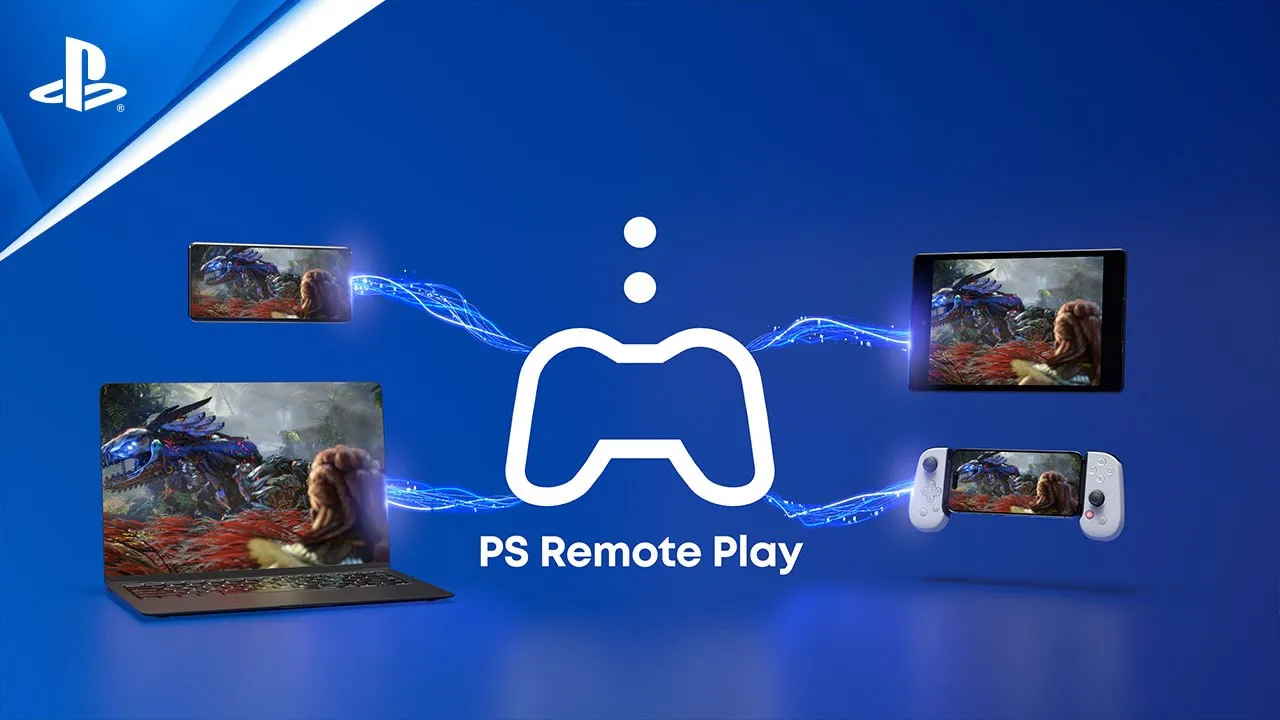
Necesitarás lo siguiente para utilizar PS Remote Play:
Con la aplicación PS Remote Play, puedes controlar tu consola PlayStation®5 o PlayStation®4 desde una PC o Mac conectada a una red de alta velocidad. Comprueba que tu PC o Mac cumpla los requisitos y sigue los pasos que se indican a continuación para configurar el Uso a distancia.
Con el dispositivo PlayStation Portal ™, puedes controlar tu consola PlayStation®5 de manera remota dondequiera que tengas una conexión a Internet de alta velocidad.
La velocidad mínima de conexión necesaria para el Uso a distancia es de 5 Mbps, tanto para carga como para descarga. Sigue los pasos a continuación para verificar que tu conexión cumpla con estos requisitos.
Descubre cómo resolver problemas de tu dispositivo PlayStation Portal™.
Descubre cómo activar el Uso a distancia en tu consola PlayStation®5 y cambiar la configuración de esta función.
Descubre cómo mejorar el audio de la consola PlayStation®5 haciendo que el sonido sea tridimensional.
Ve a Configuración > Sonido.
Selecciona Salida de audio y ajusta la configuración.
El enfoque de audio permite que los sonidos suaves se escuchen más claros cuando utilizas auriculares en tu consola PS5. Te permite ajustar la salida de audio de tus auriculares para realzar los sonidos bajos en ciertas frecuencias. Puedes utilizar esta función con tus juegos, chats de voz y aplicaciones de contenido multimedia. Esta función admite una accesibilidad más amplia en las experiencias de audio.
Descubre cómo personalizar el control, configurar el zoom de pantalla y activar los subtítulos mediante los ajustes de accesibilidad en consolas PlayStation®5.

En los subtítulos, se transcribe lo que se habla en la pantalla y se proporciona texto para señales de audio cuando se visualiza cierto contenido.
Descubre cómo configurar y cargar tu control Access™ para consolas PlayStation®5.
Descubre cómo configurar y utilizar los perfiles del control Access para que se adapten a tu estilo de juego.
Descubre cómo configurar y montar tu control Access para consolas PlayStation®5.
Resolución de problemas de PS5
Tu consola PS5 detecta las capacidades de tu televisor y selecciona automáticamente la mejor resolución disponible. Puedes cambiar la resolución mediante la configuración de la salida de video de la consola PS5.
El indicador de encendido en las consolas PlayStation®5 y PlayStation®4 muestra colores para señalar un estado o error.
La salida de 8K de la consola PS5 Pro requiere una pantalla que admita 8K a 60 Hz con salida de comprensión de transmisión de pantalla. Consulta con el fabricante de la pantalla para obtener más información.
Visita la herramienta de diagnóstico Reparaciones de PlayStation para obtener más pasos y programar una reparación.
Obtén más información sobre los códigos de error en las consolas PS5 y cómo resolverlos.
Para obtener más información, consulta la siguiente guía.
Actualizaciones del software de PS5
Para permitir descargas y actualizaciones automáticas, configura tu consola para que permanezca conectada a Internet cuando esté en modo de reposo e instale los archivos de actualización automáticamente. Habilita las descargas automáticas y asegúrate de dejar la consola en modo de reposo cuando no esté en uso.
Para obtener la mejor experiencia de PlayStation, asegúrate de que el software del sistema de la consola PlayStation®5 esté siempre actualizado con la versión más reciente.
Las actualizaciones de software del dispositivo del control inalámbrico DualSense se agregan cuando actualizas el software del sistema de la consola PS5. Empareja tu control y sigue las instrucciones en pantalla para realizar la actualización.
Para iniciar una actualización manualmente:
Las actualizaciones de software del control inalámbrico DualSense Edge se agregan cuando actualizas el software del sistema de la consola PS5.
Para verificar las actualizaciones de software del control inalámbrico DualSense Edge:
Ahora también puedes actualizar el software del dispositivo del control inalámbrico DualSense Edge con una PC. Visita la guía a continuación para obtener más información.
Si se vuelve a instalar el software del sistema en la consola PS5, se eliminarán todos los datos almacenados en la consola PS5. Este proceso se conoce a menudo como “restablecimiento de fábrica” o “restablecimiento forzado”.
Si tu consola PlayStation® ha estado offline por un largo tiempo o si se produjo un error en la actualización del software del sistema, es posible que debas actualizar el “firmware” de la consola PlayStation manualmente en modo seguro.
Manuales
Encuentra un manual para tu consola PS5, control DualSense u otro dispositivo.
Encuentra información de garantía para tus consolas y dispositivos.
Introduce tu fecha de nacimiento
LIVE_BLOG_FEED_AGE_VERIFY
{OVERLINE}
{PARAGRAPH}
{FEATURE_DESC}