為PS5主機做好準備 

搶先一步設定PS5主機

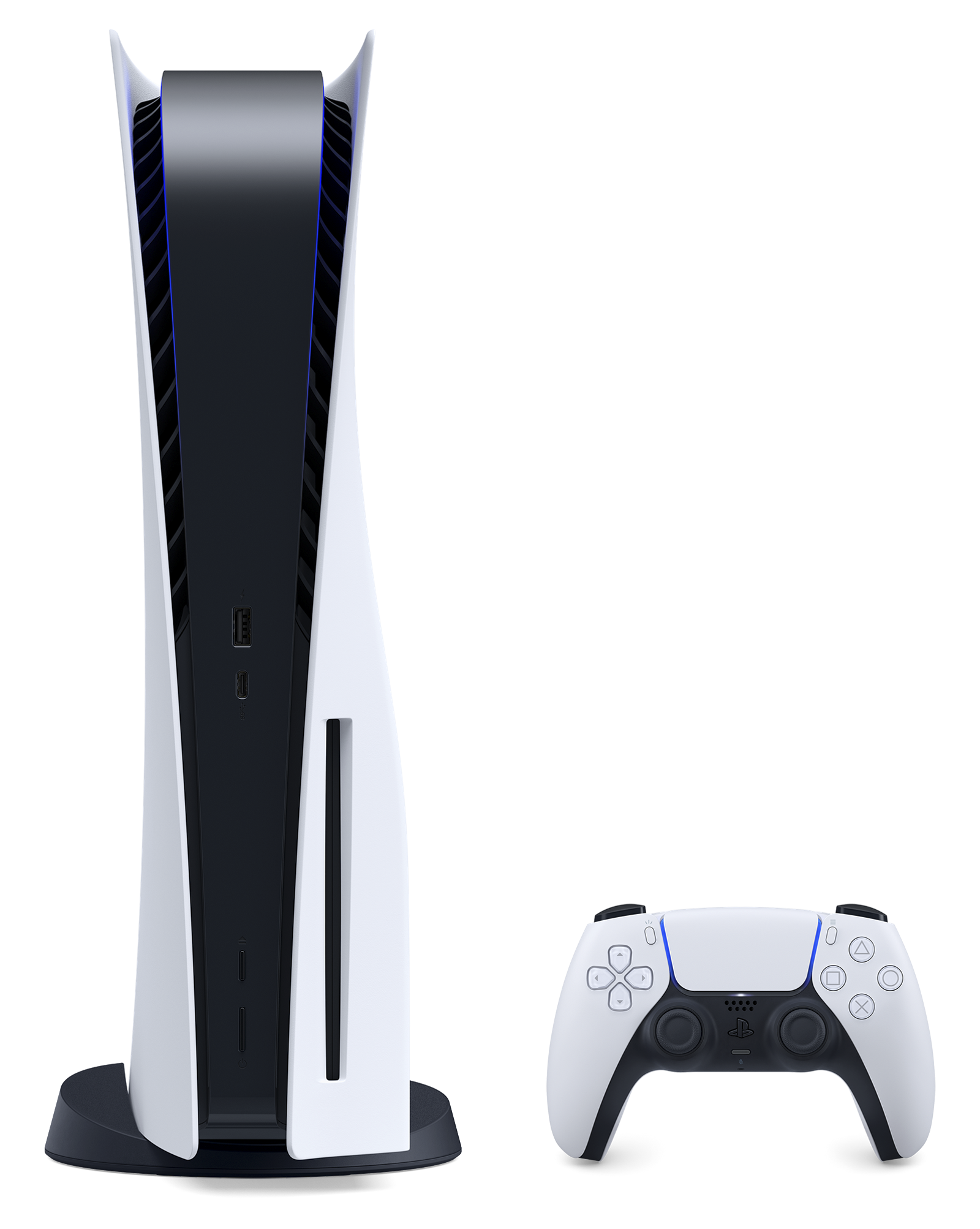
為新一代的遊戲體驗做好準備。現在,請遵循PlayStation™App或網頁瀏覽器上的這些簡易步驟,搶先設定PlayStation®5主機,等PS5®主機一送達,就能立即沉浸遊戲世界。

如果忘記了也沒關係。您在首次登入 PS5 主機時,系統會提示您完成這些步驟。

安裝PlayStation App以輕鬆登入 

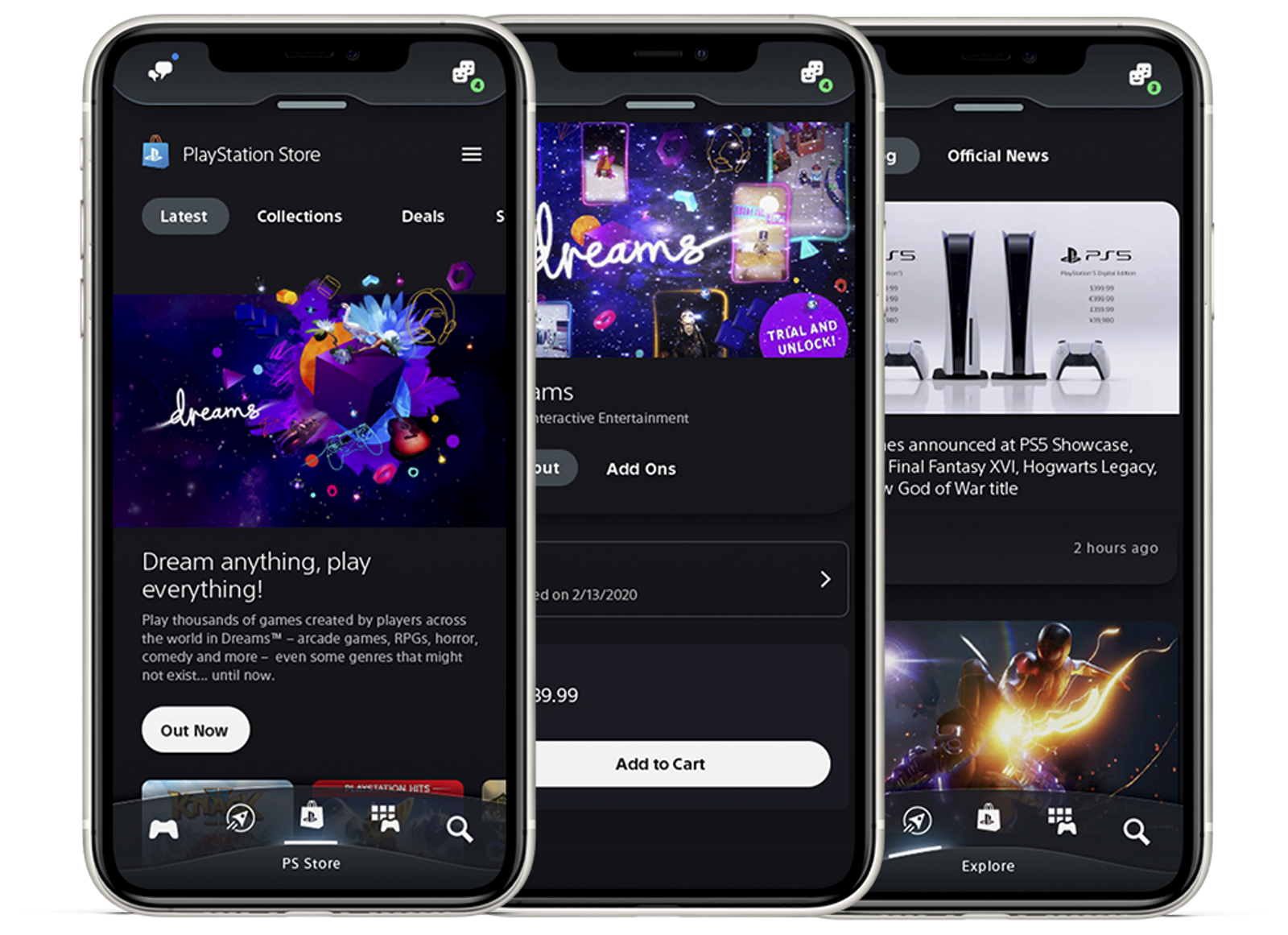
存取PlayStation服務變得更輕而易舉。開始設定PS5主機時,可以透過PlayStation App或使用行動裝置的相機,從遠端登入您在PS5主機上的PlayStation帳戶。只需掃描QR Code即可立即登入。

尋找新遊戲來玩 

為PS5主機上的新遊戲做好準備。您首次開啟PS5主機時,可以下載數位遊戲或在背景安裝遊戲光碟,藉此更快速地展開新冒險旅程。

透過PlayStation App或playstation.com,瀏覽PlayStation®Store的數位遊戲和遊戲光碟,以進行預購或購買,為您即將收到的PS5主機做好準備。拿到PS5主機,登入您的PlayStation帳戶之後,便可透過PlayStation App將購買的數位遊戲下載到PS5主機的內部主機儲存空間。您若在下載遊戲時發現空間不足,也可使用PlayStation App管理PS5主機的內部儲存空間。如此您便能透過遠端操作釋出更多儲存空間來完成遊戲的安裝。

在擴充儲存空間硬碟上安裝遊戲 

在擴充USB儲存裝置上儲存與遊玩PlayStation®4遊戲,是在PS5主機上存取最愛PS4遊戲的絕佳方式。您的PS4遊戲唾手可得,無需使用PS5主機的任何內部儲存空間。我們建議這麼做是為了讓內部主機儲存空間留給 PS5 遊戲使用,因其不適合在擴充儲存空間硬碟上進行遊玩。

您可以使用 USB 3.0 或更高版本的儲存空間硬碟 (具備最少 250 GB,最多 8 TB 容量)。具有較快速規格的裝置,可能會讓載入時間縮短。

注意:並非所有裝置都能搭配您的PS5主機使用。無法透過USB集線器使用擴充儲存空間硬碟。不能同時連接兩部或以上的擴充儲存空間硬碟。

若您想要使用先前用於 PS4 主機的擴充儲存空間硬碟,只需將它連接到 PS5 主機,確實登入 PS5 主機上的相同帳戶後,一切便已就緒。若使用的是符合上述規格的新硬碟,您也可以將其格式設定為擴充儲存空間,並依照下列設定存放與遊玩 PS4 遊戲。

請注意,將儲存裝置格式化會刪除所有的資料。若要保留資料,請將資料備份到不同裝置。

  1. 在 PS4 主機上,前往設定 > 裝置 > USB 儲存裝置

  2. 選擇 USB 儲存裝置,並選擇格式化為擴充儲存空間

  • 在中斷擴充硬碟與主機的連線之前,請確定 PS4 主機的電源指示燈已完全關閉。如果擴充硬碟未正確中斷連接,可能發生資料遺失或毀損,或 PS4 主機或 USB 硬碟損壞。若您想要在 PS4 主機開啟時中斷 USB 硬碟的連接,請按住 PS 按鈕以顯示快速選單,然後選擇聲音/裝置 > 停止使用擴充儲存空間

  • USB 硬碟正在格式化時,請勿關閉 PS4 或 PS5 主機的電源或中斷 USB 硬碟的連接。這麼做可能會造成資料遺失或毀損,或造成主機或 USB 硬碟損壞。

編輯您的帳戶設定與個人資料 

您將需要更新PS5主機的資料私隱設定。您也可以選擇啟用兩步驟驗證以多加一層安全保護。若想更快進入遊戲,您可以直接從 PlayStation App 或 Playstation.com 進行更新。

您可以更新下列資訊,為PS5主機做好準備:

更新您的密碼以設定安全措施,如啟用兩步驟驗證或新增手機號碼,以更輕鬆且更安全地復原您的帳戶。在網頁瀏覽器上,依照以下步驟操作:

  1. 前往帳戶管理並登入。
  2. 選擇安全性>編輯,並進行變更。您可能需要重新輸入密碼以確認您的身分。

更新您的玩家個人資料資訊以反映您的個性。其他和您在 PS5 主機上互動的玩家也將看到此資訊。

  • 名稱(僅對您的密友顯示)
  • 線上ID*
  • 個人資料相片
  • 個人造型
  • 概要
  • 語言

*變更您的線上ID可能需要付費。

若要變更您的個人資料資訊,請依照下列步驟操作:

  1. 前往帳戶管理並登入。

  2. 選擇個人資料>編輯,並進行變更。

若要變更付款方式、檢查交易紀錄,並更新定期服務,請依照以下步驟操作:

  1. 前往帳戶管理並登入。
  2. 選擇付款方式定期服務交易記錄,並進行變更。

準備傳輸您的PS4遊戲及保存資料 

即使在取得PS5主機前一刻,仍可為您要玩的遊戲做好準備。

如果您已擁有PS4主機,但想要將遊戲進度轉移至PS5主機,便可透過WiFi或乙太網路線傳輸。您的 PS5 主機上線訊息將引導您完成此程序,與此同時,請確定您已下載並安裝想要的 PS4 遊戲至 PS4 的內部主機儲存空間。您也可依下列步驟,使用預先格式化的擴充儲存空間硬碟傳輸資料。

將格式化的擴充儲存空間硬碟連接到 PS4 主機後,遵循下列步驟:

  1. 在 PS4 主機上,前往設定 > 儲存空間

  2. 選擇主機儲存空間

  3. 按下 OPTIONS 按鈕,然後選擇移動到擴充儲存空間

  4. 核對您要移動的資料,然後選擇移動 > 確定

  5. 快速選單選擇聲音/裝置 > 停止使用擴充儲存空間 > 確定

  6. 從 PS4 主機移除 USB 硬碟,然後將該硬碟連至 PS5 主機。

在PlayStation上設定您的家庭 

與您的家人分享PS5主機體驗。若您是成人且擁有PlayStation帳戶,您可以成為家庭管理員,並為小孩建立帳戶。此項作業可在您的帳戶設定 [家庭管理]區段中完成。

家庭管理員可以:

  • 管理遊戲時間。

  • 管理透過家庭管理員錢包進行的購買。

  • 管理遊戲、影片和應用程式的存取權。

  • 停用訊息與語音聊天。

  • 封鎖其他玩家所建立的影片、播送和圖片。

  • 將家庭中的其他成人指派為「監護人」。這讓他們可以設定和變更控制項,例如您的電子錢包預算可讓所有兒童家庭成員花費多少。

  1. 前往帳戶管理並登入。
  2. 選擇家庭管理
  3. 選擇想要限制的小孩帳戶並選擇編輯來調整每項功能。

邁入成年:將小孩帳戶升級為成人帳戶 

到了一定的年齡後,便可將您的帳戶升級為成人帳戶。

升級至成人帳戶後,您可以:

  • 管控自己的帳戶。 
  • 保有您自己的線上 ID、獎盃與好友。 
  • 轉移您所有的遊戲、影片和定期服務。 
  • 將資金存入自己的電子錢包。

當您到了適當年齡,系統會詢問您是否要在下次登入PlayStation時,將帳戶升級至成人家庭成員。

若在系統第一次提示時選擇稍後再做,您仍然可以從網頁瀏覽器依下列步驟升級:

  1. 前往帳戶管理並登入。
  2. 選擇帳戶升級,並遵循畫面上的指示進行確認。
  3. 您需要先登出PlayStation,再重新登入。

建立帳戶 

更快速開始玩遊戲。取得PS5主機前,您可以在網頁瀏覽器上建立PlayStation帳戶。有了帳戶,您便可存取PlayStation功能,如下載內容,並與您的好友通訊。

若您PS4主機上已持有帳戶,即可使用相同帳戶登入PS5主機。您的PlayStation Plus定期服務、獎盃、好友與其他資訊,將同步處理至PS5主機。

  1. 前往帳戶管理,並選擇建立新帳戶
  2. 請遵照螢幕畫面上的指示執行。
  3. 建立帳戶後,您將收到一封驗證電子郵件。需要等幾分鐘的時間,這封郵件才會出現在您的收件匣中。您可選擇立即驗證以驗證帳戶。
  4. 現在,您可透過網頁瀏覽器、PlayStation App或主機登入PlayStation。