Először ellenőrizd a PS5® konzol típusszámát.
Pontos utasításokért válaszd ki PS5 konzolod típusát az alábbi útmutatóból.
PlayStation Támogatás

Válassz az alábbi kategóriák közül:
PS5 beállítása
Először ellenőrizd a PS5® konzol típusszámát.
Pontos utasításokért válaszd ki PS5 konzolod típusát az alábbi útmutatóból.

A) HDMI IN aljzat
B) HDMI™-kábel
C) HDMI OUT aljzat
D) AC IN aljzat
E) AC-tápkábel

A) Tápellátásjelző
B) Tápellátás gomb
A vezérlő párosításához csatlakoztasd azt egy USB-kábellel a konzolod USB-aljzatához. A PS gomb megnyomásakor a vezérlő bekapcsol.

A) USB Type-C® aljzat, USB-aljzat
B) USB-kábel
C) USB-aljzat
D) PS gomb
Kezelheted a PS5 konzolodat használó gyerekekre vonatkozó beállításokat is. A szülői felügyeleti beállításokkal megszabhatod, hogy a gyerekek mely játékokkal, mikor és mennyi ideig játszhassanak, használhatják-e a chatet stb.
Egyszerre hozhatsz létre gyermekfiókot, és állíthatsz be hozzá szülői felügyeletet.
Javasoljuk, hogy rendszeresen ellenőrizd a gyerekekhez tartozó szülői felügyelet beállításait. A kezdőképernyőről elérhető > Család és szülői felügyelet beállításokkal ellenőrizheted és frissítheted ezeket.
Minden játékhoz tartozik egy játékkategória-ikon, amely segít meghatározni, hogy a gyerek korosztályának megfelelő-e az adott játék.
Csatlakoztasd a vezérlődet bekapcsolt vagy pihenő üzemmódban lévő PS5 konzolodhoz egy USB-kábel segítségével. Ha a konzolod pihenő üzemmódban van, a vezérlőd fénysávja narancssárgán villog. Ha a töltés befejeződött, a fénysáv kialszik.
A némítás gomb mindegyik megnyomásakor a mikrofon hangbemenete a némítva (világító gomb) és a némítás feloldása (nem világító gomb) állapot között váltakozik. Nyomd meg és tartsd nyomva a némítás gombot a mikrofon némításához, és a vezérlő és a TV hangszóróinak hangkimenetének kikapcsolásához. Nyomd meg újra a némítás gombot, így visszatérhetsz az eredeti állapotba.

A) Némítás gomb
B) Mikrofon
Egyszerre akár 4 vezérlőt is használhatsz. A vezérlőkhöz a PS gomb megnyomásával rendelhetsz hozzá sorszámot. A játékosjelző fények a sorszámnak megfelelően gyulladnak fel. A sorszámok 1-től kezdődően egymás után kerülnek kiosztásra, és a saját vezérlőd sorszámát a felgyulladó fények száma jelzi.

A) Fénysáv
B) Játékosjelző
C) PS gomb
Nyomd meg a PS gombot egy sikeresen párosított vezérlőn a PS5 konzol bekapcsolásához.
Játékaidat a PlayStation Store-ból is letöltheted.
Értesítést kapsz, amikor a játék letöltése befejeződött, és készen áll a játékra. Válaszd ki a játékot a játékok kezdőlapján.
(Csak telepített lemezmeghajtóval rendelkező konzolok esetén)

A) Lemezkiadás gomb
Vigyázat
Ha a tápellátásjelző kikapcsolt állapotban van, válaszd le az AC-tápkábelt a tápforrásról. Ha akkor választod le, amikor a tápellátásjelző még folyamatosan világít vagy villog, az adatok elveszhetnek vagy sérülhetnek, ez pedig a konzol károsodásához vezethet.
A PS5 konzol energiatakarékos üzemmódját pihenő üzemmódnak nevezzük. Pihenő üzemmódban többek között feltöltheted a vezérlődet a konzol USB-aljzatán keresztül, automatikus frissítéseket végezhetsz a rendszerszoftveren, illetve felfüggesztheted a folyamatban lévő játékot vagy alkalmazást.
| Fehér | A konzol be van kapcsolva |
| Narancssárga | A konzol pihenő üzemmódban van |
| Kikapcsolva | A konzol ki van kapcsolva |
PS5-konzolfunkciók

A) Tápellátásjelző
B) Fedél
C) USB Type-A aljzat (Hi-Speed USB)
D) USB Type-C® aljzat (SuperSpeed USB 10 Gb/s)
E) Lemeznyílás*
F) Lemezkiadás gomb*
G) Tápellátás gomb
H) Talp
* Kivéve: PlayStation 5 digitális kiadás konzol.

A) USB Type-A aljzat (SuperSpeed USB 10 Gb/s)
B) LAN-aljzat
C) HDMI OUT aljzat
D) AC IN aljzat

A) Tápellátás gomb
B) Tápellátásjelző
C) USB Type-C® aljzat (SuperSpeed USB 10 Gb/s)
D) USB Type-C® aljzat (Hi-Speed USB)
E) Kereszt fedél
F) Négyzet fedél
G) Háromszög fedél
H) Lábak
I) Kör fedél
J) Lemeznyílás*
K) Lemezkiadás gomb*
*Kivéve: PlayStation 5 digitális kiadás konzol.

A) HDMI OUT aljzat
B) LAN-aljzat
C) USB Type-A aljzat (SuperSpeed USB 10 Gb/s)
D) AC IN aljzat

A ) Legutóbb létrehozott
A legutóbb létrehozott kártya megnyitásához válaszd ki a miniatűr képet. A legfrissebb 15 képernyőképet és videoklipet tudod megtekinteni.
B ) Felvétel módja
Legutóbbi játszott játék mentése, Képernyőkép készítése, Új rögzítés indítása.
C ) Műsorterjesztés
A létrehozás menüből ugorj egyből a műsorterjesztés lehetőségre.
D ) Képernyő megosztása
Streameld a játszott játékot közvetlenül a partitagoknak.
E) Képkocka beállításai
Módosítsd a képernyőképek vagy videoklipek formázását és felbontását. Használhatod a mikrofonhangot vagy a beszélgetéshangot is. Ha van kompatibilis kijelződ, engedélyezheted a 4K minőségű felvételt is.
Átviheted (átmásolhatod) adataidat PlayStation®4-ről vagy egy másik PlayStation®5-ről PS5™ konzolodra.
Miután csatlakoztattad PS5 konzolodhoz, az M.2 SSD-tárhely használható PS5- és PS4-játékok, valamint médiaalkalmazások letöltéséhez, átmásolásához és indításához. Így növelheted PS5 konzolod rendelkezésre álló tárhelyét. Szabadon mozgathatod játékaidat a PS5 konzolalapú tárhelye, egy csatlakoztatott USB bővített tárhely és a hozzáadott M.2 SSD-tárhely között.
Ha PS5-játékaiddal szeretnél játszani, vissza kell másolnod a játékadataidat az USB bővített tárhelyről a PS5 konzolalapú tárhelyére. Ehhez lépj a játékok kezdőlapjára, és válaszd a Játéktár lehetőséget. Azokat a játékokat, amelyeket csak az USB bővített tárhely-meghajtóra vannak mentve, a Saját gyűjtemény lapon USB bővített tárhely megjelöléssel találod. Jelöld ki a visszamásolni kívánt játékot, majd nyomd meg az Opciók gombot és a Másolás elemet. PS4-játékokkal közvetlenül az USB bővített tárhelyről is játszhatsz.
USB-meghajtó formázásakor minden rajta lévő adat törlődik. Az így törölt adatok nem állíthatók vissza, így figyelj oda, nehogy fontos adatokat törölsz.
Nincs szükség azoknak az USB-meghajtóknak az újraformázására, amelyeket PS4™ konzoloddal USB bővített tárhelyként használtál.
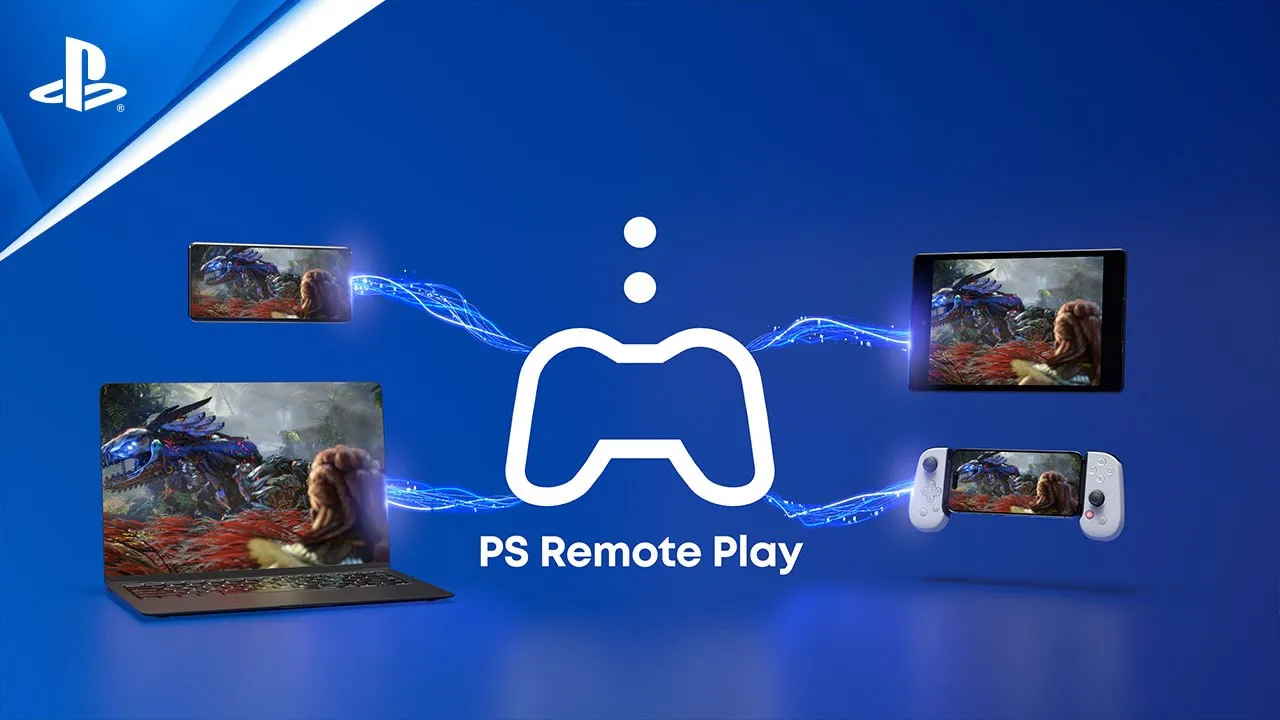
A PS Remote Play használatához az alábbiakra lesz szükséged:
Vezéreld a PlayStation®5 vagy PlayStation®4 konzolodat nagy sebességű internetkapcsolattal rendelkező számítógépről vagy Mac készülékről a PS Remote Play alkalmazással. Ellenőrizd, hogy számítógéped vagy Mac készüléked megfelel-e a követelményeknek, majd az alábbi útmutató segítségével állítsd be a távoli játék funkciót.
A PlayStation Portal™ távoli lejátszóval távolról vezérelheted PlayStation®5 konzolod bárhonnan, ahol rendelkezel nagy sebességű internetkapcsolattal.
A Távoli játékhoz minimum 5 Mb/s sebességű (feltöltés és letöltés) internetkapcsolat szükséges. Az alábbi lépéseket követve ellenőrizheted, hogy a kapcsolatod megfelel-e ezeknek a követelményeknek.
Tudj meg többet a PlayStation Portal™ távoli lejátszóval kapcsolatos hibáinak megoldásáról.
Tudd meg, hogyan engedélyezheted a Távoli játékot PlayStation®5 konzolodon, és hogyan módosíthatod a Távoli játék beállításait.
Tudd meg, hogyan teheted még jobbá PlayStation®5 konzolod hangzását a három dimenziós hangzás beállításával.
Lépj a Beállítások > Hang elemre.
Válaszd az Audiokimenet lehetőséget, és módosítsd a beállításokat.
A hangfókusz tisztábban hallhatóvá teszi a halk hangokat, amikor fejhallgatóval használod a PS5 konzolodat. A funkció segítségével beállíthatod a fejhallgatód audiokimenetét, hogy kiemelje a halk hangokat bizonyos frekvenciákon. Ezt a funkciót a játékaidban, a beszélgetéseidben és a médiaalkalmazásokban használhatod. Ez a funkció kisegítő lehetőségeken keresztül támogatja a hangélmények szélesebb körű élvezetét.
Tudd meg, hogyan szabhatod személyre vezérlőd beállításait, hogyan állíthatod be a nagyítást, és hogyan engedélyezheted a zárt feliratokat a kisegítő lehetőségek használatával PlayStation®5 konzolon.

A zárt feliratok a képernyőn elhangzottak átírását, illetve bizonyos tartalmak megtekintésekor fontos hangok leírását jelenítik meg.
Tudd meg, hogyan állíthatod be és töltheted PlayStation®5 konzolokhoz használható Access™ vezérlődet.
Tudd meg, hogyan állíthatsz be és használhatsz a játékstílusodnak megfelelő Access-vezérlőprofilokat.
Tudd meg, hogyan konfigurálhatod és rögzítheted PlayStation®5 konzolodhoz használható Access vezérlődet.
PS5 hibaelhárítás
A PS5 konzolod észleli a TV-készüléked képességeit, és automatikusan kiválasztja a legjobb elérhető felbontást. A felbontást megváltoztathatod a PS5 konzol videokimeneti beállításainál.
A PlayStation®5 és PlayStation®4 konzolok tápellátásjelzője különböző színekben világít, amivel a konzol állapotát vagy hibáját jelzi.
A PS5 Pro konzol 8K kimenetéhez olyan képernyő szükséges, amely támogatja a 8K felbontást 60 Hz mellett, valamint Display Stream Compression kimenettel is rendelkezik. További információkért fordulj a képernyő gyártójához.
A további lépésekért és a javítás megszervezéséért látogass el a PlayStation javítások diagnosztikai eszközéhez.
Ismerd meg a PS5 konzolok hibakódjait, és tudd meg, hogyan javíthatod ki őket.
További információért látogasd meg az alábbi útmutatót.
PS5-szoftverfrissítések
Az automatikus letöltések és frissítések engedélyezéséhez állítsd be, hogy a konzol pihenő üzemmódban is csatlakozzon az internethez, és telepítse automatikusan a frissítőfájlokat. Engedélyezd az automatikus letöltéseket, és hagyd konzolodat pihenő üzemmódban, ha nem használod.
A legjobb PlayStation-élmény érdekében mindig frissítsd PlayStation®5 konzolod rendszerszoftverét a legújabb verzióra.
A PS5 konzolod rendszerszoftverének frissítésekor a DualSense vezeték nélküli vezérlő eszközszoftvere is frissül. Párosítsd a vezérlőt, és kövesd a képernyőn megjelenő utasításokat a frissítéshez.
Frissítés kézi indítása:
A PS5 konzolod rendszerszoftverének frissítésekor a DualSense Edge vezeték nélküli vezérlő eszközszoftvere is frissül.
Frissítések keresése a DualSense Edge vezeték nélküli vezérlőhöz:
A DualSense Edge vezeték nélküli vezérlő eszközszoftverét számítógép használatával is frissítheted. Az alábbi útmutatóban találsz további információt.
A PS5 konzol rendszerszoftverének újratelepítésekor minden adat törlődik PS5 konzolodról. A folyamat gyakran „gyári” vagy „teljes” visszaállításnak is nevezik.
Ha PlayStation® konzolod hosszabb ideje nem csatlakozott az internethez, vagy ha a rendszerszoftver frissítése sikertelen volt, előfordulhat, hogy manuálisan, biztonságos módban kell frissítened a PlayStation „firmware-ét”.
Kézikönyvek
Keresd meg PS5 konzolod, DualSense vezérlőd vagy egy másik eszköz kézikönyvét.
Keresd meg konzolod vagy eszközöd garanciával kapcsolatos információit.
Add meg a születési dátumodat
LIVE_BLOG_FEED_AGE_VERIFY
{OVERLINE}
{PARAGRAPH}
{FEATURE_DESC}