Mai întâi, verifică numărul de model al consolei PS5®.
Selectează modelul consolei PS5 din ghidul de mai jos pentru instrucțiuni.
Asistență PlayStation

Selectează o categorie de mai jos:
Configurarea PS5
Mai întâi, verifică numărul de model al consolei PS5®.
Selectează modelul consolei PS5 din ghidul de mai jos pentru instrucțiuni.

A) Port HDMI IN
B) Cablu HDMI™
C) Port HDMI OUT
D) Conector AC IN
E) Cablu de alimentare cu c.a.

A) Indicator de alimentare
B) Buton de alimentare
Pentru a asocia controlerul, conectează-l cu un cablu USB la portul USB al consolei. Când apeși butonul PS, controlerul pornește.

A) Port USB Type-C® port USB
B) Cablu USB
C) Port USB
D) Buton PS
Poți gestiona setările pentru copiii care utilizează consola ta PS5. Setările de control parental îți permit să stabilești restricții cu privire la jocurile pe care le pot juca copiii, când și cât timp se joacă, dacă pot sau nu să converseze și multe altele.
Poți să creezi un cont de copil și să configurezi setări de control parental în același timp.
Îți recomandăm să verifici în mod regulat setările de control parental ale copilului. Le poți examina sau actualiza selectând > Familie și setări de control parental din ecranul principal.
Fiecare joc vine cu o pictogramă de evaluare a jocului care te ajută să determini dacă este adecvat vârstei copilului.
Cu consola PS5 pornită sau în modul de repaus, utilizează un cablu USB pentru a conecta controlerul la consolă. Când consola este în modul de repaus, bara luminoasă de pe controler clipește încet portocaliu. După finalizarea încărcării, bara luminoasă se stinge.
De fiecare dată când apeși butonul dezactivare sunet, microfonul comută între sunet dezactivat (buton aprins) și sunet reactivat (buton stins). Ține apăsat butonul dezactivare sunet pentru a dezactiva sunetul microfonului și pentru a dezactiva ieșirea sunetului de la difuzoarele de pe controler și televizor. Apasă din nou butonul dezactivare sunet pentru a reveni la starea inițială.

A) Buton dezactivare sunet
B) Microfon
Poți utiliza până la 4 controlere în același timp. Apasă butonul PS pentru a aloca numere controlerelor tale. Luminile indicatorului de jucător se aprind în consecință. Numerele sunt atribuite în ordine de la 1 și poți determina numărul controlerului în funcție de numărul de lumini care se aprind.

A) Bară luminoasă
B) Indicator de jucător
C) Buton PS
Apasă butonul PS de pe un controler care a finalizat asocierea pentru a porni consola PS5.
Poți juca un joc pe care l-ai descărcat din PlayStation Store.
Vei primi o notificare atunci când jocul este descărcat și gata de jucat. Selectează jocul din pagina de pornire a jocurilor.
(Numai pentru console cu unitatea de disc instalată)

A) Buton de ejectare
Atenție
Deconectează cablul de alimentare cu c.a. de la sursa de alimentare cu energie electrică doar atunci când indicatorul de alimentare este stins. Dacă îl deconectezi în timp ce indicatorul de alimentare este aprins sau iluminează intermitent, datele pot fi pierdute sau se pot corupe și poți deteriora consola.
Modul de economisire a energiei al consolei PS5 se numește mod de repaus. Poți să încarci controlerul prin porturile USB ale consolei, să actualizezi automat software-ul de sistem și să menții jocul sau aplicația suspendate în timp ce consola e oprită.
| Alb | Consola este pornită |
| Portocaliu | Consola este în modul de repaus |
| Stins | Consola este oprită |
Caracteristici de consolă PS5

A) Indicator de alimentare
B) Panou
C) Port USB Type-A (Hi-Speed USB)
D) Port USB Type-C® (SuperSpeed USB 10 Gbps)
E) Fantă pentru disc*
F) Buton de ejectare*
G) Buton de alimentare
H) Bază
* Cu excepția consolei digital edition PlayStation 5.

A) Port USB Type-A (SuperSpeed USB 10 Gbps)
B) Port LAN
C) Port HDMI OUT
D) Conector AC IN

A) Buton de alimentare
B) Indicator de alimentare
C) Port USB Type-C® (SuperSpeed USB 10 Gbps)
D) Port USB Type-C® (Hi-Speed USB)
E) Panou cruce
F) Panou pătrat
G) Panou triunghi
H) Picioare
I) Panou cerc
J) Fantă pentru disc*
K) Buton de ejectare*
*Cu excepția consolei digital edition PlayStation 5.

A) Port HDMI OUT
B) Port LAN
C) Port USB Type-A (SuperSpeed USB 10 Gbps)
D) Conector AC IN

A ) Create recent
Selectează miniatura pentru a deschide cardul Create recent. Poți vizualiza maxim 15 dintre cele mai recente capturi de ecran și videoclipuri.
B ) Metode de captură
Salvare joc recent, Realizare captură de ecran, Începere înregistrare nouă.
C ) Transmisie
Începe o transmisie direct din meniul de creare.
D ) Partajare ecran
Redă în flux jocul tău pentru membrii găștii tale.
E) Opțiuni capturi
Modifică formatul și rezoluția capturilor de ecran sau ale videoclipurilor. Poți include sunetul microfonului, precum și sunetul de chat de voce. Dacă ai un afișaj compatibil, poți, de asemenea, să activezi înregistrarea 4K.
Poți transfera (copia) date de pe o consolă PlayStation®4 sau de pe altă consolă PlayStation®5 pe consola ta PS5™.
După instalarea în consola PS5, stocarea M.2 SSD poate fi folosită pentru a descărca, copia și lansa jocuri PS5 și PS4, precum și aplicații media. Acest lucru permite creșterea spațiului de stocare disponibil pe consola ta PS5. Poți muta jocuri între memoria consolei PS5, un dispozitiv de stocare extinsă USB și stocarea suplimentară SSD M.2.
Pentru a juca jocurile PS5, trebuie să copiezi datele jocului din stocarea extinsă USB înapoi în memoria consolei PS5. Pentru a face acest lucru, accesează pagina principală a jocurilor și selectează Bibliotecă de jocuri. În fila Colecția ta , poți găsi jocurile care sunt salvate numai pe unitatea USB de stocare extinsă, având eticheta Stocare extinsă USB. Evidențiază jocul pe care vrei să-l copiezi înapoi, apasă butonul de opțiuni, apoi selectează Copiere. Poți juca jocuri PS4 direct din stocarea extinsă USB.
Când formatezi o unitate USB, toate datele salvate pe unitate se vor șterge. Datele șterse în acest fel nu mai pot fi recuperate, așa că fii atent și asigură-te că nu ștergi date importante.
Unitățile USB folosite ca stocare extinsă USB pe consola PS4™ nu trebuie reformatate.
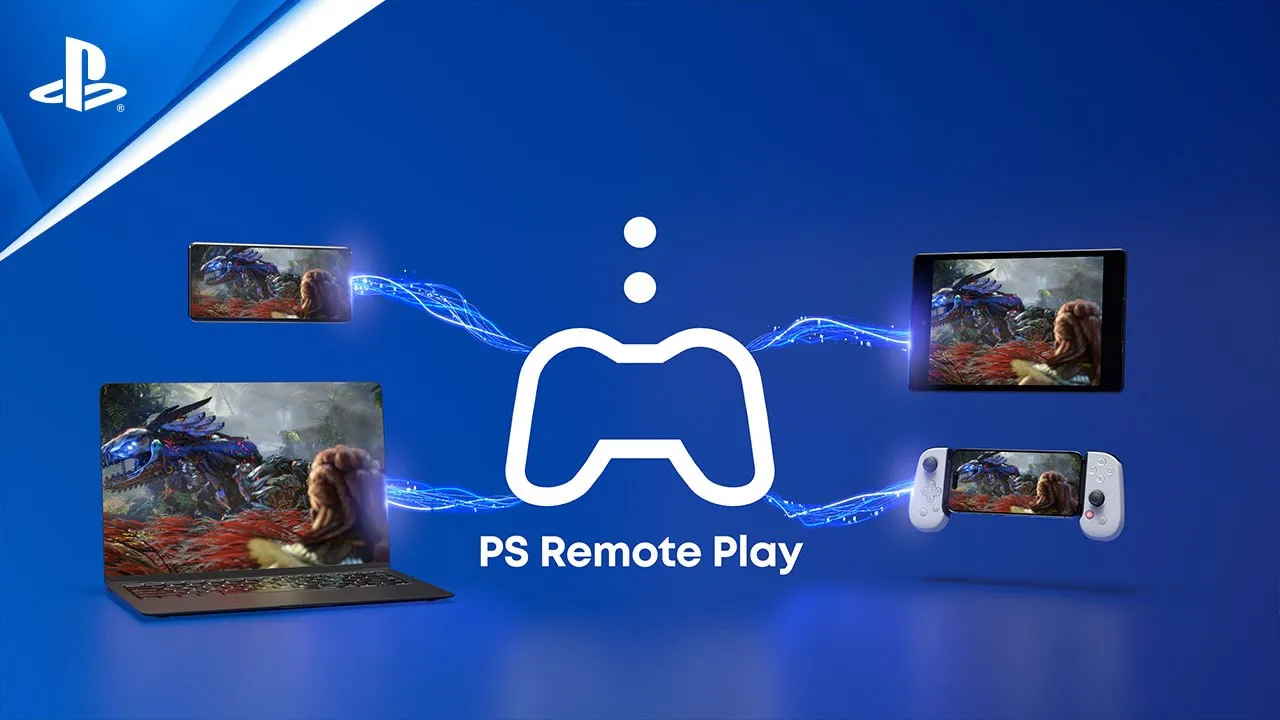
Vei avea nevoie de următoarele pentru utilizarea PS Remote Play:
Prin utilizarea aplicației PS Remote Play, poți controla consola PlayStation®5 sau PlayStation®4 folosind un PC sau Mac conectat la o rețea de mare viteză. Verifică dacă PC-ul sau dispozitivul Mac îndeplinește cerințele, apoi urmează pașii de mai jos pentru a configura Remote Play.
Cu playerul de la distanță PlayStation Portal™, poți controla consola PlayStation®5 de la distanță, în locuri în care ai acces la o conexiune de mare viteză la internet.
Viteza minimă de conectare necesară pentru Remote Play este de 5 Mbps, atât pentru încărcare, cât și pentru descărcare. Urmează pașii de mai jos pentru a verifica dacă conexiunea ta îndeplinește aceste cerințe.
Află cum să rezolvi problemele apărute la Playerul de la distanță PlayStation Portal™.
Află cum să activezi Remote Play pe consola PlayStation®5 și să modifici setările Remote Play.
Află cum poți îmbunătăți sunetul consolei PlayStation®5 făcând sunetul tridimensional.
Accesează Setări > Sunet.
Selectează Ieșire audio și reglează setările.
Caracteristica concentrare audio face sunetele subtile mai clare când folosești căști pe consola PS5. Îți permite să ajustezi ieșirea audio a căștilor pentru a amplifica sunetele subtile la anumite frecvențe. Poți să folosești această caracteristică în jocuri, chaturi de voce și aplicații media. Această caracteristică acceptă o accesibilitate mai largă în ce privește experiențele audio.
Află cum să personalizezi setările controlerului, cum să configurezi zoomul ecranului și cum să activezi subtitrările folosind setările de accesibilitate pe consolele PlayStation®5.

Subtitrările transcriu ceea ce se vorbește pe ecran și furnizează text pentru semnale audio în timpul vizualizării unui anumit conținut.
Află cum se configurează și se încarcă un controler Access™ pentru consolele PlayStation®5.
Află cum se configurează și cum se folosesc profilurile controlerului Access pentru a se potrivi stilului tău de joacă.
Află cum se configurează și cum se montează un controler Access pentru consolele PlayStation®5.
Depanare PS5
Consola PS5 detectează capacitățile televizorului dvs. și selectează automat cea mai bună rezoluție disponibilă. Poți schimba rezoluția utilizând setările pentru ieșirea video a consolei PS5.
Indicatorul de alimentare de pe consolele PlayStation®5 și PlayStation®4 folosește anumite culori pentru a indica stări sau erori.
Ieșirea 8K pe o consolă PS5 Pro necesită un ecran compatibil cu 8K la 60 Hz cu o ieșire Display Stream Compression. Consultă producătorul ecranului pentru mai multe informații.
Accesează instrumentul de diagnosticare Reparații PlayStation pentru pași suplimentari și pentru a programa o reparație.
Află despre codurile de eroare de pe consolele PS5 și remedierea acestora
Pentru mai multe informații, accesează ghidul de mai jos.
Actualizări de software PS5
Pentru a permite descărcări și actualizări automate, setează consola pentru a rămâne conectată la internet când se află în modul de repaus și pentru a instala automat fișierele de actualizare. Activează descărcările automate și asigură-te că lași consola în modul de repaus când nu o folosești.
Ca să beneficiezi de cea mai bună experiență PlayStation, asigură-te că software-ul de sistem pentru consola PlayStation®5 este întotdeauna actualizat la cea mai nouă versiune.
Actualizările de software pentru controlerul fără fir DualSense sunt adăugate când actualizezi software-ul de sistem al consolei PS5. Asociază controlerul și urmează instrucțiunile de pe ecran pentru actualizare.
Pentru a începe o actualizare manuală:
Actualizările pentru software-ul controlerului fără fir DualSense Edge sunt adăugate când actualizezi software-ul de sistem al consolei PS5.
Verificarea actualizărilor de software pentru controlerul fără fir DualSense Edge:
Poți actualiza software-ul controlerului fără fir DualSense Edge și utilizând un PC. Consultă ghidul de mai jos pentru mai multe informații.
Reinstalarea software-ului de sistem pe consola PS5 va șterge toate datele de pe consola PS5. Acest proces este denumit resetare „din fabrică” sau resetare „hard”.
Dacă consola ta PlayStation® a fost offline o perioadă îndelungată sau dacă o actualizare a software-ului de sistem a eșuat, este posibil să trebuiască să actualizezi manual „firmware-ul” PlayStation, în modul de siguranță.
Manuale
Găsește un manual pentru consola ta PS5, controlerul DualSense sau alt dispozitiv.
Găsește informații despre garanție pentru consolele și dispozitivele tale.
Introdu data ta de naştere
LIVE_BLOG_FEED_AGE_VERIFY
{OVERLINE}
{PARAGRAPH}
{FEATURE_DESC}