Află mai multe despre edițiile jocului, bonusurile la precomandă, limbile, depanarea și setările de accesibilitate ale Grand Theft Auto VI.




{NUM}
{OVERLINE}
{TITLE}
{PARAGRAPH}
{FEATURE_ICON}
{FEATURE_TITLE}
{FEATURE_DESC}
Asistență PlayStation
Selectează o categorie de mai jos:
Asistență pentru joc
Află mai multe despre edițiile jocului, bonusurile la precomandă, limbile, depanarea și setările de accesibilitate ale Grand Theft Auto VI.
Primește ajutor pentru problemele versiunii fizice GTAVI (cod în cutie).
Află cum să depanezi problemele legate de descărcarea și pornirea jocului Grand Theft Auto VI, conținut din joc lipsă și probleme cu consola PS5.
Află despre oferta de bonus GTAVI pentru o lună de GTA+ pe PlayStation®Store.
Pentru a face upgrade unui joc eligibil PlayStation®4 pe disc la versiunea digitală pentru PlayStation®5, ai nevoie de o consolă PS5® cu unitate de disc. Discurile de joc PS4™ nu pot fi folosite cu ediția digitală PS5.
Pentru a face upgrade unui joc digital eligibil PS4 pe care îl deții deja la versiunea digitală PS5:
Notă: Jocurile PS4 activate ca beneficiu PlayStation®Plus nu sunt eligibile pentru upgrade la PS5, cu excepția cazului în care acest lucru este specificat.
Consola PS5 este retrocompatibilă cu majoritatea jocurilor PS4. Asta înseamnă că poți juca o colecție uimitoare de mii de jocuri PS4 pe consola PS5.
Află cum să remediezi problemele apărute când descarci jocuri de pe PlayStation Store pe consolele PS5 și PS4.
În funcție de joc, poți câștiga trofee prin realizarea obiectivelor, precum trecerea nivelurilor, găsirea articolelor de colecție sau finalizarea anumitor sarcini.
Pentru a vizualiza funcția Ajutor pentru joc în timp ce ești într-un joc, urmează acești pași.
Când cumperi un joc, poți alege să începi descărcarea de la distanță prin intermediul unui browser web sau PlayStation App. Pentru a începe o descărcare de la distanță, trebuie să configurezi opțiunea descărcări automate pentru consola ta.
Află cum să rezolvi problemele frecvente referitoare la conținuturi suplimentare, DLC și monedă în joc.
Când pornești un joc sau o aplicație, aceasta se actualizează automat la cea mai nouă versiune disponibilă.
Evidențiază o miniatură de joc în pagina de pornire a jocurilor și apasă butonul de opțiuni pentru a afișa meniul de opțiuni.
De asemenea, poți utiliza acest meniu pentru a gestiona datele salvate, datele jocurilor și conținuturile suplimentare.
Datele din joc și cele salvate, precum și alte tipuri de date, sunt stocate în locația de stocare integrată de pe consola PS5. Dacă nu ai spațiu în memoria consolei, poți fie să ștergi date deja existente, fie să muți date într-unul dintre următoarele spații de stocare:
Consola PS5 monitorizează cât de mult spațiu de stocare este utilizat de jocuri, conținut media și date salvate. Pentru a verifica spațiul de stocare disponibil, mergi la ecranul principal și selectează Setări > Stocare.
Pentru a gestiona memoria consolei PS4, accesează Setări > Gestionare date salvate din aplicații.
Dacă vrei să accesezi datele salvate din stocarea online PlayStation Plus din programul de lansare a conținutului sau Bibliotecă, evidențiază aplicația, apasă pe butonul de OPȚIUNI și selectează Încărcare/Descărcare date salvate.
Jocurile ascunse nu vor fi afișate în Biblioteca ta pe nicio consolă. Această setare nu îți afectează profilul. Poți să îți ascunzi sau să îți afișezi jocurile în diferite moduri.
Unele jocuri au datele împărțite pe două discuri pentru a permite dimensiuni mai mari ale fișierelor.
Cum accesez conținutul bonus pe care îl dețin?
Edițiile fizice ale jocului includ un voucher cu un cod pe care îl poți activa pe PlayStation Store pentru a avea acces la conținutul bonus. Dacă ai achiziționat o versiune digitală a jocului Horizon Forbidden West, conținutul bonus este inclus când descarci jocul. Consultă chitanța (fizică sau digitală) primită de la comerciant pentru a găsi codul.
Care sunt platformele pe care pot juca Horizon Forbidden West?
Horizon Forbidden West va fi lansat pe consolele PS4 și PS5.
Ce limbi sunt disponibile în Horizon Forbidden West?
Limbă vorbită (dublaj realizat de artiști locali): engleză, franceză, italiană, germană, spaniolă, poloneză, portugheză, rusă, arabă, japoneză, spaniolă din America Latină, portugheză braziliană.
Subtitrări: engleză, franceză, italiană, germană, spaniolă, poloneză, portugheză, rusă, arabă, japoneză, spaniolă din America Latină, portugheză braziliană, olandeză, daneză, norvegiană, finlandeză, suedeză, maghiară, cehă, turcă, greacă, chineză simplificată, chineză tradițională, thailandeză și coreeană.
Cum să accesezi bonusurile la precomandă pentru God of War Ragnarök
Tot conținutul bonus/DLC la precomandă este deblocat pe măsură ce avansezi în cadrul poveștii. Va trebui să ajungi la primul magazin din joc pentru a primi articolele din joc.
Pot juca versiunea mea pentru PS4 pe console PS5?
Da, poți juca versiunea pentru PS4 a jocului Gran Turismo 7 pe o consolă PS5.
Care sunt cerințele minime pentru Days Gone pe PC?
De ce hardware am nevoie pentru a juca Horizon Call of the Mountain?
Ai nevoie de o consolă PS5, PlayStation®VR2, precum și de controlere PlayStation®VR2 Sense pentru a juca Horizon Call of the Mountain.
Jocul Helldivers 2 va oferi o experiență online sau multiplayer?
Helldivers 2 necesită joc online. Poți juca împreună cu maxim 4 jucători online cu abonamentul PlayStation Plus.
Jocul Stellar Blade va oferi o experiență online sau multiplayer?
Stellar Blade este un joc cu jucător unic.
Unde pot găsi articolele precomandate?
Bonusurile din precomandă pot fi obținute din ascunzătoarea lui Adam, când ajungi în Xion. Ajungi în acest punct după aproximativ 90 de minute de joc.
Află mai multe despre edițiile diferite ale jocului Ghost of Tsushima™ Director's Cut pentru PC, limbile acceptate în joc și modul în care poți accesa bonusurile primite la precomandă.
Există două ediții ale jocului Astro Bot: Standard Edition și Digital Deluxe Edition.
Conținut Digital Deluxe
*Progresul în joc e necesar pentru deblocare.
Conținut precomandă
*Progresul în joc e necesar pentru deblocare.
Află mai multe despre datele lansărilor pentru EA SPORTS FC 27, edițiile jocului, limbile acceptate și disponibilitatea pe platforme.
Care sunt cerințele minime privind hardware-ul pentru Horizon Zero Dawn™ Remastered pe PC?
| Presetare | Foarte redusă |
| Performanță medie | 720P LA 30 CPS |
| Procesor |
Intel Core i3-8100 sau AMD Ryzen 3 1300X
|
| Memorie RAM | 16 GB RAM |
| Grafică |
NVIDIA GeForce GTX 1650 4GB sau AMD Radeon RX 5500 XT 4GB
|
| Stocare |
Spațiu SSD 135 GB
|
| SO |
Windows 10 64 biți (versiunea 1909 sau o versiune mai nouă) |
Pot să fac upgrade la Horizon Zero Dawn™ Remastered?
E posibil să fii eligibil pentru un upgrade la ediția digitală Horizon Zero Dawn™ Remastered dacă deja deții Horizon Zero Dawn™ și/sau Horizon Zero Dawn™ Complete Edition.
Jocul LEGO® Horizon Adventures™ va oferi o experiență online sau multiplayer?
*Abonamentul PlayStation®Plus (vândut separat) este obligatoriu pentru jocul online pe PS5. Abonamentul PlayStation Plus este supus unei taxe de abonament recurente, preluată automat până la anulare. Se aplică restricții de vârstă.
Termeni compleți
*Sunt necesare abonamentul Nintendo Switch Online (vândut separat) și un cont Nintendo pentru joc online pe Nintendo Switch. Nu sunt disponibile în toate țările. Ai nevoi de acces la internet pentru caracteristicile online.
Se aplică termeni
Află despre caracteristicile și modul de depanare a jocului MLB The Show 25.
Află despre caracteristicile și modul de depanare a jocului Call of Duty®: Black Ops 6.
Care sunt edițiile jocului Death Stranding 2: On the Beach?
Există două ediții digitale ale jocului Death Stranding 2: On the Beach: Standard Edition și Digital Deluxe Edition.
Digital Deluxe Edition include:
Care sunt cerințele minime de performanță pentru Lost Soul Aside pentru PC?
| GPU | NVIDIA GTX 1060 sau AMD RX 5500 XT |
| CPU | Intel Core i5-10400 sau AMD Ryzen 5 3600 |
| MEMORIE RAM | 16 GB |
| SO | Windows 10/Windows 11 64 biți |
| Stocare | 80 GB SSD |
Află despre edițiile jocului Metal Gear Solid Delta: Snake Eater, limbile acceptate în joc și caracteristicile de accesibilitate.
Află mai multe despre edițiile jocului Ghost of Yōtei™, limbile acceptate, informațiile de depanare și caracteristicile de accesibilitate.
Află mai multe despre edițiile, limbile și depanarea jocului Battlefield™ 6.
Cerințe minime pentru PC
| GPU |
NVIDIA GeForce GTX 1050 Ti (4 GB)/AMD Radeon RX 5500 XT (4 GB)/Intel Arc A580 (8 GB, cu ReBAR activat)
|
| CPU |
Intel Core i5-6600/AMD Ryzen 5 2600
|
| RAM | 8 GB |
| SO |
Windows 10 pe 64 de biți (cel mai recent Service Pack)
|
| DirectX | Versiunea 12 |
God of War Sons of Sparta oferă o experiență online sau multiplayer?
God of War Sons of Sparta oferă o experiență de poveste cu jucător unic. După finalizarea campaniei principale, vei debloca The Pit – un mod de tip provocare roguelite end-game care poate fi jucat singur sau de doi jucători, în mod co-op pe canapea, local (offline). După deblocare, The Pit este disponibil în meniul principal.
În mod normal, The Pit poate fi accesat numai după ce finalizezi povestea principală ca să ai timp să te familiarizezi cu ambele arme spartane ale lui Kratos și cu inamicii pe care urmează să-i înfrunți. Totuși, dacă te simți pregătit să-ți testezi abilitățile mai devreme, apasă butoanele controlerului în următoarea ordine în timp ce te afli în meniul de pornire pentru a debloca modul mai devreme:
Sus, sus, jos, jos, stânga, dreapta, stânga, dreapta, L1, R1, touch pad
După aceea, vei vedea o nouă opțiune în meniu pe care o poți folosi pentru a intra în modul de provocare.
Află despre caracteristicile și modul de depanare a jocului MLB The Show 26.
Află mai multe despre edițiile jocului Saros, limbile acceptate, informațiile despre depanare și caracteristicile de accesibilitate.
Află despre caracteristicile și depanarea jocului 007 First Light.
Află despre caracteristicile și depanarea jocului EA SPORTS UFC 6.
Află despre caracteristicile și depanarea jocului Assassin's Creed Black Flag Resynced pe consolele PlayStation®5 și PC.
Află despre caracteristicile și depanarea jocului Halo: Campaign Evolved.
Află despre edițiile, conținutul tip pachet, limbile și modurile multiplayer disponibile în METAL GEAR SOLID: MASTER COLLECTION VOL. 2.
În cazul anumitor jocuri PlayStation pe PC, te poți conecta la PlayStation pentru a accesa conținut bonus.
Înregistrează-te pentru șansa de a fi printre primii care testează jocuri, caracteristici de consolă și altele.
Creează și alătură-te unei găști
Poartă conversații în timp real cu jucătorii prin chatul de voce dintr-o gașcă.
De asemenea, poți activa Afișare nume pentru a afișa numele vorbitorilor activi în timpul discuțiilor de pe chat.
Această setare influențează numai sunetul din chatul jocului. Poți găsi această setare și în Setări chat de voce din Game Base.
Pentru a folosi Discord pe consola ta PS5, trebuie să legi contul pentru Discord cu contul pentru PlayStation. Leagă-ți contul pentru Discord.
Poți porni un chat de voce Direct pe Discord pentru a vorbi cu jucătorii și grupurile cu care ai mai discutat înainte.
Pentru a vizualiza chatul de voce Discord în desfășurare sau a modifica setările, selectează cardul chatului de voce din centrul de control.
Poartă conversații în timp real cu jucătorii prin chatul de voce dintr-o gașcă.

Scanează QR Code™ cu dispozitivul mobil pentru a obține un link către grupul de joc. Trimite linkul persoanelor pe care vrei să le inviți. Când destinatarul deschide linkul, poate urma instrucțiunile de pe ecran pentru a se alătura grupului de joc. Această caracteristică este disponibilă doar pentru grupurile de joc la care se poate alătura oricine.
Atunci când începi un joc la care se pot alătura alți jucători, se creează un grup de joc, iar tu devii liderul grupului.
Selectează cardul din centrul de control denumit În desfășurare pentru gestionarea grupului de joc.
Chiar dacă nu ești liderul grupului, poți folosi cardul pentru vizualizarea detaliilor despre grup, respectiv a profilurilor altor jucători din grupul de joc.
Dacă pierzi conexiunea sau dacă pictograma microfonului luminează intermitent în timpul chatului de voce al găștii, încearcă următoarele:
Schimbarea dispozitivului de ieșire
Schimbarea dispozitivului de ieșire
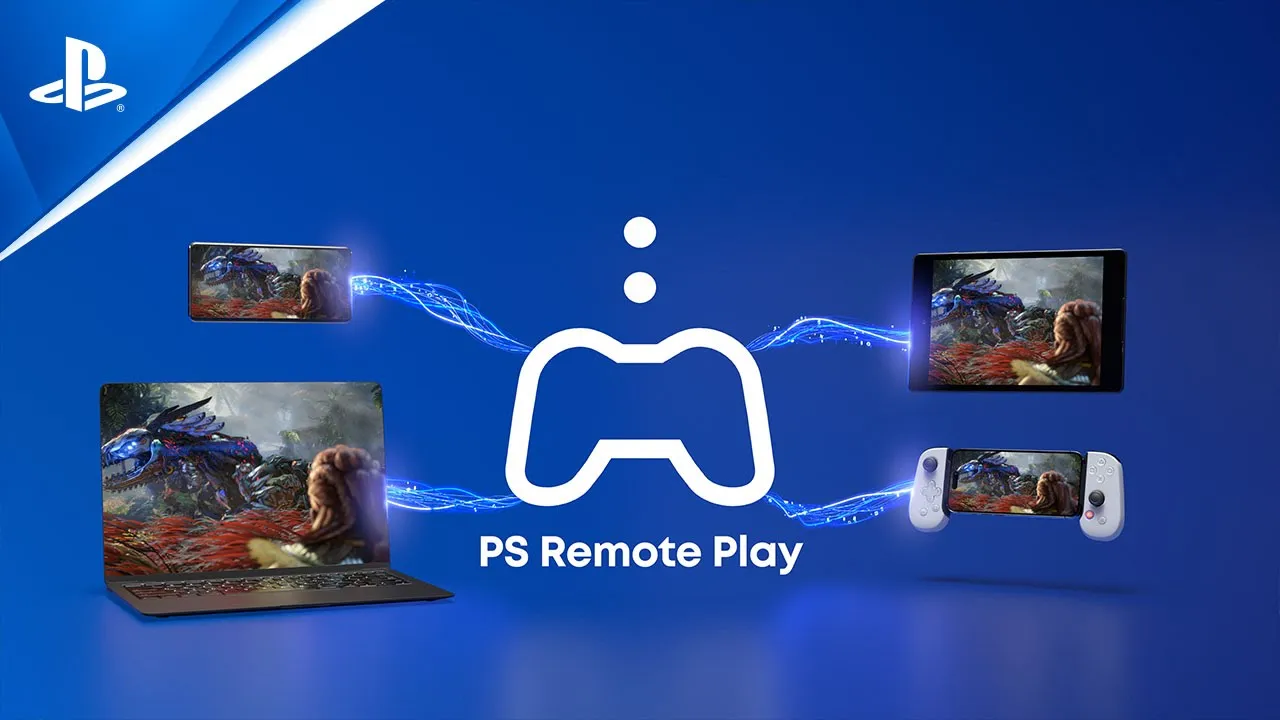
Remote Play
Vei avea nevoie de următoarele pentru utilizarea PS Remote Play:
Trebuie să respecți pașii următori la fiecare conectare la consola PS5 sau consola PS4 de pe dispozitivul mobil.
Începând cu a doua utilizare, vei putea selecta consola la care te-ai conectat anterior.
Prin utilizarea aplicației PS Remote Play, poți controla consola PS5 sau PS4 folosind un PC sau Mac conectat la o rețea de mare viteză. Verifică dacă PC-ul sau dispozitivul Mac îndeplinește cerințele, apoi urmează pașii de mai jos pentru a configura Remote Play.
Windows
Mac
Controler
Consolă PS5 sau PS4
Un cont PlayStation
O conexiune la internet de mare viteză
Acești pași sunt necesari doar la prima utilizare a caracteristicii Remote Play:
Trebuie să respecți pașii următori la fiecare conectare la consola PS5 sau consola PS4 de pe PC sau Mac.
Începând cu a doua utilizare, vei putea selecta consola la care te-ai conectat anterior.
Dacă consola ta nu se poate conecta automat la computer, ți se va cere să înregistrezi manual consola pe PC sau Mac.
Află cum să conectezi PlayStation®Vita la o consolă PS4 pentru distracție cu PS Remote Play și Second Screen.
Asigură-te că:
Află cum să activezi Remote Play pe consola PlayStation®5 sau PlayStation®4 și să modifici setările Remote Play.
Viteza minimă necesară a conexiunii pentru Remote Play este de 5 Mbps, atât pentru încărcare, cât și pentru descărcare. Urmează pașii de mai jos pentru a verifica dacă conexiunea ta îndeplinește aceste cerințe.
Remote Play nu se poate utiliza când:
Dezinstalează aplicația PS Remote Play utilizând instrucțiunile de mai jos, apoi reinstalează aplicația.
Windows
Mac
Android/iOS
Partajare și transmisie
A ) Create recent
Selectează miniatura pentru a deschide cardul Create recent. Poți vizualiza maxim 15 dintre cele mai recente capturi de ecran și videoclipuri.
B ) Metode de captură
Salvare joc recent, Realizare captură de ecran, Începere înregistrare nouă.
C ) Transmisie
Începe o transmisie direct din meniul de creare.
D ) Partajare ecran
Redă în flux jocul tău pentru membrii găștii tale.
E) Opțiuni capturi
Modifică formatul și rezoluția capturilor de ecran sau ale videoclipurilor. Poți include sunetul microfonului, precum și sunetul de chat de voce. Dacă ai un afișaj compatibil, poți, de asemenea, să activezi înregistrarea 4K.

Poți salva o captură de ecran din joc în unul dintre următoarele moduri.
Accesează Setări > Partajare și transmisii și selectează una dintre următoarele setări.
Dacă jucătorul care își partajează ecranul activează interacțiunile cu spectatorii, poți interacționa cu ecranul jucătorului și poți reacționa pentru ca toți cei care se uită să vadă.
Apoi poți interacționa cu ecranul jucătorului prin:
Redarea în flux Twitch este blocată în „pregătire” în timpul transmisiilor de pe consolele PS4
Pentru Twitch este obligatorie 2FA (autentificare cu doi factori). Pentru a putea face transmisiuni de pe consola PS4 va trebui să activezi 2FA din contul tău de Twitch. Pentru instrucțiuni complete, accesează ghidul Autentificare cu doi factori (2FA) de pe Twitch. După ce ai activat și configurat 2FA, te vei putea conecta la Twitch de pe consola PS4 și vei putea începe transmisia.
Pentru a beneficia de cea mai bună experiență Share Play, atât gazda, cât și vizitatorul trebuie să dispună de o conexiune la internet de mare viteză. Consultă aceste informații dacă întâmpini probleme de conectare sau de stabilitate în Share Play.
Introdu data ta de naştere
LIVE_BLOG_FEED_AGE_VERIFY
{OVERLINE}
{PARAGRAPH}
{FEATURE_DESC}