Cum te pregătești pentru consola PS5

Fii cu un pas înainte în configurarea consolei PS5

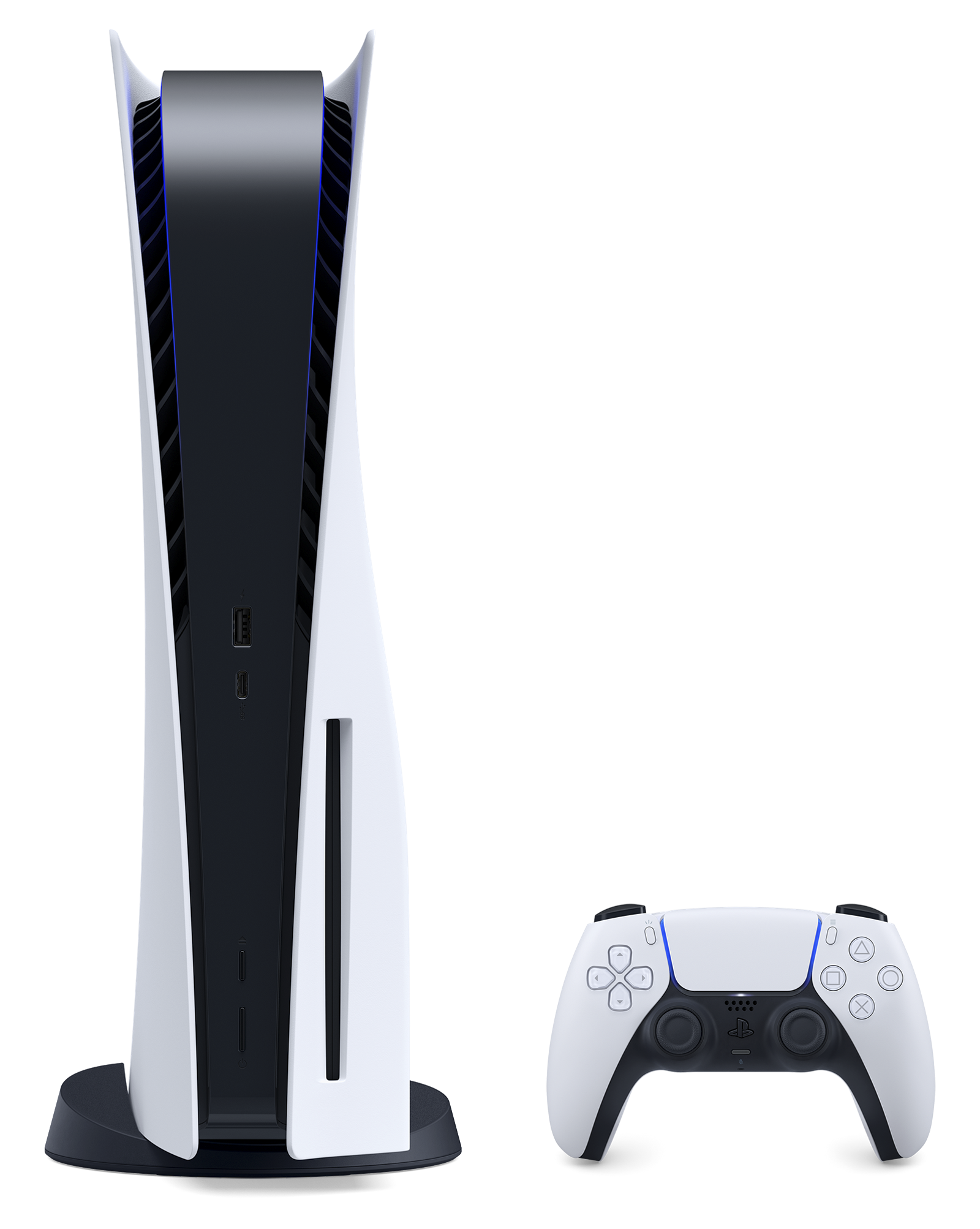
Pregătește-te pentru următoarea generație de jocuri. Urmează acești pași simpli acum, în PlayStation®App sau în browserul web, și vei avea un avans în configurarea consolei PlayStation®5, astfel încât să poți accesa jocurile mai repede la sosirea consolei PS5®.

Nu îți face griji dacă uiți. De asemenea, ţi se va solicita să parcurgi aceşti paşi atunci când te conectezi pentru prima dată la consola PS5.
Instalează PlayStation App pentru conectare ușoară 

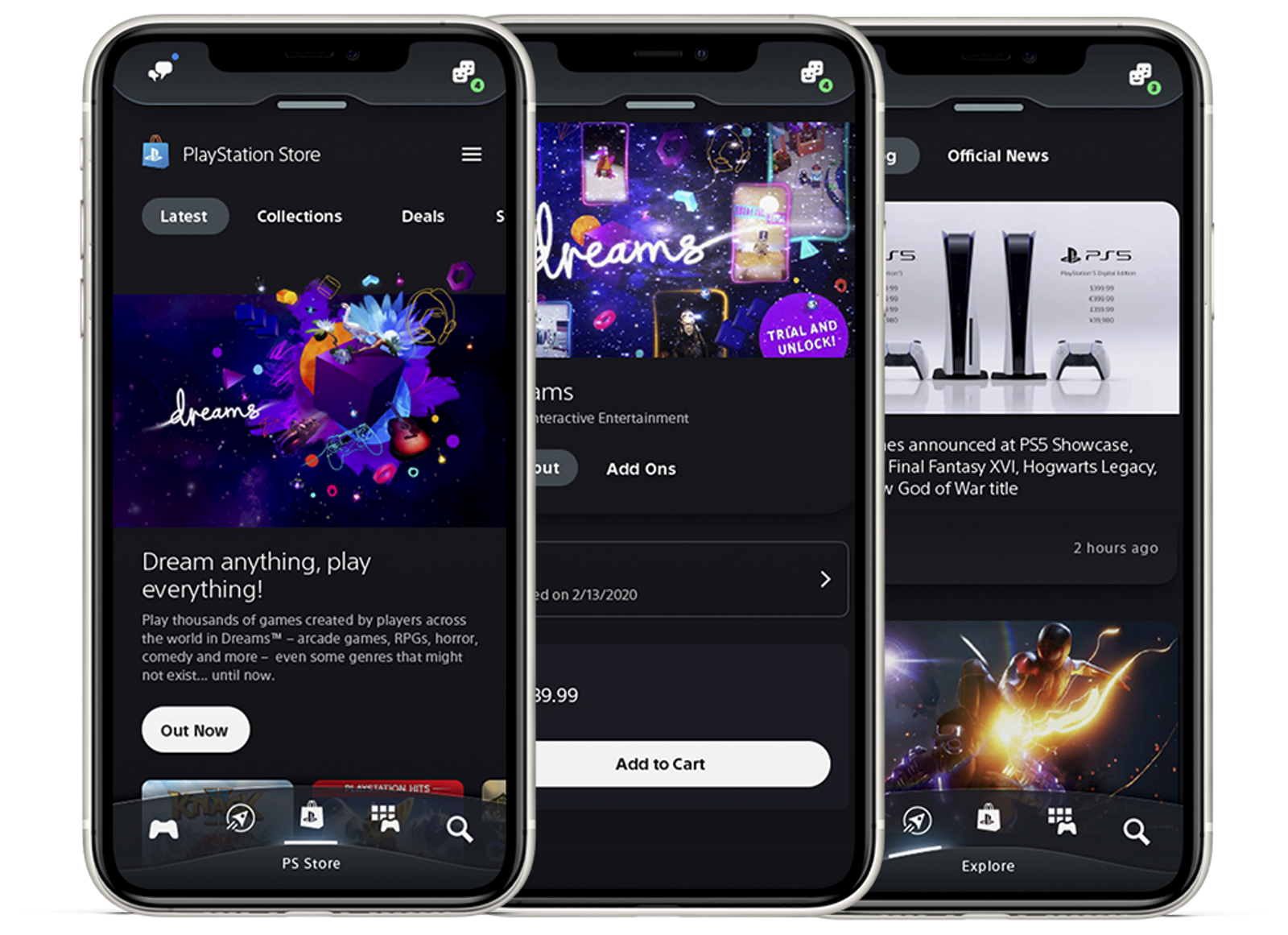
Acum este și mai ușor să accesezi serviciile PlayStation. Când începi să configurezi consola PS5, te poți conecta de la distanță la contul tău PlayStation de pe consola PS5 prin intermediul PlayStation App sau utilizând camera dispozitivului mobil. Trebuie doar să scanezi codul QR și te vei conecta instantaneu.

Găsește jocuri noi 

Pregătește-te pentru consola PS5 cu jocuri noi. Când pornești prima dată consola PS5, poți descărca un joc digital sau poți instala un disc de joc în fundal pentru a descoperi noile aventuri cât mai rapid.

Navighează în PlayStation®Store folosind PlayStation App sau pe playstation.com, atât pentru jocuri digitale, cât și pentru discuri de joc pentru precomandă sau cumpărare, astfel încât să te poți pregăti pentru sosirea consolei PS5. Când primești consola PS5, poți descărca jocurile digitale achiziționate în memoria internă a consolei PS5 prin intermediul PlayStation App, imediat ce te conectezi la contul tău PlayStation. Folosind PlayStation App, poți să îți gestionezi și memoria internă a consolei PS5 dacă rămâi fără spațiu atunci când descarci un joc. Aceasta îţi va permite să eliberezi de la distanţă mai mult spaţiu de stocare pentru a finaliza instalarea jocului.

Instalează jocuri pe o unitate de stocare extinsă 

Stocarea jocurilor PlayStation®4 și redarea acestora de pe un dispozitiv USB de stocare extinsă este o modalitate excelentă de a accesa jocurile PS4® preferate pe consola PS5. Jocurile tale PS4 vor fi la îndemână, fără a fi nevoie să folosești spațiul de stocare intern al consolei PS5. Îţi recomandăm să procedezi astfel pentru a economisi spaţiu de stocare în memoria internă a consolei PS5 pentru jocuri care nu pot fi redate de pe o unitate de stocare extinsă.

Poţi folosi o unitate de stocare USB 3.0 sau mai recentă, cu o capacitate minimă de 250 GB şi o capacitate maximă de 8 TB. Dispozitivele cu specificații mai rapide pot duce la timpi de încărcare mai scurți.

Reține: nu toate dispozitivele funcționează cu consola PS5. O unitate de stocare extinsă nu poate fi utilizată printr-un hub USB. Două sau mai multe unităţi de stocare extinse nu pot fi conectate în acelaşi timp.

Dacă doreşti să foloseşti o unitate de stocare extinsă pe care o foloseai anterior pentru consola PS4, pur şi simplu conecteaz-o la consola PS5, asigură-te că eşti conectat la acelaşi cont pe consola PS5 şi eşti gata de aventură. Dacă foloseşti o unitate nouă care îndeplineşte specificaţiile de mai sus, poţi să o formatezi şi ca spaţiu de stocare extins, pentru a stoca şi a juca jocurile tale PS4 urmând paşii de mai jos.

Reţine că formatarea dispozitivului de stocare va şterge toate datele. Dacă doreşti să păstrezi datele, este recomandat să creezi copii de rezervă pe un alt dispozitiv.

  1. Din consola PS4, accesează Settings > Devices > USB Storage Devices (Setări > Dispozitive > Dispozitive de stocare USB).

  2. Selectează dispozitivul de stocare USB şi selectează Format as Extended Storage (Formatare ca stocare extinsă).

  • Asigură-te că indicatorul de alimentare al consolei PS4 este complet oprit înainte de a deconecta o unitate extinsă de la consolă. Dacă unitatea extinsă nu este deconectată corect, este posibil să existe pierderi de date, corupţie sau deteriorări ale consolei PS4 sau ale unităţii USB. Dacă doreşti să deconectezi o unitate USB în timp ce consola PS4 este pornită, înainte de a deconecta cablul, ţine apăsat butonul PS pentru a afişa meniul rapid, apoi selectează Sound/Devices > Stop Using Extended Storage (Sunet/Dispozitive > Nu mai utiliza stocarea extinsă).

  • Nu opri alimentarea pentru consola PS4 sau PS5 şi nu deconecta unitatea USB în timp ce este formatată. Acest lucru poate cauza pierderea datelor, coruperea sau deteriorarea consolei sau a unităţii USB.

Editarea setărilor contului și profilului 

Va trebui să actualizezi setările de confidențialitate a datelor pentru consola PS5. De asemenea, poți alege să activezi verificarea în 2 etape pentru un strat suplimentar de securitate. Pentru a accesa jocurile mai repede, poţi face aceste actualizări direct din aplicaţia PlayStation sau Playstation.com.

Poți actualiza următoarele informații în pregătirea pentru consola PS5:

Actualizează-ți parola pentru a configura măsuri de securitate, cum ar fi activarea verificării în 2 etape sau adăugarea unui număr de telefon mobil pentru a-ți recupera mai ușor și în siguranță contul. Din browserul web, urmează acești pași:

  1. Accesează Gestionare cont și conectează-te.
  2. Selectează Securitate > Editare și fă modificările. Este posibil să fie necesar să reintroduci parola pentru a-ți confirma identitatea.

Actualizează-ți informațiile profilului de jucător pentru a-ți reflecta personalitatea. Alţi jucători cu care interacţionezi pe consola PS5 vor vedea şi ei aceste informaţii.

  • Nume (afișat numai prietenilor apropiați)
  • ID online*
  • Fotografie de profil
  • Avatar
  • Despre
  • Limbi

*Se pot aplica taxe pentru schimbarea ID-ului online.

Pentru a modifica informațiile de profil, urmează acești pași:

  1. Accesează Gestionare cont și conectează-te.

  2. Selectează Profil > Editare și fă modificările.

Pentru a schimba metodele de plată, verifică istoricul tranzacțiilor și actualizează-ți abonamentele; urmează acești pași:

  1. Accesează Gestionare cont și conectează-te.
  2. Selectează Metodă de plată sau Abonament sau Istoric tranzacții și efectuează modificările.

Pregătește-te să transferi jocurile PS4 și datele salvate 

Chiar înainte de a primi consola PS5, te poți pregăti pentru jocurile pe care vrei să le joci.

Dacă deții deja o consolă PS4 și dorești să transferi progresul jocului pe consola PS5, poți face acest lucru prin Wi-Fi sau un cablu Ethernet. Mesajele de integrare ale consolei PS5 te vor ghida în acest proces, dar între timp te poţi asigura că ai descărcat şi instalat deja jocurile PS4 pe care le doreşti în memoria internă a consolei PS4. De asemenea, îţi poţi transfera datele folosind o unitate de stocare extinsă pre-formatată, urmând paşii de mai jos.

Având unitatea de stocare extinsă formatată conectată la consola PS4, urmează aceşti paşi:

  1. De pe consola PS4, accesează Settings > Storage (Setări > Stocare).

  2. Selectează System Storage (Stocare sistem).

  3. Apasă butonul OPŢIUNI şi selectează Move to Extended Storage (Mutare pe stocarea extinsă).

  4. Bifează datele pe care doreşti să le muţi şi selectează Move > OK (Mutare > OK).

  5. Din Quick Menu (Meniu rapid), selectează Sound/Devices > Stop Using Extended Storage > OK (Sunet/Dispozitive > Nu mai utiliza stocarea extinsă > OK).

  6. Scoate unitatea USB din consola PS4 şi conecteaz-o la consola PS5.

Configurează-ți familia pe PlayStation 

Partajează experiența consolei PS5 cu familia ta. Dacă ești adult cu un cont PlayStation, poți deveni administratorul familiei și poți crea un cont pentru copilul tău. Acest lucru poate fi făcut în secțiunea Administrarea familiei a setărilor contului.

Administratorul familiei poate face următoarele:

  • Gestionează timpul de joc.

  • Gestionează achiziţii din portofelul de administrator al familiei.

  • Gestionează accesul ala jocuri, videoclipuri şi aplicaţii.

  • Dezactivează mesageria şi chatul prin voce.

  • Blochează videoclipuri, transmisii şi imagini create de alţi jucători.

  • Numeşte alţi adulţi din familie ca „gardieni”. Aceasta le permite să seteze şi să schimbe comenzi, cum ar fi cât de mult se poate cheltui din portofel, pentru toţi membrii copii ai familiei.

  1. Accesează Gestionare cont și conectează-te.
  2. Selectează Administrarea familiei.
  3. Selectează contul de copil pentru care dorești să setezi restricții și Editare pentru a modifica fiecare funcție.

Absolvire: Treci de la un cont de copil la un cont de adult 

Când ajungi la o vârstă adecvată, îți poți transforma contul într-un cont de adult.

După upgrade-ul la un cont de adult, poţi face următoarele:

  • Controlează propriul cont. 
  • Păstrează-ţi propriul ID online, trofeele şi prietenii. 
  • Transferă toate jocurile, videoclipurile şi abonamentele. 
  • Alimentează-ți propriul portofel.

Când atingi vârsta corespunzătoare, vei fi întrebat dacă dorești să faci upgrade-ul contului la unul de membru adult al familiei, la următoarea conectare la PlayStation.

Dacă selectezi Mai târziu la prima solicitare, poți face upgrade-ul în continuare, urmând acești pași din browserul web:

  1. Accesează Gestionare cont și conectează-te.
  2. Selectează Treci la o versiune superioară a contului și urmează instrucțiunile de pe ecran pentru confirmare.
  3. Va fi necesar să te deconectezi și reconectezi la PlayStation.

Creează un cont 

Începe să joci jocuri mai rapid. Îți poți crea contul pentru PlayStation pe browserul web înainte de a obține consola PS5. Având un cont, vei putea accesa caracteristici PlayStation, cum ar fi descărcarea de conținut și comunicarea cu prietenii.

Dacă ai deja un cont pe consola PS4, poți utiliza același cont pentru consola PS5. Abonamentul tău PlayStation Plus, trofeele, prietenii și alte informații se vor sincroniza pe consola PS5.

  1. Accesează Gestionare cont și selectează Creare cont nou.
  2. Urmează instrucțiunile de pe ecran.
  3. După ce creezi contul, vei primi un e-mail de verificare. Poate dura până la câteva minute pentru ca acesta să ajungă în căsuța poștală. Îți poți verifica contul din e-mail selectând Verifică acum.
  4. Acum te poți conecta la PlayStation din browserul web, din PlayStation App sau de pe consolă.