Felkészülés a PS5 konzolra

Készülj fel PS5 konzolod beállítására

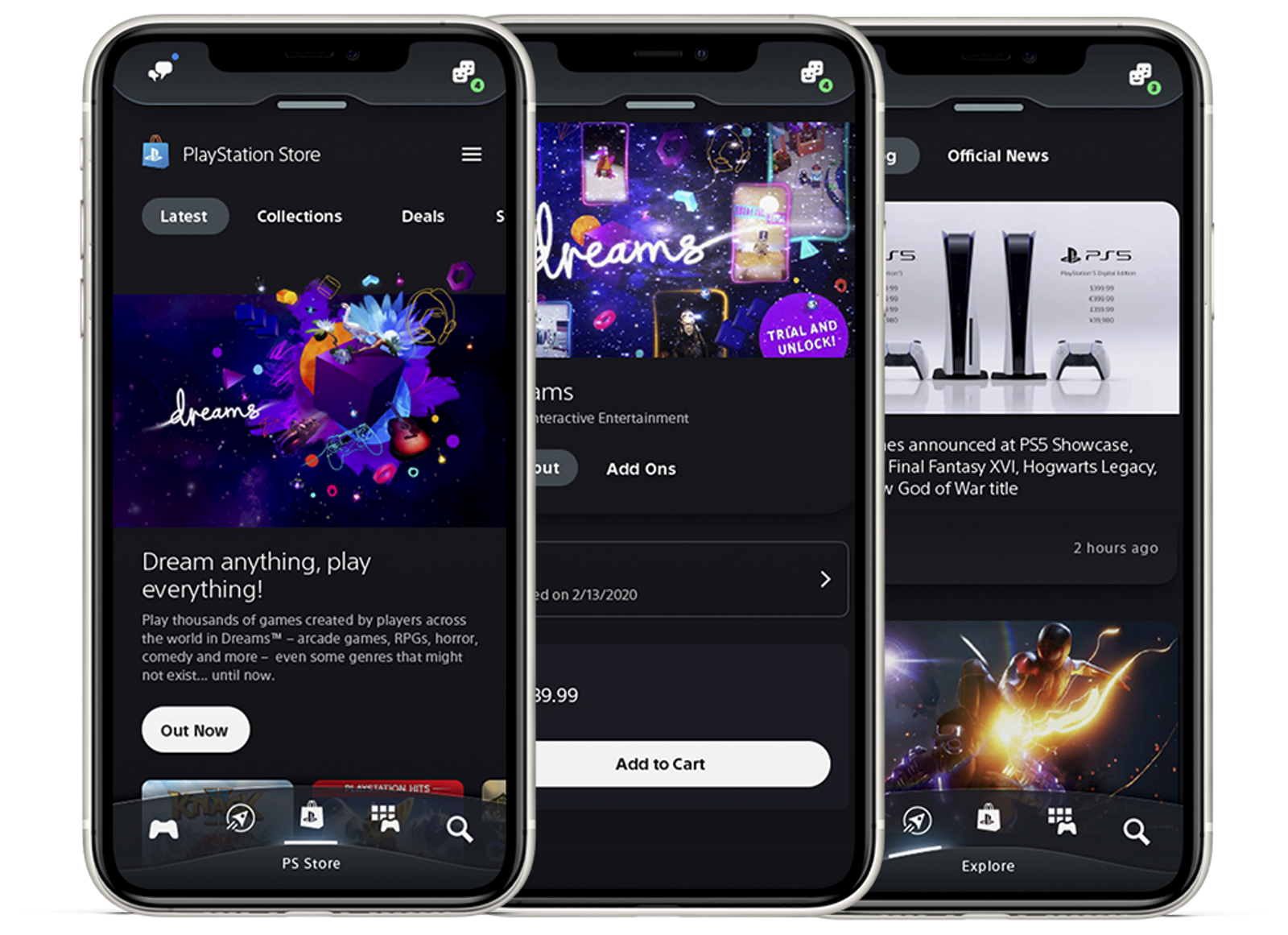
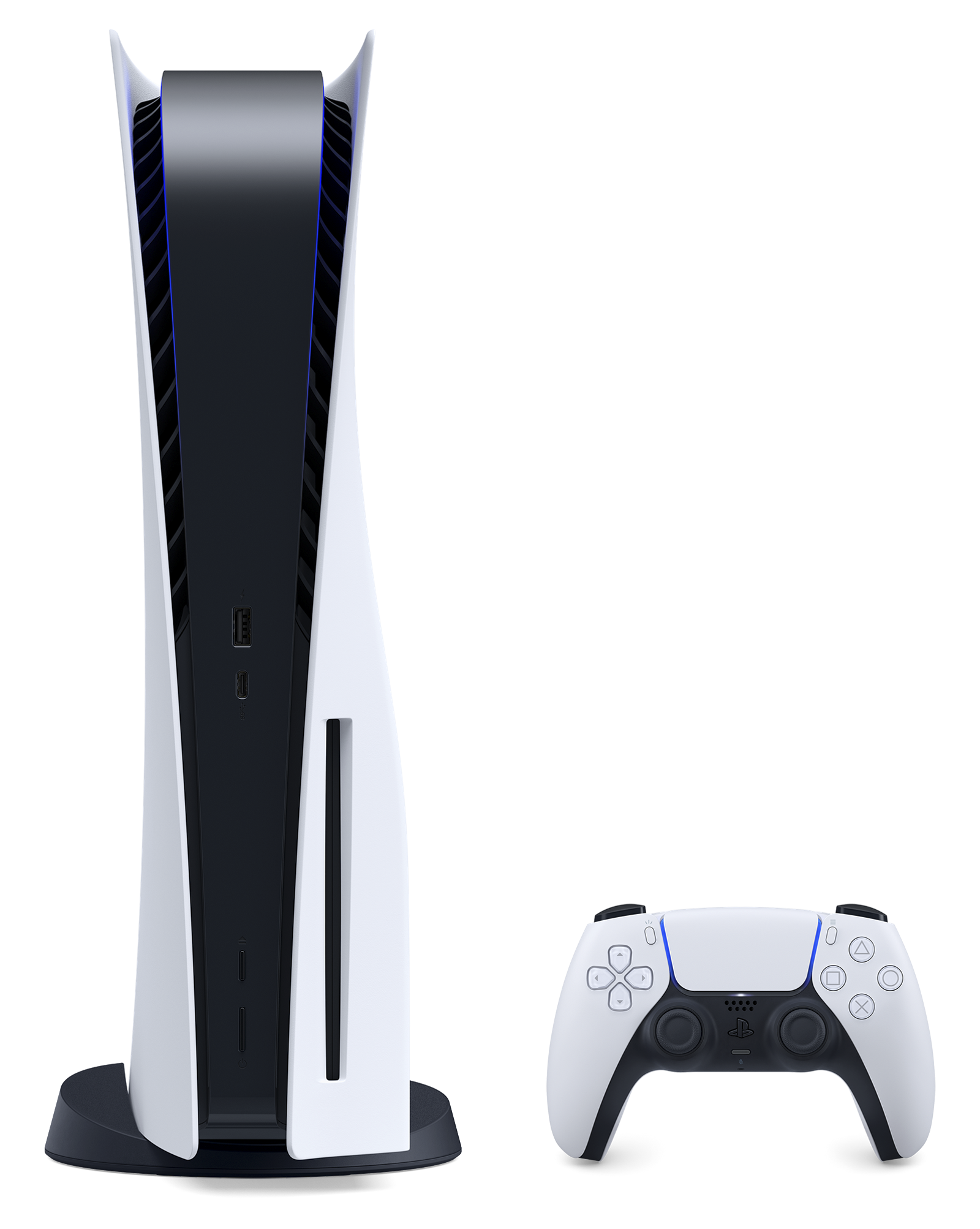
Készülj fel a játék új generációjára. Kövesd ezeket az egyszerű lépéseket a PlayStation™App alkalmazásban vagy a böngészőben, hogy felkészülj a PlayStation®5konzol beállítására – így a PS5® konzol megérkezésekor gyorsabban vághatsz bele a játékba.

Akkor sincs baj, ha eddig megfeledkeztél róla. Akkor is végigmehetsz ezeken a lépéseken, mikor először jelentkezel be a PS5 konzolodra.
Telepítsd a PlayStation Appot az egyszerű bejelentkezéshez 

Még egyszerűbbé tettük a PlayStation szolgáltatások elérését. Amikor elkezded a PS5 konzol beállítását, távolról bejelentkezhetsz a PlayStation-fiókodba a PS5 konzolon a PlayStation App vagy a mobileszközöd kamerájának segítségével. Csak olvasd be a QR-kódot, és azonnal bejelentkezhetsz.

Új játékok keresése 

Készülj fel a PS5 konzolra és az új játékokra. Amikor először bekapcsolod a PS5 konzolt, a háttérben futtatva digitális játékokat tölthetsz le, vagy játéklemezről is telepíthetsz, így még gyorsabban belevághatsz az új kalandokba.

Böngéssz a PlayStation®Store-ban a PlayStation Appon vagy a playstation.com weboldalon keresztül, ahol digitális játékokat és játéklemezeket egyaránt előrendelhetsz vagy megvásárolhatsz, és felkészülhetsz a PS5 konzol érkezésére. Amikor megérkezik a PS5 konzol, a PlayStation App segítségével letöltheted a megvásárolt digitális játékokat a PS5 konzol belső tárhelyére, amint bejelentkezel PlayStation-fiókodba. A PlayStation App használatával a PS5 konzol belső tárhelyét is kezelheted, ha a játék letöltésekor elfogy a hely. Ezzel tárhelyet szabadíthatsz fel távolról a játék telepítésének befejezéséhez.

Játékok telepítése a bővített tárhely meghajtójára 

A PlayStation®4-játékok tárolása és lejátszása bővített USB-tárolóeszközről nagyszerű módja a kedvenc PS4®-játékok elérésének a PS5 konzolon. A PS4 játékaid kéznél lesznek, anélkül, hogy a PS5 konzol belső tárhelyét használnod kellene. Javasoljuk, hogy ezzel takaríts meg helyet a konzol belső tárhelyén olyan PS5 játékokhoz, amelyeket nem lehet bővített tárhely meghajtójáról játszani.

Használj USB 3.0 vagy újabb meghajtót, amely legalább 250 GB és legfeljebb 8 TB kapacitással rendelkezik. A gyorsabb specifikációjú eszközök rövidebb betöltési időket eredményezhetnek.

Megjegyzés: Nem minden eszköz működik a PS5 konzollal. A bővített tárhelyű meghajtó nem használható USB-elosztón keresztül. Két vagy több bővített tárhelyű meghajtó nem csatlakoztatható egyszerre.

Ha olyan bővített tárhelyi meghajtót szeretnél használni, amelyet korábban a PS4 konzolodhoz használtál, egyszerűen csatlakoztasd a PS5 konzolhoz, és ellenőrizd, hogy ugyanazzal a fiókkal vagy-e bejelentkezve a PS5 konzolon, és kmár indulhat is a játék. Ha a fenti specifikációknak megfelelő új meghajtót használsz, akkor az alábbi lépéseket követve bővített tárhelyként is formázhatod a PS4 játékok tárolásához és játszásához.

Ne feledd, hogy a tárolóeszköz formázása minden adatot töröl. Ha meg szeretnéd őrizni az adatokat, készíts biztonsági másolatot egy másik eszközön.

  1. Használd a következő útvonalat a PS4 konzolon: Beállítások > Eszközök > USB-tárolóeszközök.

  2. Válaszd ki az USB-tárolóeszközödet, majd a Formázás bővített tárhelyként lehetőséget.

  • Mielőtt leválasztod a bővített meghajtót a konzolról, győződj meg arról, hogy a PS4 konzol tépellátásjelzője teljesen kialudt. Ha a bővített meghajtó nincs megfelelően leválasztva, akkor adatvesztésre és adatsérülésre kerülhet sor, illetve a PS4 konzol vagy az USB-meghajtó károsodhat. Ha USB-meghajtót szeretnél leválasztani, miközben a PS4 konzol be van kapcsolva, a kábel kihúzása előtt nyomd meg és tartsd lenyomva a PS gombot a gyorsmenü megjelenítéséhez, majd válaszd a Hang/eszközök > Bővített tárolás használatának leállítása lehetőséget.

  • Ne kapcsold ki a PS4 vagy PS5 konzol áramellátását, és formázás közben ne csatlakoztasd le az USB-meghajtót. Adatvesztésre és adatsérülésre kerülhet sor, illetve a konzol vagy az USB-meghajtó károsodhat.

Fiókbeállítások és profil szerkesztése 

Frissítened kell a PS5 konzol adatvédelmi beállításait. A kétlépcsős azonosítás engedélyezésével még biztonságosabbá teheted a fiókodat. A játékok gyorsabb elérése érdekében ezeket a frissítéseket közvetlenül a PlayStation App alkalmazásban vagy a PlayStation.com webhelyen is elvégezheted.

A következő információkat frissítheted a PS5 konzolra való előkészülés során:

Frissítsd jelszavadat olyan biztonsági intézkedések beállításához, mint a kétlépcsős azonosítás engedélyezése, vagy mobiltelefonszám hozzáadása a fiók könnyebb és biztonságosabb helyreállításához. A böngészőben kövesd az alábbi lépéseket:

  1. Lépj a Fiókkezelés oldalra, és jelentkezz be.
  2. Válaszd a Biztonság > Szerkesztés lehetőséget, és végezd el a kívánt módosításokat. Előfordulhat, hogy újra meg kell adnod a jelszavadat, így megerősítve, hogy te végzed a módosításokat.

Frissítsd a játékosprofilod adatait, hogy tükrözze a személyiségedet. A játékosok, akikkel kapcsolatba lépsz a PS5 konzolon, látni fogják ezeket az adatokat.

  • Név (csak a közeli barátaid láthatják)
  • Online azonosító*
  • Profilkép
  • Avatár
  • Névjegy
  • Nyelvek

*Az online azonosító módosítása költségekkel járhat.

A profiladatok módosításához kövesd az alábbi lépéseket:

  1. Lépj a Fiókkezelés oldalra, és jelentkezz be.

  2. Válaszd a Profil > Szerkesztés lehetőséget, és végezd el a kívánt módosításokat.

A fizetési módok módosításához, a tranzakciók előzményeinek ellenőrzéséhez és az előfizetések frissítéséhez kövesd az alábbi lépéseket:

  1. Lépj a Fiókkezelés oldalra, és jelentkezz be.
  2. Válaszd a Fizetési mód, Előfizetés vagy Tranzakciók listája lehetőséget, és végezd el a kívánt módosításokat.

Készülj fel a PS4-játékok és a mentett adatok átvitelére 

Készülj fel a játékra, még mielőtt megérkezne a PS5 konzolod.

Ha már rendelkezel PS4 konzollal, és a játékok előrehaladását szeretnéd átvinni a PS5 konzolodra, ezt megteheted WiFi-n vagy Ethernet-kábelen keresztül. A PS5 konzol első üzenetei végigvezetnek ezen a folyamaton, de addig is ellenőrizheted, hogy a kívánt PS4 játékokat már letöltötted és telepítetted-e a PS4 belső konzoltárhelyére. Az adatokat az előre formázott, bővített tárhelyű meghajtóval is továbbíthatod az alábbi lépések végrehajtásával.

A formázott, bővített tárhelyű meghajtót csatlakoztasd a PS4 konzolhoz, majd kövesd az alábbi lépéseket:

  1. A PS4 konzolon használd a Beállítások > Tárhely útvonalat.

  2. Válaszd a Rendszertárhely lehetőséget.

  3. Nyomd meg az OPTIONS gombot és válaszd az Áthelyezés bővített tároláshoz lehetőséget.

  4. Jelöld be az áthelyezni kívánt adatokat és válaszd az Áthelyezés > OK lehetőséget.

  5. A Gyorsmenü lehetőség alatt válaszd a Hang/eszközök > Bővített tárolás használatának leállítása > OK lehetőségeket.

  6. Távolítsd el az USB-meghajtót a PS4 konzolból, majd csatlakoztasd a PS5 konzolhoz.

Család létrehozása PlayStation konzolon 

Oszd meg családoddal a PS5 konzol élményét. Ha PlayStation-fiókkal rendelkező felnőtt vagy, akkor családkezelővé válhatsz, és fiókot hozhatsz létre gyermeked számára. Ezt a fiókbeállításoknál a Családkezelés oldalon teheted meg.

A családkezelő hatásköre:

  • Játékidő kezelése.

  • A családkezelő virtuális pénztárcájával végzett vásárlások kezelése.

  • Játékok, videók és alkalmazások kezelése.

  • Üzenetküldés és beszélgetés kikapcsolása.

  • A többi játékos által létrehozott videók, közvetítések és képek letiltása.

  • A család további felnőtt tagjainak kinevezése „gondviselőként”. Így a gondviselők is szabályozhatják a beállításokat, például meghatározhatják, hogy a gyerekek mennyit költhetnek el a virtuális pénztárcából.

  1. Lépj a Fiókkezelés oldalra, és jelentkezz be.
  2. Válaszd a Családkezelés lehetőséget.
  3. Válaszd ki a korlátozni kívánt fiókot, majd a Szerkesztés lehetőséget az egyes funkciók módosításához.

Szintlépés: Gyermekfiók felnőtt fiókra frissítése 

Ha elég idős vagy, a fiókodat felnőtt fiókra frissítheted.

A frissítés után a következők válnak elérhetővé:

  • A saját fiókod kezelése. 
  • Megtarthatod az online azonosítódat, a trófeáidat és a barátaidat. 
  • Átviheted az összes játékodat, videódat és előfizetésedet. 
  • Feltöltheted a saját virtuális pénztárcádat.

Amikor elérted a megfelelő kort, és bejelentkezel a PlayStation-fiókodba, a rendszer megkérdezi, hogy szeretnéd-e frissíteni a fiókodat felnőtt családtag fiókjává.

A Későbbi teendő lehetőség első kiválasztását követően bármikor frissíthetsz a következő lépések segítségével a böngésződben:

  1. Lépj a Fiókkezelés oldalra, és jelentkezz be.
  2. Válaszd a Fiók frissítése lehetőséget, és kövesd a képernyőn megjelenő utasításokat a megerősítéshez.
  3. Ki kell jelentkezned, majd újra be kell jelentkezned a PlayStationbe.

Fiók létrehozása 

Játssz gyorsabban. Mielőtt megérkezne a PS5 konzolod, a böngészőben létrehozhatod a PlayStation-fiókodat. A fiókkal hozzáférhetsz a PlayStation olyan funkcióihoz, mint a tartalmak letöltése és a barátokkal való kommunikáció.

Ha már van fiókod a PS4 konzolon, ugyanazt a fiókot használhatod a PS5 konzolhoz is. PlayStation Plus előfizetésed, trófeáid, barátaid és egyéb információid szinkronizálásra kerülnek a PS5 konzoloddal.

  1. Válaszd a Fiókkezelés, majd az Új fiók létrehozása lehetőséget.
  2. Kövesd a képernyőn megjelenő utasításokat.
  3. A fiók létrehozását követően ellenőrző e-mailt kapsz. Ez néhány perc alatt megérkezik a postafiókodba. A fiók ellenőrzéséhez használd az e-mailben található Igazolás most lehetőséget.
  4. Most már bejelentkezhetsz a PlayStationbe a böngésződön, a PlayStation Appon vagy a konzolodon keresztül.