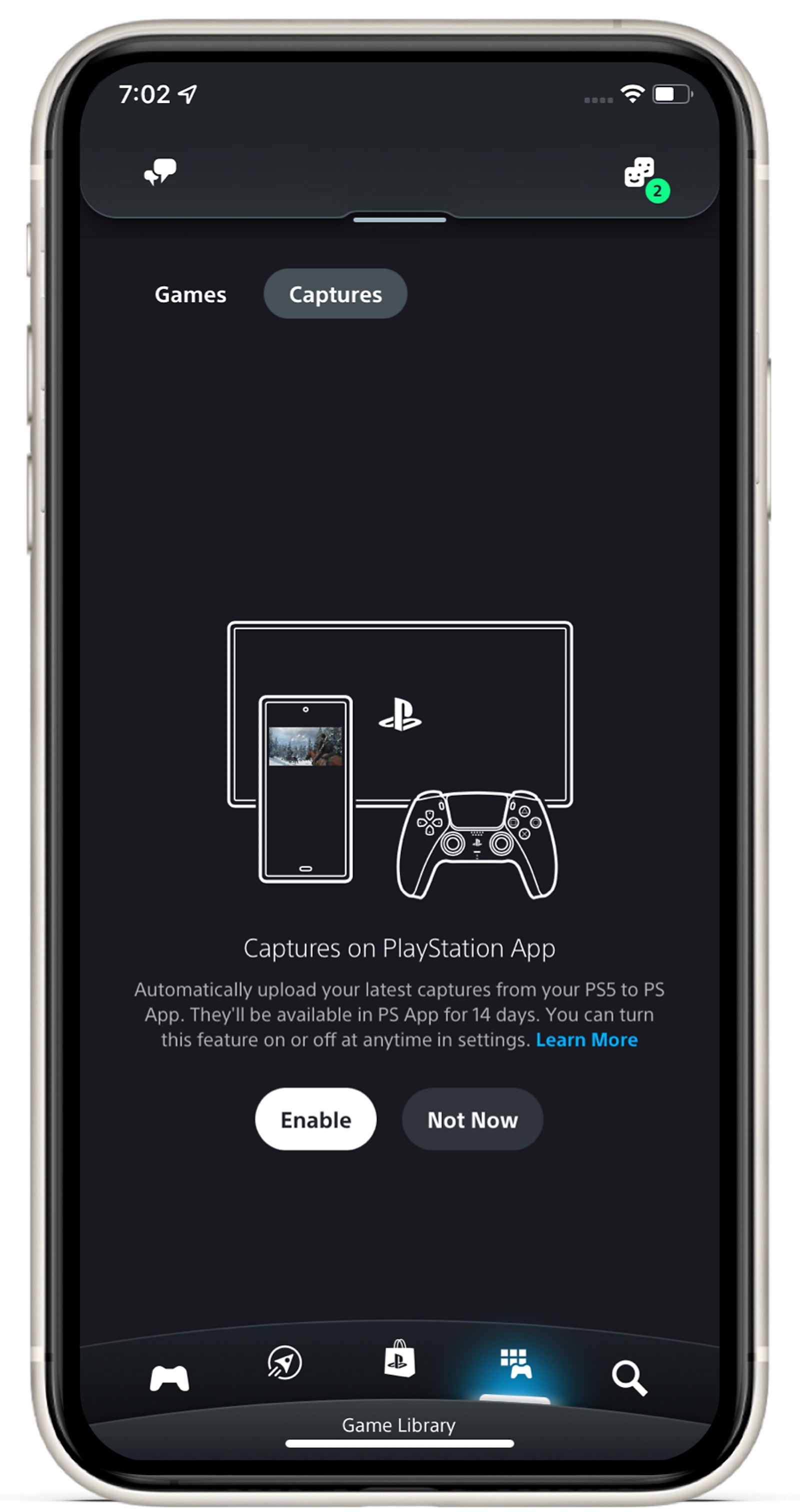
如何在PS App上访问PS5游戏截取画面

了解如何通过PlayStation®App分享屏幕截图和短视频。

此项功能仅在可使用PS App的国家/地区提供。受支持国家/地区的PlayStation®5主机用户可以通过下载最新的iOS和Android版本PlayStation App升级访问此功能。

如何在PlayStation App上启用PS5游戏截取画面 

为了自动上传画面截图和视频,请确保已进行以下设定: 

  • 您的PS5主机需要链接到PlayStation App。

  • 您的PS5主机需要保持在待机模式中,并已启用与互联网保持连接设定。
     

  1. 打开PlayStation App,然后选择游戏库
  2. 前往截取画面,然后选择启用
  1. 前往媒体相册
  2. 查看邀请您启用的弹出窗口。

或者

  1. 转到设定 > 截取画面和播放内容 > 截取画面。 
  2. 打开自动上传

PlayStation App上的游戏截取画面 

通过启用此功能,您的PS5主机将开始自动将游戏截取画面上传到云端。您的游戏截取内容在PS5主机上创建后,即可在PlayStation App中保留14天。系统将上传以下截取内容

  • 时长不超过3分钟的非4K游玩视频。 
  • 通过创建菜单或“创建”键快捷键截取的屏幕截图。 

您可以与应用程序中的朋友或派对成员分享截取画面、将其保存到自己的设备中或将其发布到社交媒体平台上。

如何手动将截取画面上传到PlayStation App

  1. 在PS5主机上前往游戏主页,选择媒体相册
  2. 选中您的截取画面,并按下“选项”键。
  3. 选择上传至PlayStation App

如何在PlayStation App上查看PS5游戏截取画面

在您启用自动上传后,在您的PS5主机上截取的任何受支持的画面截图及短片都将自动上传。您还可以通过选择游戏库 > 截取画面在PlayStation App上进行查看。在PlayStation App上查看截取画面时,您可以:

  • 选择下载将截取画面保存到您的设备中。
  • 选择分享,然后选择要通过Game Base与其分享您的截取画面的派对。
  • 选择分享 > 分享方法以使用您的设备上其他受支持的应用程序发送您的截取画面。
  • 查看关于您的截取画面的更多信息。 

如何在PlayStation App的派对中分享游戏截取画面

    1. 在PlayStation App上选择派对,然后选择一个现有派对或创建新派对。
    2. 在派对消息屏幕上选择+图标,然后选择媒体 > 截取画面,选择要发送的截取画面。

    常见问题

    在PlayStation App上提供哪些截取画面?
    在您的PS5主机上手动创建游戏的短片和画面截图后,它们可在此应用程序中保留14天。获奖时刻和活动挑战自动截取画面不会上传。

    可以在PlayStation App上访问哪些短片?
    可以上传分辨率最高1920x1080、持续时间最长3分钟的短片。不会上传以更高分辨率保存的短片。

    没有Wi-Fi是否可以使用截取画面?可以。
    请注意,使用其他应用程序下载或分享视频可能需要很多移动数据。

    是否需要PlayStation Plus订阅才能使用此功能?
    不需要,您的截取画面将在SIE的云服务器中保存14天,以便您可以通过PlayStation App使用它们。

    我刚刚启用了此功能。为什么我看不到过去14天内的任何截取画面? 
    您将开始查看启用此功能后的截取画面。在启用此功能前在您的PS5主机上截取的内容无法进行分享。   

    录制的短片是否包含音频?
    是的,如果启用,则短片包含来自麦克风或派对语音聊天的音频。

    在我的主机上删除画面截图或视频是否也会将其从PlayStation App中删除?
    不会。如果已启用截取画面设定,则在14天内仍然可以在PlayStation App上访问截取画面。

    需要帮助? 

    联系我们的支持专家